
机器学习与深度学习 / 系统课时
创建隔离开发环境
创建隔离开发环境
本课将把深度学习项目放进独立虚拟环境,避免不同项目互相覆盖依赖。完成后,你会创建 .venv、正确激活环境、安装 PyTorch,并用锁定文件在另一台机器上复现相同依赖。
学习目标
- 使用
venv为单个项目创建独立 Python 环境 - 确认
python与pip都指向项目内的.venv - 导出、重建并验证可重复安装的依赖清单
为什么每个项目都要隔离
系统 Python、项目代码和第三方依赖应当分开管理。虚拟环境会在项目目录中创建独立解释器入口与包目录,使项目 A 升级依赖时不会破坏项目 B,也不会污染操作系统工具使用的 Python。
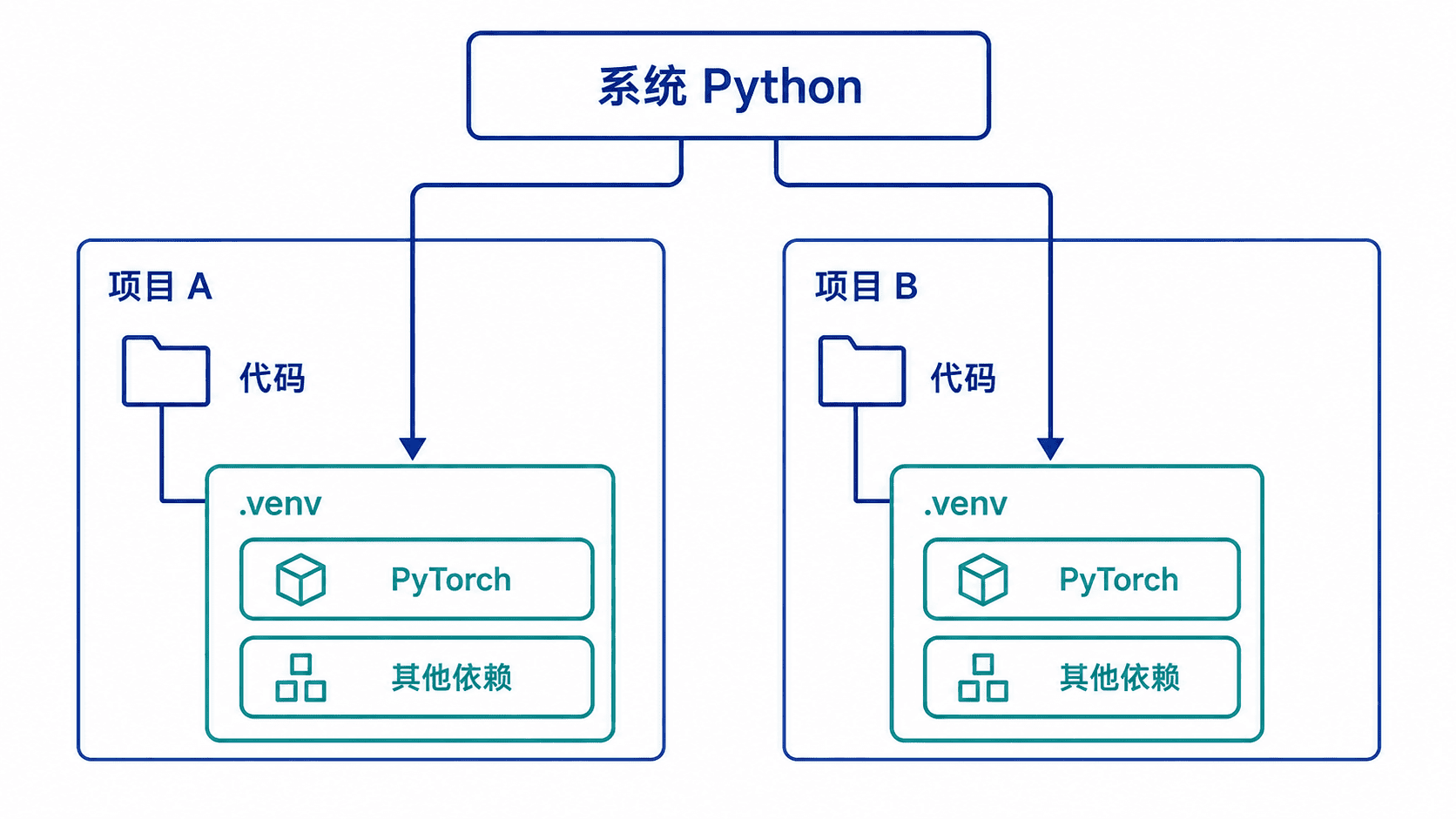
本课程采用目录内虚拟环境 .venv。这种命名能被多数编辑器自动识别,也便于在项目根目录判断当前环境是否完整。虚拟环境目录只在本机使用,不应提交到 Git。
创建并激活 .venv
先创建项目目录,再用明确的 Python 3.12 解释器建立环境。下面命令适用于 Linux 与 macOS;如果系统命令是 python,可将 python3.12 替换为实际路径。
mkdir deep-learning-lab
cd deep-learning-lab
python3.12 -m venv .venv
source .venv/bin/activate
python --version
python -m pip --version
预期结果
Python 3.12.<PATCH>
pip <VERSION> from <PATH>/deep-learning-lab/.venv/lib/python3.12/site-packages/pip
Windows PowerShell 使用下面的激活方式:
mkdir deep-learning-lab
cd deep-learning-lab
py -3.12 -m venv .venv
.\.venv\Scripts\Activate.ps1
python --version
python -m pip --version
预期结果
Python 3.12.<PATCH>
pip <VERSION> from <PATH>\deep-learning-lab\.venv\Lib\site-packages\pip
激活后,终端提示符通常会出现 (.venv)。更可靠的判断方法是查看 pip 路径是否位于当前项目的 .venv 中,而不是只看提示符。
安装依赖并固定版本
先升级当前虚拟环境内的 pip,再安装项目依赖。这里使用 CPU 版 PyTorch,保证没有 NVIDIA GPU 的机器也能完成练习;GPU 项目应使用上一课根据官方选择器得到的命令。
python -m pip install --upgrade pip
python -m pip install torch torchvision --index-url https://download.pytorch.org/whl/cpu
python -m pip freeze > requirements.txt
预期结果
Successfully installed torch-<VERSION> torchvision-<VERSION> ...requirements.txt 会记录当前环境内的精确版本及其传递依赖。它适合课程练习和环境快照,但不要手工删除看似陌生的间接依赖,否则复现结果可能发生变化。
检查文件内容:
python -m pip freeze预期结果
torch==<VERSION>
torchvision==<VERSION>
...
实际列表通常更长,顺序和平台相关依赖也可能不同。提交代码时保留 requirements.txt,并在 .gitignore 中忽略虚拟环境。
.venv/
__pycache__/
*.pyc
这是配置文件片段,生效行为是 Git 不再跟踪 .venv、字节码缓存和 .pyc 文件。可用 git status 验证这些路径没有出现在待提交列表中。
在干净环境中验证复现
复现能力不能只靠“已经导出文件”判断,必须创建一个全新的环境重新安装。下面示例删除测试环境后重新创建,不会影响正在使用的 .venv。
python -m venv .venv-check
source .venv-check/bin/activate
python -m pip install --upgrade pip
python -m pip install -r requirements.txt
python -c "import torch; print(torch.__version__); print(torch.tensor([1, 2, 3]).sum())"
deactivate
预期输出
<VERSION>
tensor(6)
Windows 只需把激活命令改为 .\.venv-check\Scripts\Activate.ps1。验证结束后可以删除 .venv-check。若安装失败,先检查 Python 大版本是否一致,再检查锁定文件中是否包含仅适用于原操作系统或硬件平台的软件包。
本课总结
- 每个项目使用独立
.venv,可以隔离解释器入口和第三方依赖 - 用
python -m pip能减少 pip 指向错误环境的概率 - 导出
requirements.txt后必须在新环境中重新安装并运行代码,才能证明环境可复现
下一课预告
下一课将进入 PyTorch 基础操作,学习创建张量、查看形状与数据类型,并完成第一次设备迁移。