
NoSQL 与搜索 / 系统课时
安装并连接 Kibana
安装并连接 Kibana
本课使用 Docker 启动 Kibana,将它安全接入已经运行的 Elasticsearch,并在 Dev Tools 中完成第一次请求验证。完成后,你将得到一个可用于查询、调试和观察响应的浏览器控制台。
学习目标
- 检查 Kibana 与 Elasticsearch 的版本和网络前提
- 使用注册令牌完成 Kibana 的首次安全连接
- 在 Dev Tools Console 中发送请求并判断连接是否正常
前置检查
Kibana 与 Elasticsearch 必须使用相同版本。下面假设 Elasticsearch 容器名为 es01,已加入 Docker 网络 elastic,并且你知道启动 Elasticsearch 时生成的 elastic 用户密码;名称不同则按实际环境替换。
先确认 Elasticsearch 容器正在运行:
docker ps --filter "name=es01" --format "{{.Names}}\t{{.Status}}\t{{.Ports}}"预期输出:
es01 Up <TIME> 0.0.0.0:9200->9200/tcp<TIME> 会随运行时长变化。若没有任何输出,应先启动 Elasticsearch,而不是继续安装 Kibana。
启动 Kibana
将 <VERSION> 替换为 Elasticsearch 的完整版本号。端口映射把容器内的 5601 暴露到本机,--net elastic 让 Kibana 能通过 Docker 网络发现 Elasticsearch。
docker pull --quiet docker.elastic.co/kibana/kibana:<VERSION>
docker run --name kib01 --net elastic -p 5601:5601 -d docker.elastic.co/kibana/kibana:<VERSION>
docker ps --filter "name=kib01" --format "{{.Names}}\t{{.Status}}\t{{.Ports}}"
预期输出:
docker.elastic.co/kibana/kibana:<VERSION>
<CONTAINER_ID>
kib01    Up <TIME>    0.0.0.0:5601->5601/tcp
容器显示为 Up 只代表进程已启动。Kibana 首次初始化可能需要一段时间,应继续通过浏览器和 Dev Tools 验证,而不能只看容器状态。
完成首次安全连接
在 Elasticsearch 容器中生成 Kibana 注册令牌:
docker exec -it es01 /usr/share/elasticsearch/bin/elasticsearch-create-enrollment-token -s kibana预期输出:
<KIBANA_ENROLLMENT_TOKEN>打开 http://localhost:5601。若终端日志提供了一次性设置链接,也可以直接打开该链接;随后粘贴注册令牌,等待 Kibana 完成连接,再使用 elastic 用户和对应密码登录。注册令牌有有效期,过期后重新执行生成命令即可。
使用 Dev Tools 验证
进入 Kibana 后,通过左侧导航或全局搜索打开 Dev Tools,选择 Console。左侧编辑请求,右侧查看 JSON 响应、HTTP 状态码和执行耗时。
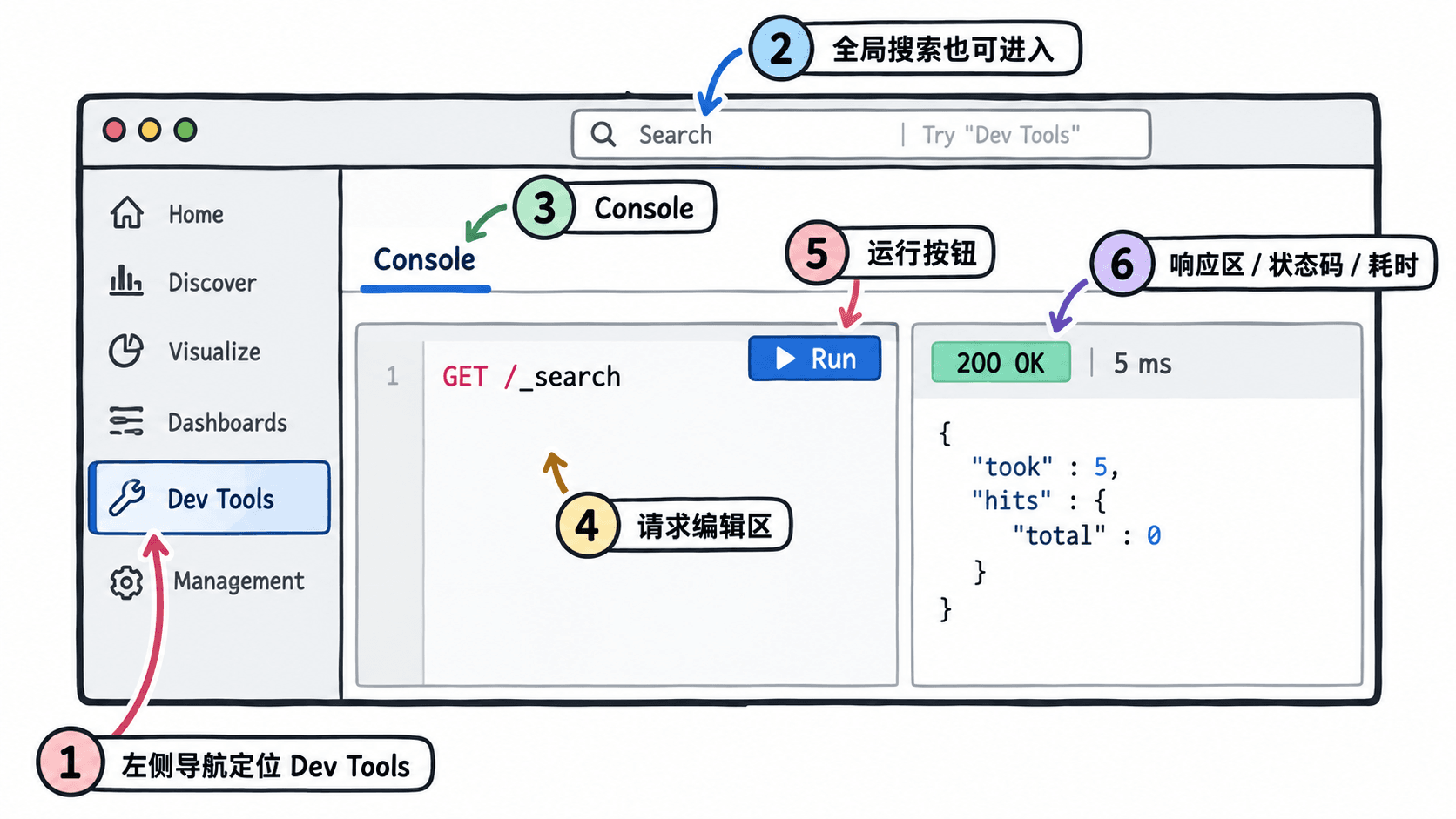
在 Console 中输入请求,将光标放在请求内并点击运行按钮,或按 Ctrl/Cmd + Enter:
GET /?filter_path=name,cluster_name,cluster_uuid,version.number,tagline预期结果:
HTTP 200{
"name": "<NODE_NAME>",
"cluster_name": "<CLUSTER_NAME>",
"cluster_uuid": "<CLUSTER_UUID>",
"version": {
"number": "<VERSION>"
},
"tagline": "You Know, for Search"
}节点名、集群名和版本号取决于实际环境。出现 HTTP 200 且返回集群信息,说明 Kibana 已能通过当前登录身份访问 Elasticsearch。
典型失败处理
页面无法打开时,先检查 kib01 是否持续运行以及主机端口 5601 是否被占用。出现版本不兼容提示时,删除 Kibana 容器并改用与 Elasticsearch 完全一致的镜像版本。
注册令牌无效通常由过期、复制不完整或令牌来自其他集群造成。连接超时则重点检查两个容器是否位于同一 Docker 网络,以及 Elasticsearch 是否已经完成启动。不要把用户名、密码或注册令牌写入课程截图、代码仓库和聊天记录。
本课总结
- Kibana 与 Elasticsearch 应保持完整版本一致,并具备可达的网络连接
- 首次连接优先使用 Elasticsearch 生成的 Kibana 注册令牌
- Dev Tools 返回
HTTP 200和集群信息,才算完成可用性验证
下一课预告
下一课将拆解 Elasticsearch REST API 的方法、路径、查询参数、JSON 请求体和响应结构,让你能够独立阅读并调试常用接口。