
机器学习与深度学习 / 系统课时
配置 Jupyter 与 VS Code
配置 Jupyter 与 VS Code
这一课把交互式实验和脚本开发放进同一个 Python 环境:创建项目级虚拟环境、注册 Jupyter 内核、让 VS Code 选中同一解释器,并用一个张量小程序确认运行与调试都指向正确环境。
学习目标
- 创建
.venv,安装 PyTorch、JupyterLab 与ipykernel,并注册可识别的 Notebook 内核。 - 在 VS Code 中同时选对 Python 解释器和 Notebook 内核,避免“终端能导入、Notebook 不能导入”的环境错位。
- 运行单元格与 Python 脚本,并用断点和
sys.executable验证实际执行环境。
建立独立 Python 环境
项目目录中使用虚拟环境最容易控制依赖。下面以 macOS/Linux 为例;命令会安装 CPU 可运行的 PyTorch、JupyterLab 和内核支持,并注册名为 pytorch-system 的内核。
python3 -m venv .venv
source .venv/bin/activate
python -m pip install --upgrade pip
python -m pip install torch jupyterlab ipykernel
python -m ipykernel install --user --name pytorch-system --display-name "Python (pytorch-system)"
python -c "import sys, torch; print(sys.executable); print(torch.__version__); print(torch.rand(2, 2).shape)"
预期输出
<PATH>/.venv/bin/python
<PYTORCH_VERSION>
torch.Size([2, 2])
<PATH> 与 <PYTORCH_VERSION> 会随机器和安装版本变化;关键是解释器路径位于当前项目的 .venv 下,并且 import torch 成功。
Windows PowerShell 使用相同流程,只是激活脚本路径不同:
py -m venv .venv
.\.venv\Scripts\Activate.ps1
python -m pip install --upgrade pip
python -m pip install torch jupyterlab ipykernel
python -m ipykernel install --user --name pytorch-system --display-name "Python (pytorch-system)"
python -c "import sys, torch; print(sys.executable); print(torch.__version__); print(torch.rand(2, 2).shape)"
预期输出
<PATH>\.venv\Scripts\python.exe
<PYTORCH_VERSION>
torch.Size([2, 2])
若 PowerShell 因执行策略拒绝激活,不必修改系统级策略,可以直接调用 .venv 中的 python.exe 执行后续命令。
在 Jupyter 中验证内核
先从已激活的虚拟环境启动 JupyterLab:
python -m jupyter lab预期输出
[I <TIME> ServerApp] Jupyter Server <VERSION> is running at:
[I <TIME> ServerApp] http://localhost:<PORT>/lab?token=<TOKEN>
实际时间、版本、端口和令牌会不同。浏览器打开 JupyterLab 后,新建 Notebook 时选择 Python (pytorch-system)。在第一个单元格运行下面代码,sys.executable 应继续指向 .venv:
import sys
import torch

print(sys.executable)
print(torch.tensor([1.0, 2.0, 3.0]).sum().item())
预期输出
<PATH>/.venv/bin/python
6.0
Windows 路径会是 <PATH>\.venv\Scripts\python.exe。如果这里指向系统 Python,说明 Notebook 内核选错了,而不是 PyTorch 本身有问题。
让 VS Code 使用同一环境
安装 Microsoft 发布的 Python 扩展 ms-python.python 和 Jupyter 扩展 ms-toolsai.jupyter。然后按下面顺序配置:
- 用 VS Code 打开项目根目录,按
Ctrl+Shift+P,执行Python: Select Interpreter,选择项目.venv。 - 打开或新建
.ipynb,点击 Notebook 右上角的内核选择器,选择.venv对应的 Python,或注册好的Python (pytorch-system)。 - 打开集成终端后确认当前解释器来自项目
.venv,再在 Notebook 中运行本课上方的sys.executable验证单元格;两处路径应指向同一个.venv。
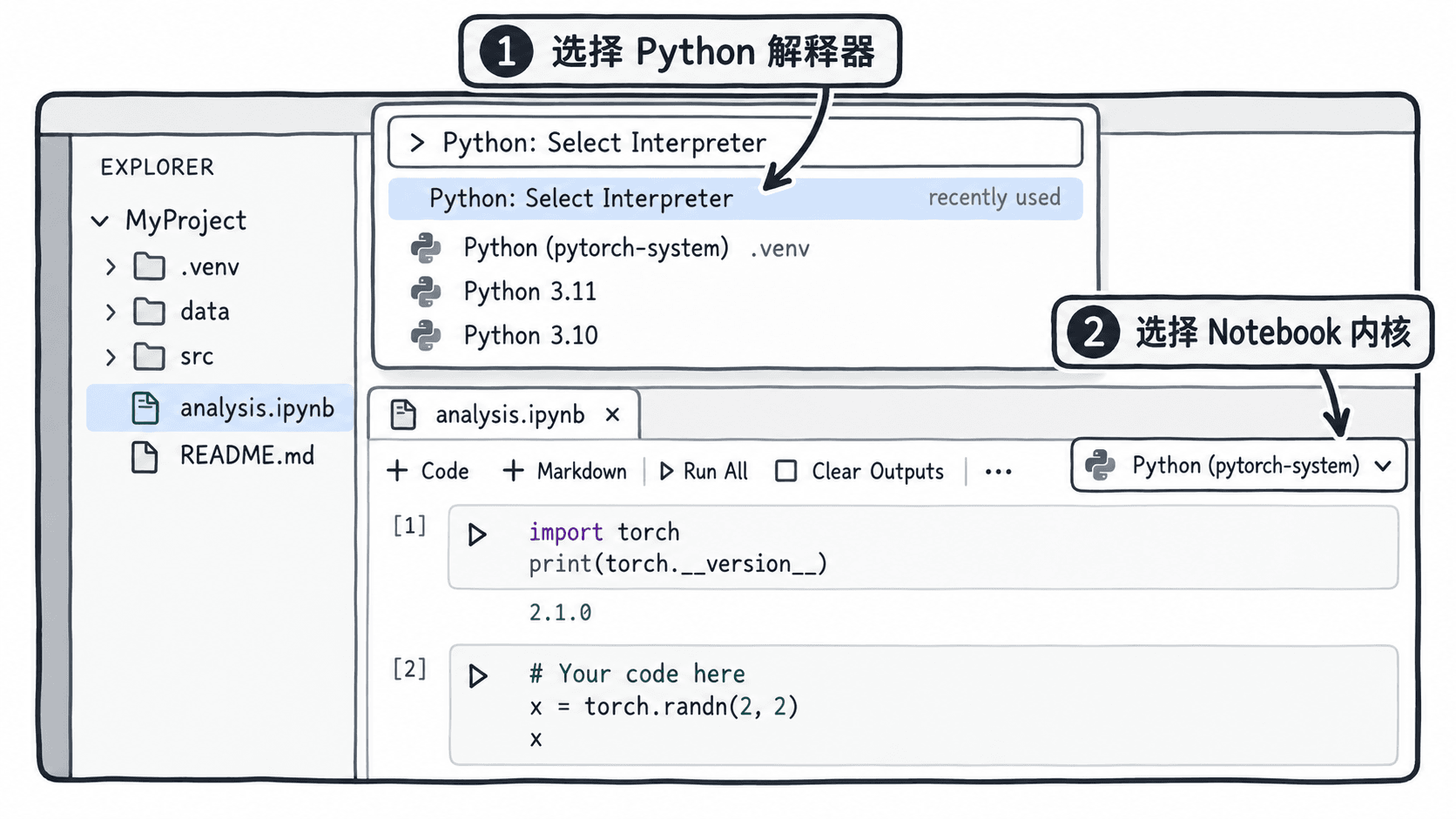
这里有两个独立选择:普通 .py 文件主要受 Python 解释器影响,.ipynb 还要单独确认 Notebook 内核。两者都选 .venv,才能避免同一项目出现两套依赖。
运行脚本并使用断点
新建 debug_tensor.py,用一个可预测结果的张量计算验证 VS Code 的运行和调试链路:
import torch

x = torch.tensor([1.0, 2.0, 3.0])
y = x * 2 + 1
print(y)
预期输出
tensor([3., 5., 7.])先用 VS Code 的 Run Python File 按钮运行脚本,输出应与上方预期输出一致。随后在 y = x * 2 + 1 行左侧单击设置断点,按 F5,选择 Python 调试当前文件的配置;程序停在断点后,在 Variables 面板检查 x 的值和 dtype。如果断点不命中,先确认当前文件已保存,再检查选中的解释器是否仍是项目 .venv。
遇到 ModuleNotFoundError: No module named 'torch' 时,优先比较 VS Code 终端与 Notebook 中的 sys.executable,不要先重复安装包。两个路径不一致就重新选择解释器或内核;路径一致但仍报错,再确认 torch 确实安装在当前 .venv,而不是另一个 Python 环境。