
计算机视觉 / 系统课时
运行首次目标检测
运行首次目标检测
本课使用仓库自带图片和 yolov5s.pt 预训练权重完成第一次推理,定位结果文件,并读懂边界框、类别名与置信度。完成后,你能独立替换输入图片,并判断检测命令是否真正执行成功。
学习目标
- 使用
detect.py对单张图片执行目标检测 - 找到推理结果目录并确认输出文件
- 理解检测框、类别和置信度的含义
执行首次检测
先进入 YOLOv5 仓库根目录并激活上一课创建的虚拟环境,再运行以下命令。首次执行时,脚本会在本地不存在权重的情况下下载 yolov5s.pt。
python detect.py --weights yolov5s.pt --source data/images/bus.jpg --imgsz 640 --conf-thres 0.25 --project runs/detect --name first --exist-ok预期输出
image 1/1 <PATH>/data/images/bus.jpg: <HEIGHT>x<WIDTH> <DETECTION_SUMMARY>, <TIME>ms
Results saved to runs/detect/first<PATH>、图像尺寸、目标数量和耗时会随环境与版本变化。判断成功的关键是命令没有异常退出,并出现 Results saved to runs/detect/first。
读懂命令参数
| 参数 | 本次取值 | 作用 |
|---|---|---|
--weights |
yolov5s.pt |
指定预训练权重 |
--source |
data/images/bus.jpg |
指定输入图片 |
--imgsz |
640 |
将推理输入尺寸设置为 640 |
--conf-thres |
0.25 |
过滤低于 0.25 的候选结果 |
--project |
runs/detect |
指定结果根目录 |
--name |
first |
指定本次运行的子目录名 |
--exist-ok |
无参数值 | 允许复用同名目录,避免自动生成 first2 |
权重负责提供已经学习到的目标特征,输入源负责提供待检测内容。脚本完成图像预处理、模型前向推理、候选框过滤和结果绘制后,将标注图片写入指定目录。
查看并解释检测结果
使用下面的跨平台 Python 命令检查结果目录。只处理单张 bus.jpg 时,目录中应出现同名标注图片。
python -c "from pathlib import Path; print([p.name for p in Path('runs/detect/first').iterdir()])"预期输出
['bus.jpg']打开 runs/detect/first/bus.jpg 后,可以看到每个保留目标对应一个矩形框。标签通常由类别名和置信度组成,例如 person 0.87;类别表示模型判断的对象类型,置信度表示当前检测结果的综合可信程度。
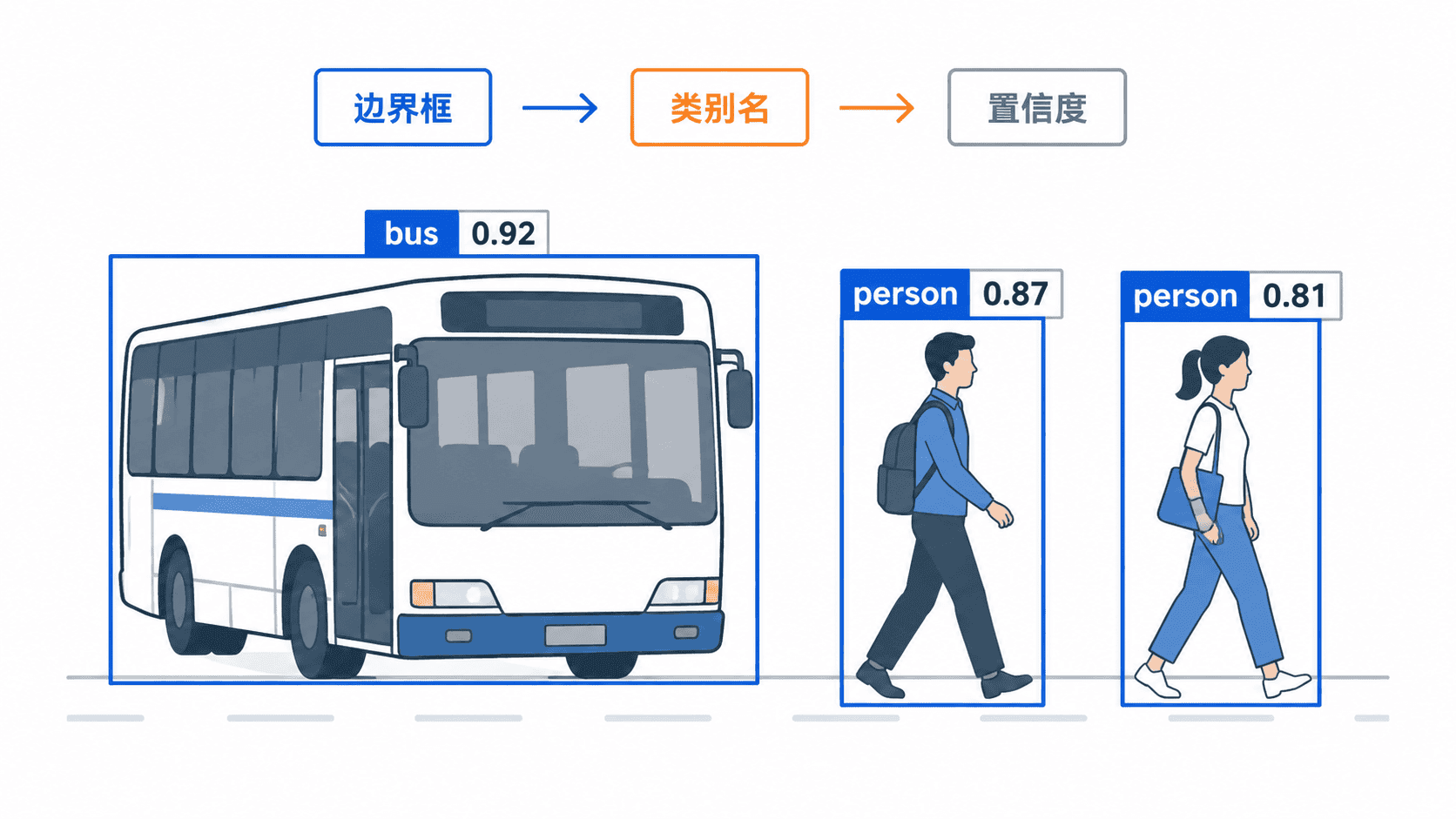
边界框描述目标在图像中的位置,类别名来自权重训练时使用的类别集合,置信度则用于排序和过滤结果。它不等于绝对正确率,因此仍要结合图片内容检查误检和漏检。
调整阈值与处理失败
当误检较多时,可以提高 --conf-thres,例如改为 0.50;当真实目标经常被漏掉时,可以适度降低阈值。阈值越高,保留结果通常越少,但不能保证所有剩余结果都正确。
若权重下载失败,应先检查网络或手动准备 yolov5s.pt;若 CUDA 报错,可在命令末尾增加 --device cpu 验证 CPU 推理;若结果目录为空,应检查输入路径是否存在,并确认终端当前位于仓库根目录。
本课总结
detect.py通过权重、输入源和阈值参数完成一次完整推理。- 检测成功既要看终端保存提示,也要检查结果目录中的标注图片。
- 边界框表示位置,类别表示对象类型,置信度用于衡量和筛选候选结果。
下一课预告
下一课将进一步处理自定义图片或视频输入,并学习如何控制保存目录、设备和推理参数。