
计算机视觉 / 系统课时
视频文件检测
视频文件检测
本课将使用 YOLOv5 对本地视频逐帧推理,并输出带检测框的新视频文件。你会理解视频读取、帧级检测与重新编码的完整链路,同时掌握输出文件检查和常见异常的定位方法。
学习目标
- 使用
detect.py对本地视频文件执行检测 - 理解逐帧推理、绘制检测框与视频写出的关系
- 验证输出视频的时长、画面和文件完整性
理解视频推理链路
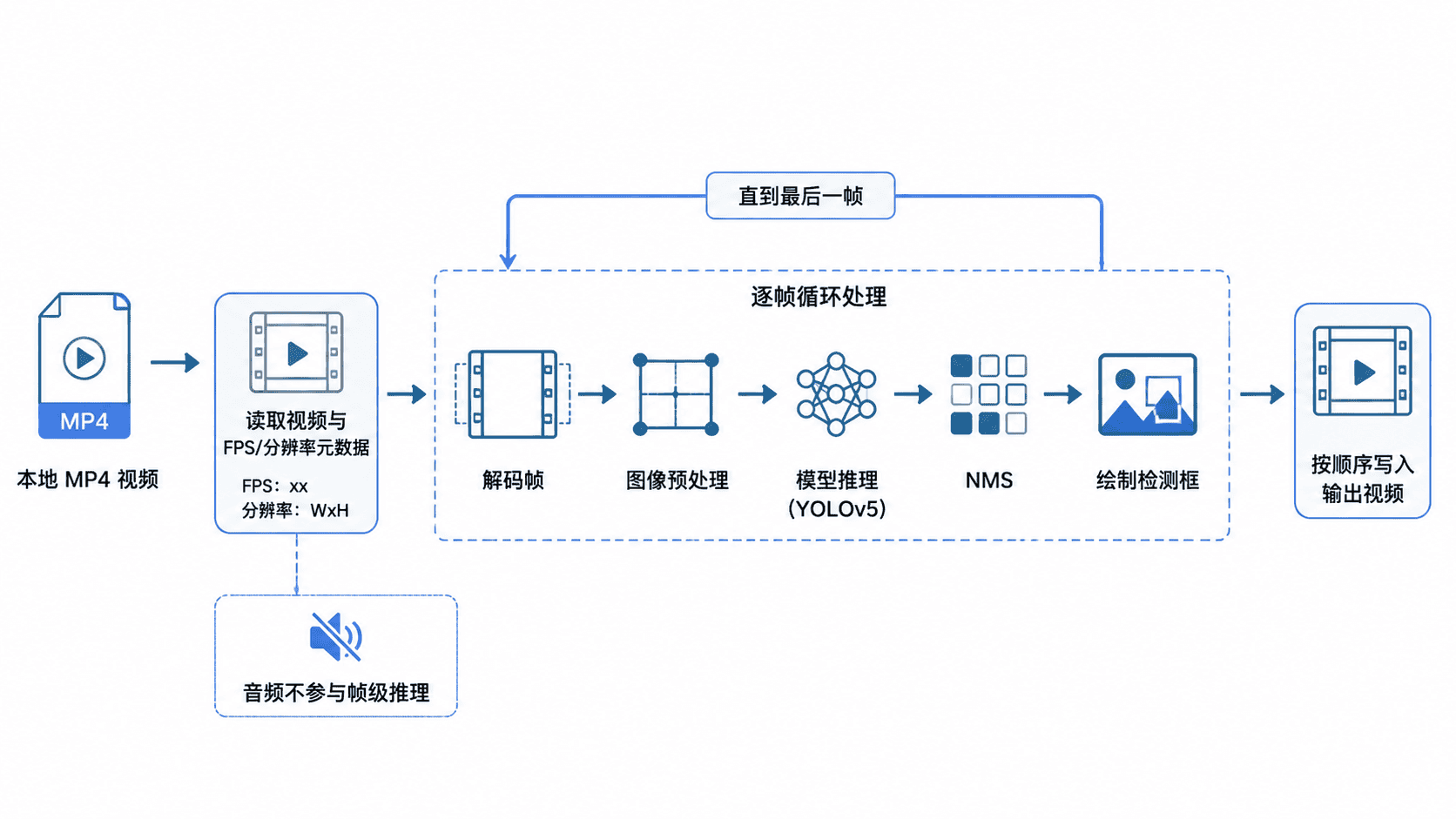
视频检测并不是模型直接处理一个完整视频文件,而是程序先读取视频元数据,再循环取出每一帧。每帧经过缩放、张量转换、模型推理和非极大值抑制后绘制检测框,最后按照原视频的帧率和尺寸写入新文件。
执行视频文件检测
在 YOLOv5 项目根目录运行以下命令,并把 <PATH> 替换为实际视频路径。--conf-thres 控制最低置信度,--imgsz 控制推理输入尺寸,输出目录由 --project 和 --name 共同确定。
python detect.py \
  --weights yolov5s.pt \
  --source "<PATH>/input.mp4" \
  --imgsz 640 \
  --conf-thres 0.25 \
  --project runs/detect \
  --name video-file \
  --exist-ok
预期输出
video 1/1 (<FRAME>/<TOTAL>) <PATH>/input.mp4: <DETECTION_SUMMARY>, <TIME>ms
Results saved to runs/detect/video-file<FRAME>、<TOTAL>、<DETECTION_SUMMARY> 和 <TIME> 都是运行时动态值。处理完成后,目标目录中应出现与输入视频同名的结果文件。
理解输出文件行为
YOLOv5 会按帧绘制边界框、类别名称和置信度,并通过视频编码器重新生成结果文件。输出画面的尺寸和帧率通常沿用输入视频,但文件大小可能因编码器、码率和画面变化而不同。
标准 detect.py 的视频写出链路只处理图像帧,不会把原视频音轨一并写入,因此结果视频通常没有声音。这不影响检测正确性;业务需要保留音频时,应在检测完成后使用视频处理工具把原音轨重新合并。
长视频的总耗时主要由帧数、输入尺寸、模型大小和计算设备决定。显存不足时可降低 --imgsz 或改用更小的权重;CPU 推理较慢时,应先用短视频验证流程,再处理正式文件。
验收结果与排查异常
先确认结果文件能够正常打开,再抽查开头、中间和结尾画面,验证检测框没有明显错位。输出时长应与原视频接近,最后一段不应突然截断;帧率轻微变化可能来自编码器,但不应造成明显快放或慢放。
若结果文件为零字节或无法播放,优先检查终端是否在处理中断、磁盘空间是否充足,以及系统是否支持当前编码器。若检测速度过慢,应观察单帧耗时并区分模型推理慢还是视频解码慢。若画面有框但类别不正确,则应回到权重、类别配置和训练数据检查,而不是只调整视频参数。
本课总结
- 视频检测本质上是“解码一帧、检测一帧、写出一帧”的循环过程
--source指向视频文件即可启动推理,输出目录由--project与--name管理- 验收时应同时检查可播放性、时长、关键帧检测效果和文件完整性
下一课预告
下一课将继续扩展到摄像头或实时视频流,重点处理持续输入、实时帧率和资源释放。