
计算机视觉 / 系统课时
图片批量检测
图片批量检测
本课将完成两种最常见的图片推理任务:检测单张图片,以及一次处理整个图片目录。你会掌握 detect.py 的核心参数、输出目录的命名规则,并能确认标注图和文本结果是否正确生成。
学习目标
- 使用同一套命令分别检测单张图片和图片目录
- 通过
--project、--name管理不同批次的输出 - 检查标注图片、类别编号与置信度结果
准备输入与运行环境
在 YOLOv5 项目根目录执行命令,并确保当前 Python 环境已经安装项目依赖。权重可以使用官方 yolov5s.pt,也可以替换为自己训练得到的 best.pt。
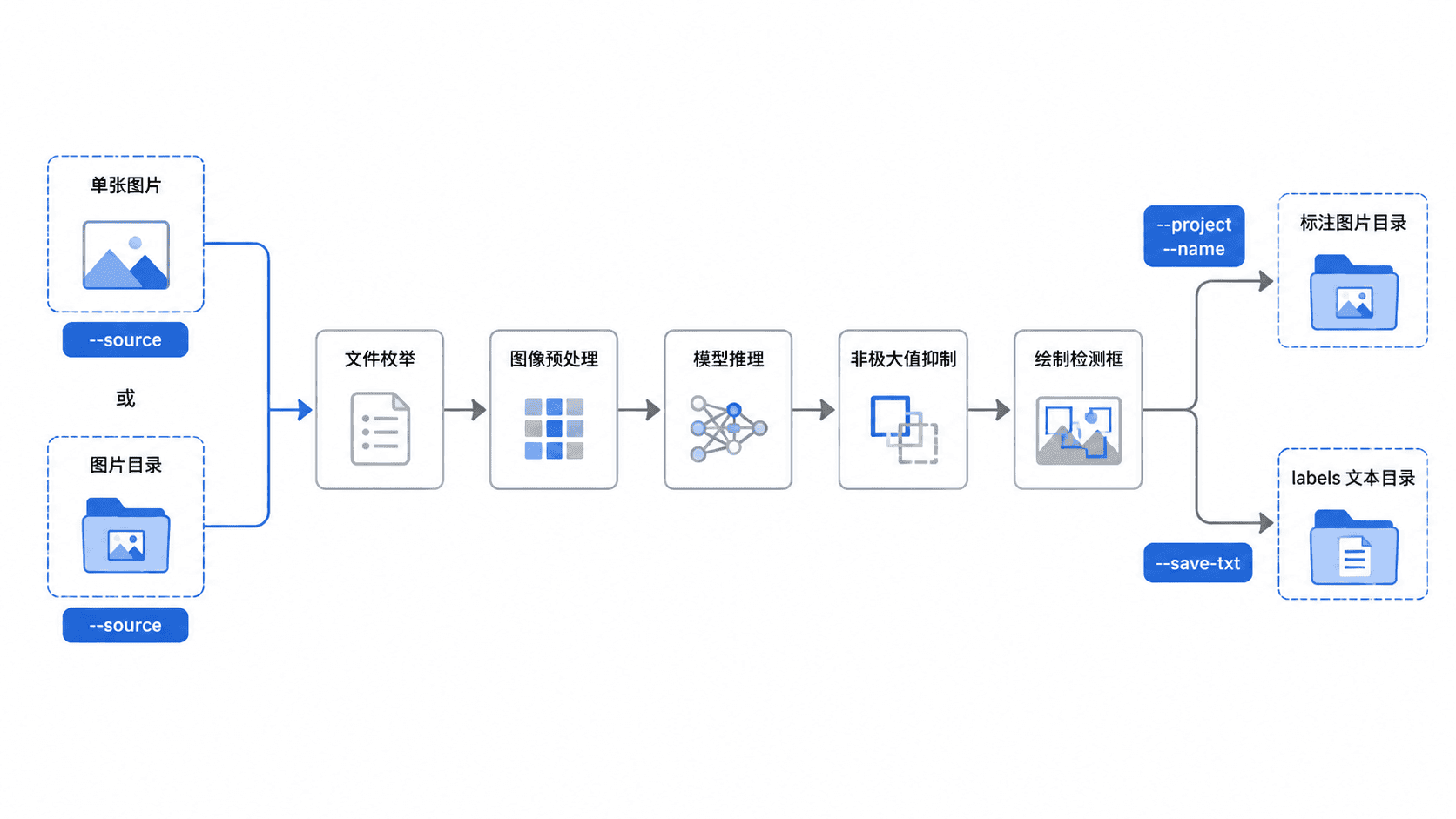
单图模式的 --source 指向具体图片;批量模式则指向目录。目录中可混合放置 JPG、JPEG、PNG 等常见格式,脚本会逐个读取支持的文件,不会递归扫描更深层子目录。
执行单图与目录检测
下面的主示例分别创建两个独立输出目录。执行前请把 <PATH> 替换为实际绝对路径;在 Windows 中也可以使用正斜杠路径。
python detect.py \
  --weights yolov5s.pt \
  --source "<PATH>/example.jpg" \
  --imgsz 640 \
  --conf-thres 0.25 \
  --project runs/detect \
  --name single-image \
  --exist-ok

python detect.py \
  --weights yolov5s.pt \
  --source "<PATH>/images" \
  --imgsz 640 \
  --conf-thres 0.25 \
  --save-txt \
  --save-conf \
  --project runs/detect \
  --name batch-images \
  --exist-ok
预期输出
Results saved to runs/detect/single-image
Results saved to runs/detect/batch-images
终端还会显示每张图片的尺寸、检测类别、目标数量和推理耗时,具体内容会随图片和设备变化。第二条命令额外保存标签文本与置信度,便于后续统计或二次处理。
管理输出目录与文件命名
--project 决定输出根目录,--name 决定本次任务的子目录。组合后,单图结果写入 runs/detect/single-image,批量结果写入 runs/detect/batch-images。
使用 --exist-ok 时,同名目录允许复用,重复执行可能覆盖同名结果文件。需要保留每次运行记录时,应更换 --name,例如加入模型版本或日期。未指定 --exist-ok 时,YOLOv5 通常会自动生成 exp2、exp3 等递增目录。
启用 --save-txt 后,标签保存在输出目录的 labels 子目录中,每张原图对应一个同名 .txt 文件。启用 --save-conf 后,每行末尾增加置信度;未启用时只保存类别编号和归一化边界框坐标。
验证结果与处理常见问题
先确认输出目录中存在与输入同名的标注图片,再随机打开几张检查检测框、类别名称和置信度是否合理。批量任务还应核对输入图片数量与输出图片数量,避免因扩展名不受支持或文件损坏而漏检。
若没有检测框,可先降低 --conf-thres 进行排查,但不要直接把阈值降得过低。若脚本提示找不到文件,应检查当前工作目录、路径引号和文件扩展名。若输出目录被覆盖,则移除 --exist-ok 或为每次任务设置新的 --name。
本课总结
--source指向文件时执行单图检测,指向目录时执行批量检测--project与--name共同决定结果目录,--exist-ok控制是否复用目录--save-txt和--save-conf可保存结构化检测结果,便于后续统计
下一课预告
下一课将把相同的推理流程应用到视频文件,学习逐帧检测、视频写出和完整性验收。