
计算机视觉 / 系统课时
安装 PyTorch 与 CUDA
安装 PyTorch 与 CUDA
本课将完成 YOLOv5 运行前最关键的计算环境配置:确认 NVIDIA 驱动状态,安装与驱动能力匹配的 PyTorch CUDA 构建,并执行一次真实 GPU 张量运算,避免只看安装成功却无法调用显卡。
学习目标
- 区分 NVIDIA 驱动、CUDA Toolkit 与 PyTorch CUDA 运行时
- 安装 GPU 版或 CPU 版 PyTorch
- 用完整脚本验证 CUDA、显卡名称和张量设备
先理解组件关系
YOLOv5 调用 PyTorch,PyTorch 再通过 CUDA 运行时和 NVIDIA 驱动访问 GPU。通过 pip 安装官方 CUDA 构建时,PyTorch wheel 已携带所需的 CUDA 运行库;普通训练通常不必先单独安装完整 CUDA Toolkit。只有编译自定义 CUDA 扩展等开发任务,才通常需要本机 Toolkit 与 nvcc。:contentReference[oaicite:2]{index=2}
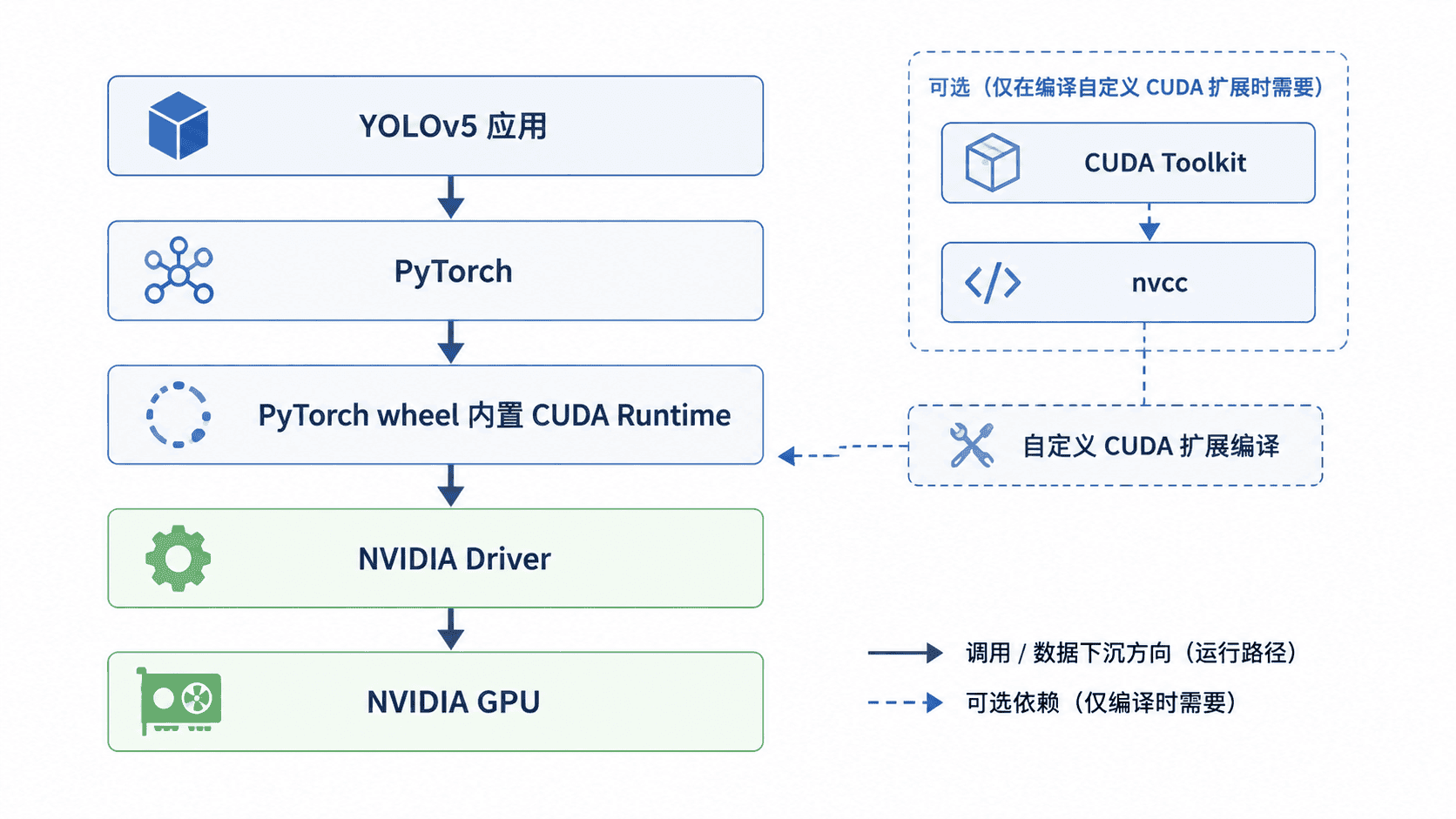
PyTorch 官方安装页要求根据操作系统、包管理器、Python 和计算平台选择命令;有 NVIDIA GPU 时应选择适合机器的 CUDA 构建,没有可用 GPU 时选择 CPU 构建。:contentReference[oaicite:3]{index=3}
检查 NVIDIA 驱动
先确认上一课创建的虚拟环境已经激活,再运行驱动管理工具。nvidia-smi 能列出驱动识别到的 GPU,并显示驱动支持的 CUDA 能力。NVIDIA 官方安装指南也把 GPU 与驱动验证作为安装检查步骤。:contentReference[oaicite:4]{index=4}
nvidia-smi预期输出
NVIDIA-SMI <NVIDIA_SMI_VERSION>    Driver Version: <DRIVER_VERSION>    CUDA Version: <MAX_SUPPORTED_CUDA_VERSION>
GPU 0: <GPU_NAME>
这里的 CUDA Version 表示当前驱动最高支持的 CUDA 版本,不等同于已经安装的 CUDA Toolkit 版本。:contentReference[oaicite:5]{index=5}若命令不存在、没有列出 GPU 或提示驱动通信失败,应先正确安装或更新 NVIDIA 驱动并重启系统,再继续安装 PyTorch。
安装 PyTorch
下面以官方 CUDA 12.8 wheel 为完整示例,适用于驱动能够支持该运行时的 Windows 或 Linux 环境。PyTorch 官方历史版本页列出了 CUDA 12.8 等受支持构建;实际项目开始前仍应以官方安装选择器当前生成的命令为准。:contentReference[oaicite:6]{index=6}
python -m pip install --upgrade pip
python -m pip install torch torchvision --index-url https://download.pytorch.org/whl/cu128
预期结果
Successfully installed torch-<TORCH_VERSION> torchvision-<TORCHVISION_VERSION> ...安装日志中的依赖数量和版本可能不同,但结尾不应出现 ERROR。若驱动不支持 CUDA 12.8,应在官方选择器中改用驱动可支持的构建或先更新驱动,不要混用多个 CUDA wheel 来源。
没有 NVIDIA GPU,或只想先验证 YOLOv5 的 CPU 流程时,改装 CPU 构建。GPU 与 CPU 命令二选一,不要连续执行。
python -m pip install torch torchvision --index-url https://download.pytorch.org/whl/cpu预期结果
Successfully installed torch-<TORCH_VERSION> torchvision-<TORCHVISION_VERSION> ...执行 GPU 验证脚本
创建 check_torch.py,同时检查 PyTorch 版本、wheel 携带的 CUDA 运行时、CUDA 可用状态、显卡名称和一次矩阵乘法。只有张量成功放到 cuda:0 并完成计算,才能证明运行链路已经打通。
import torch

def main() -> None:
    print("PyTorch:", torch.__version__)
    print("CUDA runtime:", torch.version.cuda)
    print("CUDA available:", torch.cuda.is_available())

    if not torch.cuda.is_available():
        print("Device: cpu")
        return

    # 在第一块 GPU 上创建张量,验证实际计算而非只读取设备信息
    device = torch.device("cuda:0")
    matrix = torch.randn(2, 3, device=device)
    result = matrix @ matrix.T

    print("GPU:", torch.cuda.get_device_name(0))
    print("Device:", result.device)
    print("Shape:", tuple(result.shape))

if __name__ == "__main__":
    main()
运行脚本:
python check_torch.pyGPU 环境的预期输出
PyTorch: <TORCH_VERSION>
CUDA runtime: 12.8
CUDA available: True
GPU: <GPU_NAME>
Device: cuda:0
Shape: (2, 2)
CPU 构建或 CUDA 不可用时,预期输出会变为:
PyTorch: <TORCH_VERSION>
CUDA runtime: None
CUDA available: False
Device: cpu
<TORCH_VERSION> 与 <GPU_NAME> 取决于实际安装。GPU 版本出现 False 时,说明安装完成不等于运行链路可用,需要继续检查驱动、wheel 类型和当前解释器。
常见失败与修复顺序
| 现象 | 优先检查 | 修复方式 |
|---|---|---|
nvidia-smi 不可用 |
驱动是否安装、系统是否识别显卡 | 安装官方驱动并重启 |
torch.version.cuda 为 None |
是否误装 CPU wheel | 卸载后按官方 CUDA 索引重新安装 |
CUDA 运行时存在但 is_available() 为 False |
驱动版本、虚拟环境、远程容器是否透传 GPU | 更新驱动,确认解释器和 GPU 可见性 |
| 报显卡架构不受支持 | GPU 是否过新或过旧、wheel 是否匹配 | 选择支持该架构的较新或兼容构建 |
排查时按“硬件可见 → 驱动正常 → wheel 类型正确 → Python 解释器正确 → 张量实际计算”的顺序进行。不要先反复重装 CUDA Toolkit,因为多数 pip 安装问题与 Toolkit 无关。
本课总结
- YOLOv5 的 GPU 链路是 PyTorch CUDA 构建、NVIDIA 驱动与 GPU 的组合
nvidia-smi验证驱动,torch.cuda.is_available()与真实张量计算验证 PyTorch- PyTorch CUDA wheel 通常已包含运行库,完整 CUDA Toolkit 主要用于编译扩展
下一课预告
下一课将获取 YOLOv5 项目代码、安装项目依赖并运行官方检测示例,验证从环境配置到模型推理的完整流程。