
计算机视觉 / 系统课时
创建 Python 虚拟环境
创建 Python 虚拟环境
本课将为 YOLOv5 项目建立独立的 Python 运行环境,避免不同项目争用同一组依赖。你将分别掌握 Conda 与 venv 的创建、激活、验证和清理方法,并能确认后续安装命令确实进入了目标环境。
学习目标
- 理解虚拟环境隔离解释器与第三方包的作用
- 使用 Conda 或 venv 创建并激活 YOLOv5 环境
- 验证解释器路径,并导出可复现的依赖清单
虚拟环境隔离了什么
虚拟环境为项目提供独立的 Python 解释器入口和 site-packages 目录。YOLOv5 所需的 PyTorch、OpenCV 等包安装在项目环境中,不会直接修改系统 Python,也不会被其他项目的版本变化干扰。Python 官方将 venv 定义为基于现有 Python 创建、默认与基础环境包隔离的轻量环境。:contentReference[oaicite:0]{index=0}
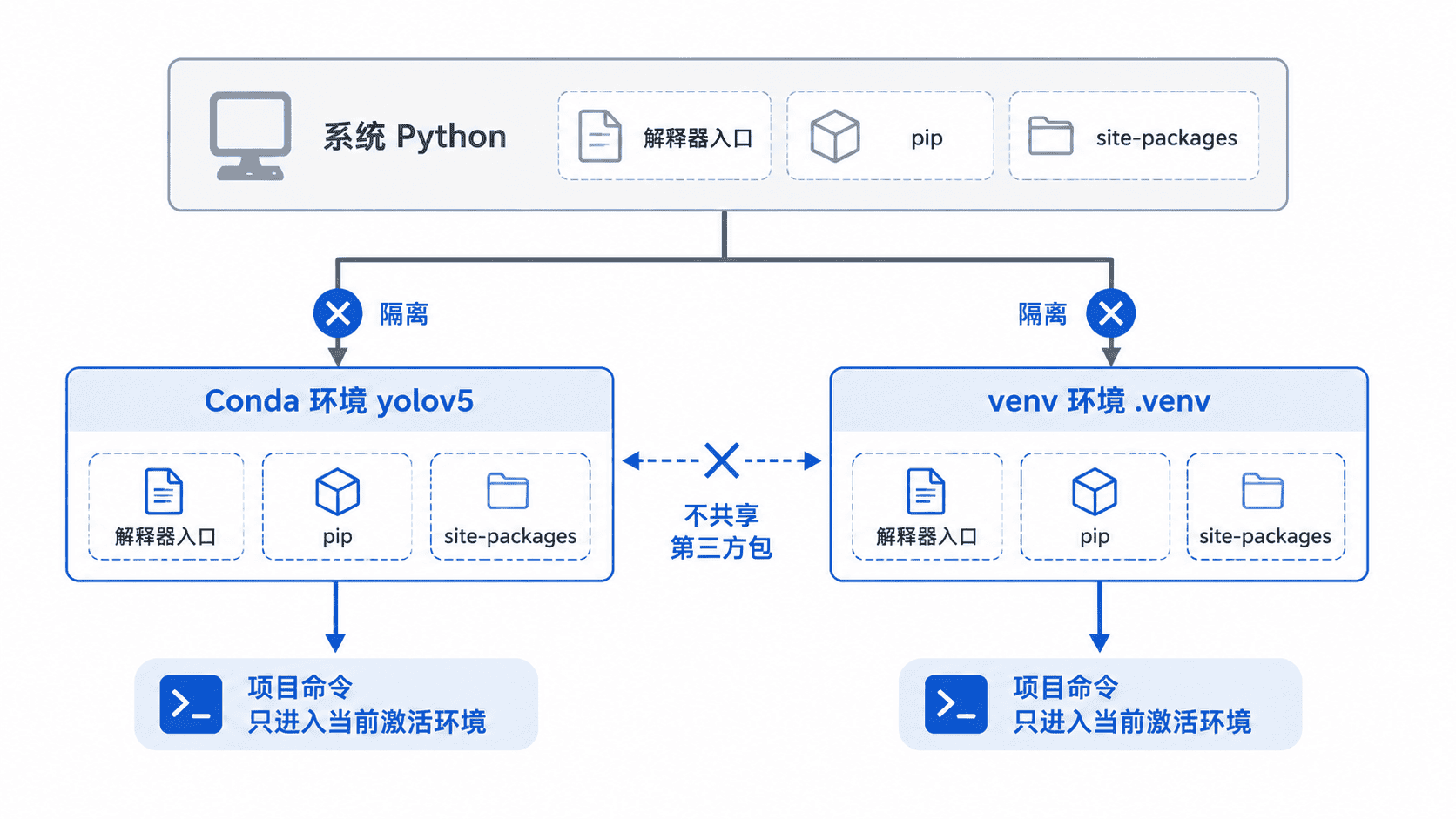
选择工具时只保留一种主方案即可:已经使用 Anaconda 或 Miniconda 时优先选择 Conda;只安装了标准 Python、希望项目目录自包含时选择 venv。两种环境不要同时激活。
使用 Conda 创建环境
Conda 可以同时管理 Python 版本和第三方包。下面创建名为 yolov5 的 Python 3.10 环境,然后检查当前解释器。Conda 官方命令要求创建后通过 conda activate 切换环境。:contentReference[oaicite:1]{index=1}
conda create -n yolov5 python=3.10 -y
conda activate yolov5
python --version
python -m pip --version
预期输出
Python 3.10.<PATCH>
pip <PIP_VERSION> from <PATH> (python 3.10)<PATCH>、<PIP_VERSION> 与 <PATH> 会随安装版本和操作系统变化。终端提示符通常会出现 (yolov5);若 conda activate 无效,先执行 conda init,关闭并重新打开终端。
使用 venv 创建环境
venv 直接使用当前 Python 创建项目内环境。先进入 YOLOv5 项目目录,再执行创建命令;目录名 .venv 便于 IDE 自动识别。
python -m venv .venv预期结果
命令成功时通常没有输出,项目目录中会新增 .venv 文件夹。在 macOS 或 Linux 中激活环境并升级 pip:
source .venv/bin/activate
python -m pip install --upgrade pip
python --version
python -m pip --version
预期输出
Python 3.10.<PATCH>
pip <PIP_VERSION> from <PROJECT_PATH>/.venv/lib/<PYTHON_PATH>/site-packages/pip
在 Windows PowerShell 中改用对应激活脚本:
.\.venv\Scripts\Activate.ps1
python -m pip install --upgrade pip
python --version
python -m pip --version
预期输出
Python 3.10.<PATCH>
pip <PIP_VERSION> from <PROJECT_PATH>\.venv\Lib\site-packages\pip
若 PowerShell 阻止脚本运行,可为当前用户设置签名策略后重新激活;企业设备应先遵循组织安全要求。
Set-ExecutionPolicy -Scope CurrentUser RemoteSigned预期结果
确认策略变更后,Activate.ps1 可以在当前用户范围内执行。验证环境与记录依赖
不要只根据提示符判断环境是否正确,应检查 sys.executable。路径必须指向 yolov5 或项目的 .venv,否则后续安装可能落入系统 Python。
python -c "import sys; print(sys.executable)"
python -m pip list
python -m pip freeze > requirements.txt
预期结果
<ENVIRONMENT_PATH>/python
Package    Version
---------- -------
pip        <PIP_VERSION>

当前目录生成 requirements.txt;实际包数量会随环境内容变化。
使用 python -m pip 能让 pip 明确绑定当前解释器。退出环境时,Conda 执行 conda deactivate,venv 执行 deactivate;删除环境前先退出,Conda 使用 conda env remove -n yolov5,venv 则直接删除 .venv 目录。
本课总结
- 虚拟环境把 YOLOv5 的解释器入口和依赖与其他项目隔离
- Conda 适合同时管理 Python 版本,venv 适合轻量的项目内环境
- 安装依赖前应检查
sys.executable,并用python -m pip避免装错位置
下一课预告
下一课将在已激活的虚拟环境中安装匹配的 PyTorch 与 CUDA 运行组件,并通过张量计算验证 NVIDIA GPU 是否真正可用。