
计算机视觉 / 系统课时
绘制自定义检测界面
绘制自定义检测界面
本课把 YOLOv5 的原始检测结果绘制成可交付的 OpenCV 界面:主画面显示检测框与标签,顶部展示耗时和目标总数,右侧按类别汇总数量,并把最终结果保存为图片。
学习目标
- 掌握检测框、类别名称与置信度的自定义绘制方法
- 能够设计顶部状态栏、主画面和统计侧栏的显示布局
- 完成一次图片推理、界面渲染与结果保存
规划界面区域
检测界面不应直接在原图上堆满文字。更清晰的做法是把画布拆成三个区域:顶部状态栏显示模型名称、目标总数和推理耗时;中间保留原始画面;右侧侧栏展示各类别数量。这样既不会遮挡关键目标,也便于后续扩展 FPS、设备状态或业务统计。
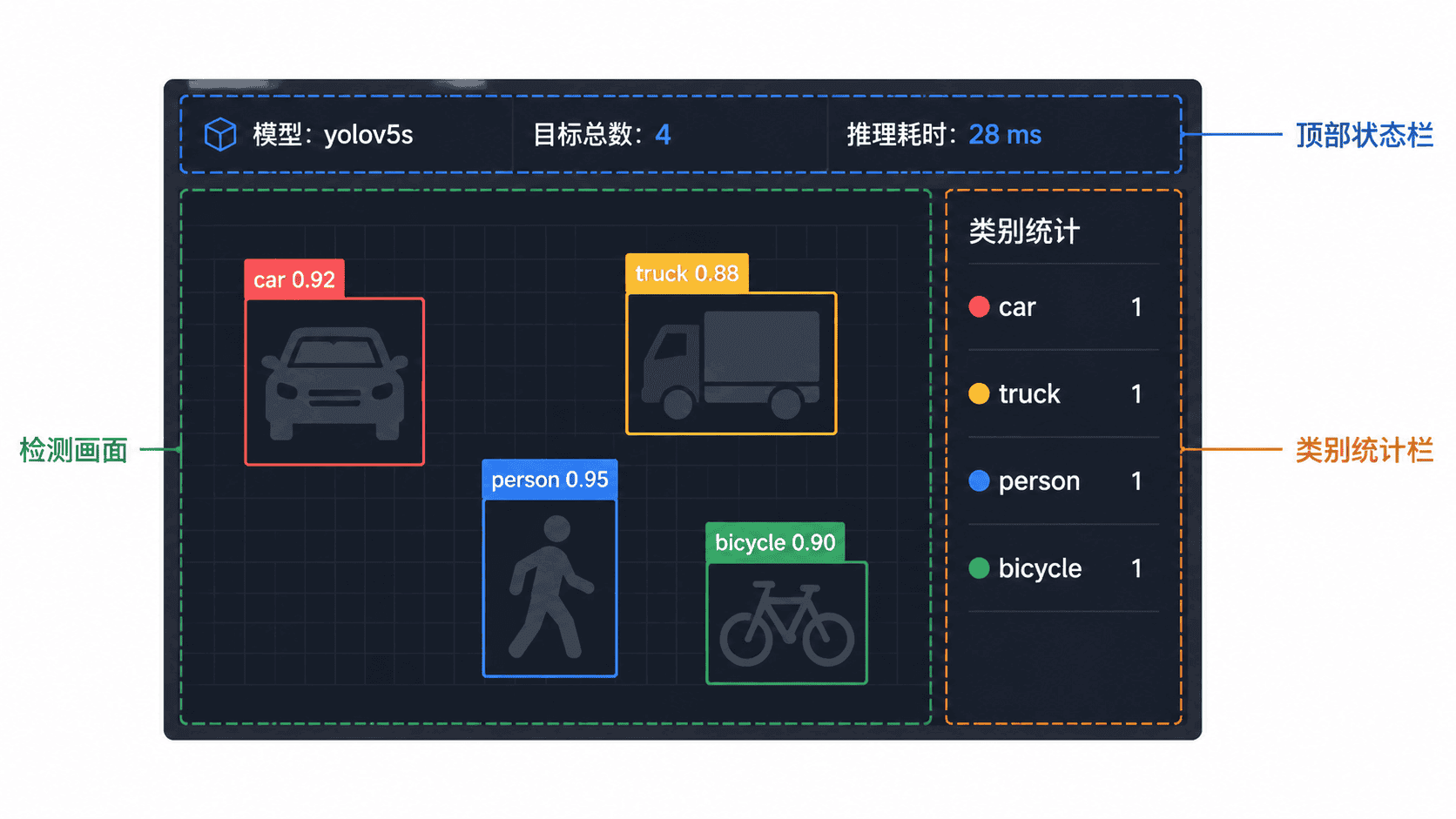
绘制时先创建比原图更大的画布,再把原图复制到指定偏移位置。检测框坐标来自原图,因此只需在绘制时加上顶部栏的纵向偏移,不要修改模型输出本身。
实现完整绘制程序
下面的程序需要在 YOLOv5 项目根目录运行,并提前安装项目依赖。--source 指向待检测图片,--weights 指向训练得到的权重文件。
import argparse
import time
from collections import Counter
from pathlib import Path
from typing import Tuple

import cv2
import numpy as np
import torch

def class_color(class_id: int) -> Tuple[int, int, int]:
    """为不同类别生成稳定的 BGR 颜色。"""
    return (
        int((37 * class_id + 80) % 255),
        int((17 * class_id + 150) % 255),
        int((29 * class_id + 220) % 255),
    )

def main() -> None:
    parser = argparse.ArgumentParser()
    parser.add_argument("--source", required=True, help="输入图片路径")
    parser.add_argument("--weights", required=True, help="YOLOv5 权重路径")
    parser.add_argument("--output", default="runs/custom-ui/result.jpg")
    parser.add_argument("--show", action="store_true", help="显示结果窗口")
    args = parser.parse_args()

    image = cv2.imread(args.source)
    if image is None:
        raise FileNotFoundError(f"无法读取图片:{args.source}")

    # 从当前 YOLOv5 仓库加载自定义模型,避免依赖在线下载。
    model = torch.hub.load(
        ".",
        "custom",
        path=args.weights,
        source="local",
        force_reload=False,
    )

    start = time.perf_counter()
    rgb_image = cv2.cvtColor(image, cv2.COLOR_BGR2RGB)
    results = model(rgb_image)
    elapsed_ms = (time.perf_counter() - start) * 1000
    detections = results.xyxy[0].cpu().numpy()

    top_height = 80
    side_width = 280
    height, width = image.shape[:2]
    canvas = np.full(
        (height + top_height, width + side_width, 3),
        (28, 28, 28),
        dtype=np.uint8,
    )
    canvas[top_height:, :width] = image

    counts = Counter()
    for x1, y1, x2, y2, confidence, class_id in detections:
        class_id = int(class_id)
        class_name = model.names[class_id]
        counts[class_name] += 1
        color = class_color(class_id)

        # 检测框坐标增加顶部栏偏移,标签放在框的上方。
        p1 = (int(x1), int(y1) + top_height)
        p2 = (int(x2), int(y2) + top_height)
        cv2.rectangle(canvas, p1, p2, color, 2)

        label = f"{class_name} {confidence:.2f}"
        text_y = max(top_height + 24, p1[1] - 8)
        cv2.putText(
            canvas,
            label,
            (p1[0], text_y),
            cv2.FONT_HERSHEY_SIMPLEX,
            0.6,
            color,
            2,
            cv2.LINE_AA,
        )

    cv2.putText(
        canvas,
        f"YOLOv5  Objects: {len(detections)}  Inference: {elapsed_ms:.1f} ms",
        (24, 50),
        cv2.FONT_HERSHEY_SIMPLEX,
        0.8,
        (240, 240, 240),
        2,
        cv2.LINE_AA,
    )

    sidebar_x = width + 24
    cv2.putText(
        canvas,
        "Class Statistics",
        (sidebar_x, 48),
        cv2.FONT_HERSHEY_SIMPLEX,
        0.65,
        (240, 240, 240),
        2,
        cv2.LINE_AA,
    )
    for index, (name, count) in enumerate(sorted(counts.items()), start=1):
        cv2.putText(
            canvas,
            f"{name}: {count}",
            (sidebar_x, 48 + index * 34),
            cv2.FONT_HERSHEY_SIMPLEX,
            0.6,
            (210, 210, 210),
            1,
            cv2.LINE_AA,
        )

    output_path = Path(args.output)
    output_path.parent.mkdir(parents=True, exist_ok=True)
    cv2.imwrite(str(output_path), canvas)
    if args.show:
        cv2.imshow("YOLOv5 Custom UI", canvas)
        cv2.waitKey(0)
        cv2.destroyAllWindows()

    print(f"检测完成:{len(detections)} 个目标")
    print(f"结果已保存:{output_path}")

if __name__ == "__main__":
    main()
运行命令:
python custom_ui.py --source data/images/bus.jpg --weights runs/train/exp/weights/best.pt --show预期输出:
检测完成:<COUNT> 个目标
结果已保存:runs/custom-ui/result.jpg
<COUNT> 取决于图片内容、权重和置信度阈值,实际值可能不同。打开输出图片后,应能看到顶部状态栏、带标签的检测框和右侧类别统计。
调整标签与统计信息
标签文字建议只保留类别和两位小数置信度,避免覆盖目标。类别较多时,右侧统计栏应按名称、数量或业务优先级排序;如果统计项超过侧栏高度,可以只显示数量最多的若干类别,或增大画布高度。
颜色应由类别编号稳定生成,而不是每帧随机生成。视频推理中若同一类别不断换色,读者会误以为类别发生变化。还要注意 OpenCV 使用 BGR 顺序,直接套用 RGB 色值会导致颜色与预期不一致。
Tips:中文标签需要额外使用支持中文字体的绘图库,例如 Pillow。OpenCV 默认字体适合英文和数字,不适合直接绘制中文类别名。
验收显示结果
首先确认所有检测框都与目标对齐,没有因顶部栏偏移导致整体下移错误。其次检查标签是否被裁剪、统计数量是否等于检测框数量之和。最后验证输出目录能自动创建,图片可以正常打开且尺寸等于“原图高度加顶部栏、原图宽度加侧栏”。
若界面用于视频,应把模型加载移到循环外,并对每帧复用同一画布逻辑;否则重复加载权重会成为主要性能瓶颈。
本课总结
- 自定义检测界面应把状态信息、检测画面和统计信息分区展示
- 检测框坐标保持原图坐标,只在绘制阶段叠加画布偏移
- 类别颜色、标签格式和统计顺序需要保持稳定,便于连续观察
下一课预告
下一课将把界面绘制与视频逐帧推理结合,进一步处理实时刷新、FPS 计算和输出视频编码。