
可观测性与稳定性 / 系统课时
创建第一个监控 Panel
创建第一个监控 Panel
这一节把 Prometheus 中的指标真正画到 Grafana 仪表盘上。你会创建一个 Time series Panel,用 PromQL 取得目标存活状态,并完成标题、单位与图例设置,最后用查询结果检查面板是否表达了正确含义。
学习目标
- 能从空白仪表盘创建 Time series Panel
- 能为 Panel 选择 Prometheus 数据源并编写基础 PromQL
- 能设置标题、单位和图例,使图表含义清晰
从查询开始创建 Panel
新建 Dashboard 后添加一个可视化 Panel,并选择已经接入的 Prometheus Data Source。Grafana 的 Panel 本质上由数据查询和可视化配置组成;对于 Prometheus,可以在查询编辑器中使用 Builder 或 Code 模式编写 PromQL。([Grafana Labs][3])
第一个监控 Panel 可以直接查询 up。这个指标表示 Prometheus 最近一次抓取目标是否成功,适合用来验证从 Prometheus 到 Grafana 的完整展示链路。
up预期结果
返回一个或多个带标签的时间序列。
抓取成功的目标值为 1,抓取失败的目标值为 0。
具体标签和序列数量取决于当前 Prometheus targets。
如果完全没有结果,先回到 Explore 执行同一条查询。Explore 有结果而 Panel 没结果,重点检查 Panel 的数据源和时间范围;Explore 也没有结果,则应先确认 Prometheus 中是否存在 up 序列。
把查询结果配置成时间序列图
可视化类型选择 Time series。对于 up 这类随时间变化的指标,时间序列比单一瞬时数字更容易看出某个目标何时从正常变为抓取失败。
标题可以写成“Target 可用状态”。单位不需要强行换算为百分比,因为 up 的原始含义就是 0 或 1;保留短数值即可。图例应展示能够区分目标的标签,例如实例地址和任务名。
Grafana 的 Prometheus 查询编辑器支持自定义 Legend,并使用标签模板组成显示名称。([Grafana Labs][3]) 例如可填写:
{{job}} - {{instance}}预期结果
图例显示类似:
prometheus - <HOST>:9090
node - <HOST>:<PORT>
实际内容取决于 up 序列中的 job 和 instance 标签。
这里的 <HOST> 和 <PORT> 代表实际标签值。若某条序列没有对应标签,图例显示效果也会不同,因此图例模板应以当前指标真实存在的标签为准。
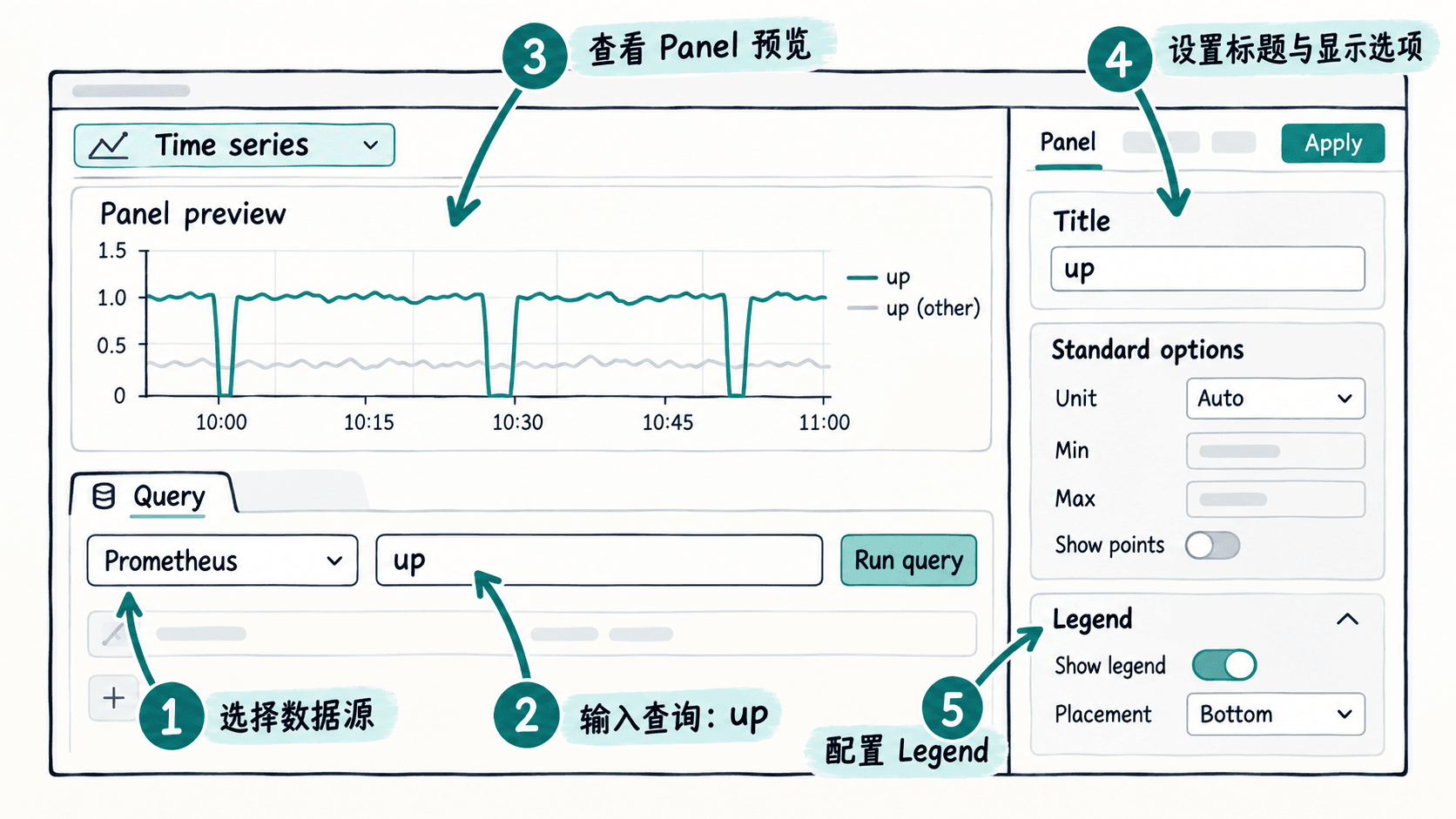
检查标题、单位和图例是否服务于读图
Panel 的配置目标不是“把选项都填上”,而是让读者不用查看 PromQL 就能理解图表。标题应该说明监控对象和含义;单位必须与数据语义一致;图例只保留区分序列所需的标签。
对于 up,可以用下面的检查标准验收:
- 标题能说明这是 Target 的抓取可用状态,而不是 CPU、延迟等其他指标。
- Y 轴数据仍是 0 或 1,没有错误地套用字节、秒或百分比单位。
- 多个 Target 同时出现时,图例可以通过
job、instance等标签区分。 - 调整 Dashboard 时间范围后,曲线会按新的时间窗口重新查询并展示。
保存后再验证一次
保存 Panel 和 Dashboard 后,切换到包含最近几分钟的时间范围,确认曲线能够持续展示。如果某个目标正常,通常会看到值保持为 1;如果 Prometheus 对该目标发生抓取失败,则对应序列会出现 0。
完成这个 Panel 后,你已经掌握 Grafana 面板最核心的工作方式:数据源决定从哪里查,PromQL 决定查什么,Panel 配置决定这些结果如何被人读懂。