
可观测性与稳定性 / 系统课时
把 Prometheus 接入 Grafana
把 Prometheus 接入 Grafana
这一节完成 Grafana 与 Prometheus 的最小连接:先确认 Prometheus API 可访问,再在 Grafana 中创建 Prometheus Data Source,最后用连接测试和一条 PromQL 查询证明 Grafana 已经能够读取指标。
学习目标
- 能在 Grafana 中创建并配置 Prometheus Data Source
- 能正确判断 Grafana 应填写哪个 Prometheus 地址
- 能用连接测试和查询结果验证接入是否成功
先确认 Prometheus 地址可达
Grafana 查询 Prometheus 时,发起请求的是 Grafana 服务端,而不是你正在使用的浏览器。因此 Data Source 中的 URL 必须从 Grafana 所在的运行环境 可达。
如果 Grafana 与 Prometheus 都直接运行在同一台主机上,常见地址是 http://localhost:9090。如果两者位于不同主机、容器或 Kubernetes Pod 中,应填写 Grafana 能解析和访问的主机名或服务地址;两个独立容器中使用 localhost,通常会指向 Grafana 容器自己,而不是 Prometheus。
可以从与 Grafana 相同的网络环境请求 Prometheus HTTP API:
curl -G "http://<HOST>:9090/api/v1/query" \
  --data-urlencode 'query=vector(1)'
预期输出
{"status":"success","data":{"resultType":"vector","result":[{"metric":{},"value":["<TIME>","1"]}]}}<HOST> 替换为 Grafana 能访问到的 Prometheus 主机名或地址;<TIME> 是实际查询时间,会随运行时变化。只要返回 status 为 success,就说明 Prometheus 查询 API 已经可访问。
在 Grafana 中添加 Prometheus Data Source
打开 Grafana 后进入 Connections,选择 Data sources,再添加新的 Prometheus 数据源。Prometheus 支持由 Grafana 内置提供,不需要为普通 Prometheus 服务器额外安装插件。([Grafana Labs][1])
最关键的配置只有两项:为数据源设置一个便于识别的名称,并在 Prometheus server URL 中填写刚才验证过的地址。只有环境确实需要时,再配置 Basic Auth、TLS 等认证选项。
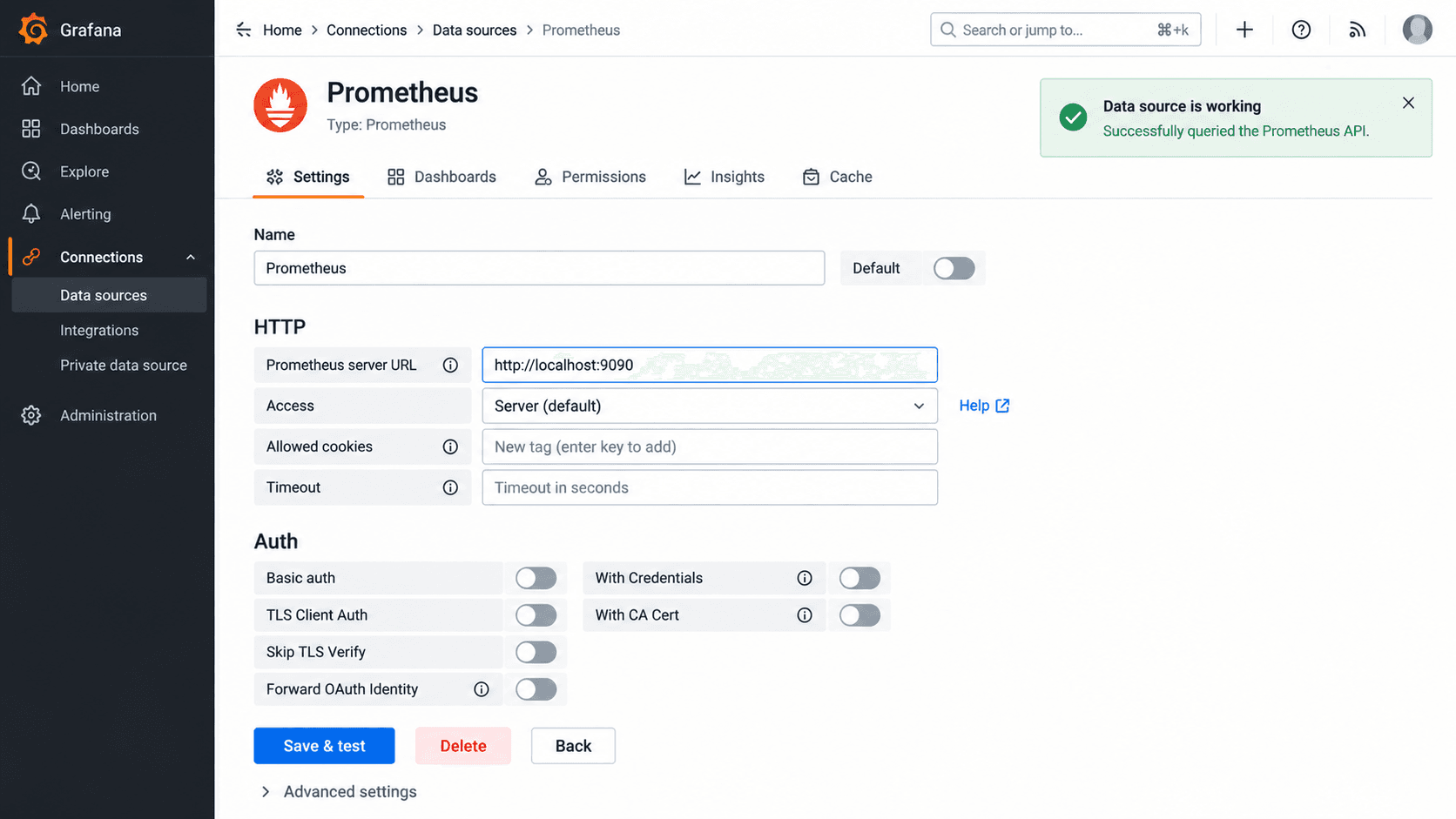
填写完成后点击 Save & test。连接正常时,Grafana 会确认已经成功查询 Prometheus API。([Grafana Labs][1])
用 Explore 做一次独立查询
连接测试只能证明 Grafana 能访问 Prometheus。为了进一步确认查询链路可用,可以打开 Explore,选择刚创建的数据源,在 Prometheus 查询编辑器中执行:
vector(1)预期结果
查询返回一条值为 1 的时间序列。
时间戳会随实际查询时间变化。
如果这里能够得到结果,说明链路已经完整打通:Grafana 可以通过该 Data Source 向 Prometheus 发送 PromQL,并取得时间序列数据。
连接失败时按网络路径排查
遇到 Save & test 失败时,先不要调整 PromQL,因为此时问题通常发生在查询之前。优先检查 Data Source URL 是否带有 http:// 或 https://、端口是否正确,以及 Grafana 运行环境是否能解析目标主机名。Grafana 官方排障文档也将 URL、端口、网络可达性和容器中的 localhost 作为首要检查项。([Grafana Labs][2])
当 Save & test 成功且 Explore 中的 vector(1) 能返回结果后,这个 Prometheus Data Source 就已经具备创建仪表盘和 Panel 的基础条件。