
计算机网络 / 系统课时
排查主机无法联网
排查主机无法联网
主机无法联网时,不应一开始就重装驱动或修改 DNS。本课从故障边界入手,按网卡、DHCP、IP 地址、ARP、默认路由和外部连通性逐项验证,最终定位失败环节并完成复测。
学习目标
- 能区分单机、局域网和外部网络故障
- 掌握主机联网所需的网卡、地址、邻居和路由检查方法
- 能根据检测结果选择最小修复动作并验证恢复
先确认故障边界
先判断问题只发生在一台主机、同一网段的多台主机,还是仅访问某个站点失败。单机异常通常集中在本机接口、地址或配置;多台同时异常更可能来自交换机、无线接入点、DHCP、网关或上游链路。
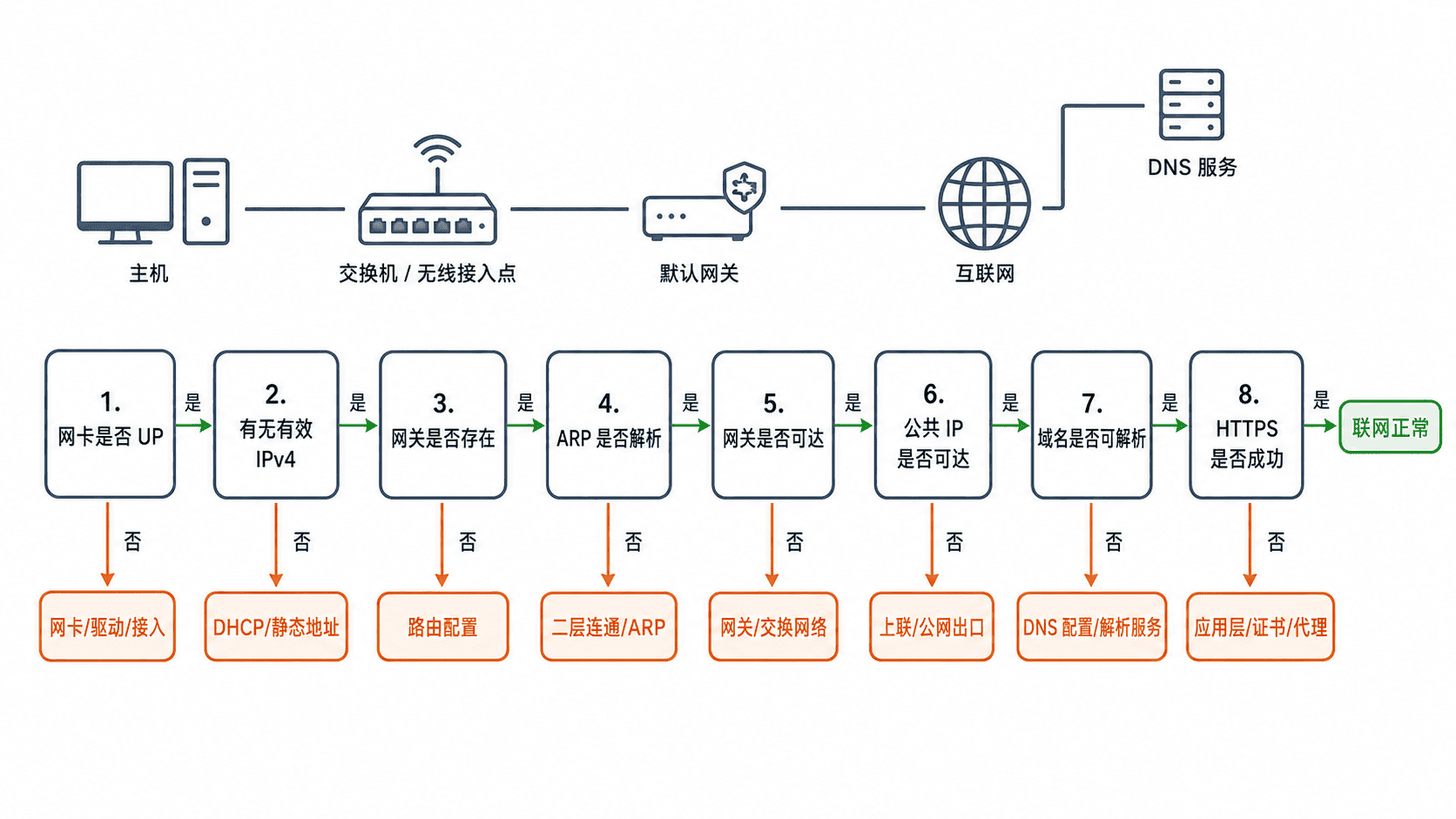
还要分别测试网关 IP、公共 IP 和域名。网关不通表示问题仍在本地或局域网;公共 IP 可达但域名失败,说明基本路由正常,重点应转向 DNS;域名能解析但 HTTPS 失败,则继续检查端口、TLS、代理和应用。
按固定顺序检查主机
第一步检查接口是否启用并有载波。以太网接口出现 NO-CARRIER,通常表示网线、交换机端口或虚拟链路未建立;无线接口则还要确认是否已关联正确的接入点。
第二步检查 IPv4 地址和掩码。没有全局地址,或只出现 169.254.0.0/16 链路本地地址,通常表示 DHCP 未成功;静态地址环境还要核对地址是否属于正确网段、掩码是否写错以及是否发生地址冲突。
第三步检查默认路由和 ARP 邻居。没有默认路由时,主机只能访问直连网段;网关邻居长期为 INCOMPLETE 或 FAILED,说明主机无法在二层获得网关的 MAC 地址,应检查 VLAN、网段、交换链路或网关状态。
运行诊断脚本
下面的脚本自动识别默认接口和网关,并依次检查接口状态、IPv4、ARP、网关、公共 IP、DNS 和 HTTPS。需要 Linux 环境,并已安装 ip、ping、getent 和 curl。
#!/usr/bin/env bash
set -u

TEST_IP="${TEST_IP:-1.1.1.1}"
TEST_HOST="${TEST_HOST:-example.com}"

# 默认路由同时提供出口接口和下一跳网关
DEFAULT_ROUTE="$(ip -4 route show default | head -n 1)"
if [[ -z "$DEFAULT_ROUTE" ]]; then
  echo "FAIL: no default route"
  exit 1
fi

IFACE="$(awk '{print $5}' <<<"$DEFAULT_ROUTE")"
GATEWAY="$(awk '{print $3}' <<<"$DEFAULT_ROUTE")"
IPV4="$(ip -4 -o address show dev "$IFACE" scope global | awk 'NR==1 {print $4}')"

echo "interface=$IFACE"
echo "gateway=$GATEWAY"

# 按层快速失败,保留第一个未满足的联网前提
if ip link show dev "$IFACE" | grep -q "state UP"; then
  echo "PASS: link is up"
else
  echo "FAIL: link is down"
  exit 2
fi

if [[ -n "$IPV4" ]]; then
  echo "PASS: ipv4=$IPV4"
else
  echo "FAIL: no global IPv4 address"
  exit 3
fi

# 网关测试用于区分本地二层问题与上游问题
if ping -c 1 -W 2 "$GATEWAY" >/dev/null; then
  echo "PASS: gateway reachable"
else
  echo "FAIL: gateway unreachable"
  ip neigh show "$GATEWAY"
  exit 4
fi

# 公共 IP 测试不依赖 DNS,可单独验证出口路由
if ping -c 1 -W 2 "$TEST_IP" >/dev/null; then
  echo "PASS: external IP reachable"
else
  echo "FAIL: external IP unreachable"
  exit 5
fi

# 最后再验证名称解析和 HTTPS 应用路径
if getent ahostsv4 "$TEST_HOST" >/dev/null; then
  echo "PASS: DNS resolves $TEST_HOST"
else
  echo "FAIL: DNS resolution failed"
  exit 6
fi

if curl -fsSI --max-time 8 "https://${TEST_HOST}/" >/dev/null; then
  echo "PASS: HTTPS request succeeded"
else
  echo "FAIL: HTTPS request failed"
  exit 7
fi
预期输出
interface=<INTERFACE>
gateway=<GATEWAY_IP>
PASS: link is up
PASS: ipv4=<HOST_IP>/<PREFIX>
PASS: gateway reachable
PASS: external IP reachable
PASS: DNS resolves example.com
PASS: HTTPS request succeeded
实际接口名、地址和网关会不同。脚本在哪个 FAIL 位置退出,就从该层处理;不要因为后面的测试没有执行而猜测多个并存故障。
按症状选择修复动作
| 现象 | 常见根因 | 最小修复方向 |
|---|---|---|
| 接口为 DOWN 或 NO-CARRIER | 网卡禁用、网线或无线关联失败 | 启用接口,检查物理链路或重新关联无线网络 |
| 无全局 IPv4 或出现 169.254 地址 | DHCP 不可达、地址池耗尽、静态配置错误 | 重新获取租约,检查 DHCP 与 VLAN,核对静态地址 |
| 网关邻居为 INCOMPLETE | 网段或 VLAN 错误、网关离线、二层被隔离 | 核对掩码、交换端口、VLAN 与网关接口 |
| 有地址但无默认路由 | DHCP 未下发网关、静态路由缺失 | 修正网关配置或恢复默认路由 |
| 网关可达但公共 IP 不通 | 上游路由、NAT、ACL 或运营商链路异常 | 检查网关出口、NAT、策略与上游状态 |
| 公共 IP 可达但域名失败 | DNS 地址错误、服务不可达或记录异常 | 更正 DNS,清理缓存并重新查询 |
| DNS 正常但 HTTPS 失败 | 端口、防火墙、代理、TLS 或目标服务异常 | 检查 TCP 443、代理设置、系统时间和证书链 |
修复 DHCP 或静态配置时,优先使用当前系统的网络管理工具,例如 NetworkManager、systemd-networkd 或发行版配置文件,避免同时修改多个管理入口造成配置互相覆盖。
完成恢复验证
修复后不要只看浏览器。应重新运行诊断脚本,确认原失败步骤已通过,并继续验证 DNS 与 HTTPS。随后检查业务所需的真实域名和端口,避免公共测试站点正常、业务网络仍不可用。
若问题会间歇出现,应在故障时保留 ip address、ip route、ip neigh、DHCP 日志和时间点,再与正常时结果对比。没有时间线的间歇故障通常很难区分租约更新、无线漫游、地址冲突和上游抖动。