
计算机网络 / 系统课时
追踪数据包路径
追踪数据包路径
当 Ping 只能告诉你目标是否响应,却无法说明问题发生在哪一段链路时,可以使用 traceroute 或 tracert 展开中间路由节点。本课将完成一次路径追踪,并根据各跳延迟、星号和中断位置判断可能的故障范围。
学习目标
- 使用 traceroute 或 tracert 查看目标路径中的路由节点
- 理解 TTL 递增和 ICMP 超时报文的工作机制
- 根据连续延迟、无响应节点和中断位置定位问题
路径追踪如何工作
IP 报文中的 TTL 每经过一个路由器都会减一。当 TTL 减为零时,路由器通常丢弃报文并返回 ICMP Time Exceeded 消息,追踪工具由此得知该路由器的地址和往返时间。
工具先发送 TTL 为 1 的探测报文,再依次发送 TTL 为 2、3、4 的报文,逐跳发现路径,直到收到目标响应或达到最大跳数。经典 Unix traceroute 默认常使用 UDP 探测,Windows tracert 通常使用 ICMP,不同实现得到的响应可能略有差异。
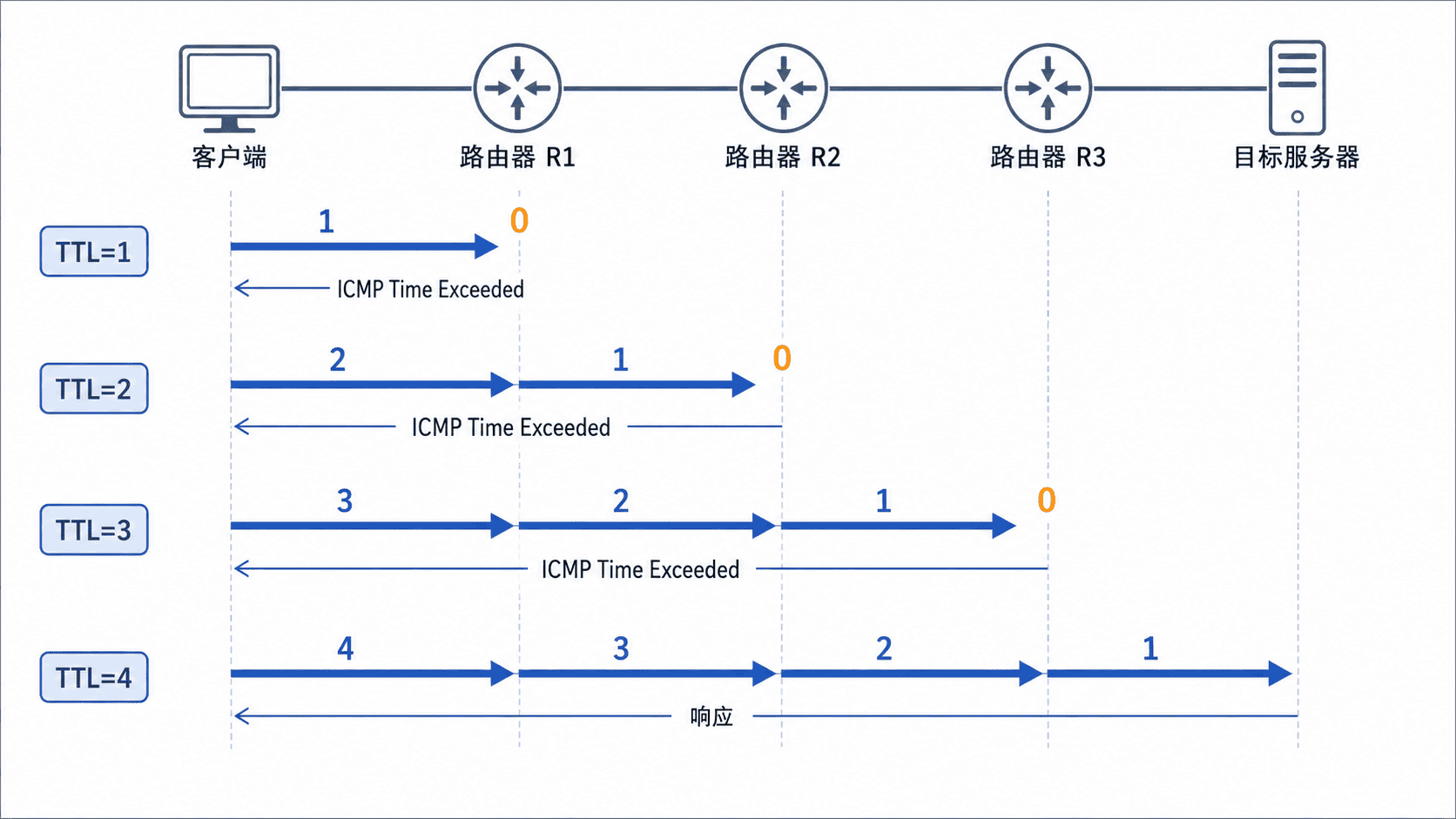
路径追踪展示的是探测当时的一条方向性路径。互联网可能使用负载均衡和动态路由,因此同一目标在不同时间得到的节点与延迟可能不同,返回路径也不一定与去程路径相同。
在不同系统执行追踪
Linux 或 macOS 可以使用 traceroute。-n 禁止反向 DNS 查询,使输出更快并避免名称解析延迟干扰判断。
traceroute -n <TARGET_IP>预期输出
traceroute to <TARGET_IP> (<TARGET_IP>), <MAX_HOPS> hops max
 1  <HOP_1_IP>  <TIME> ms  <TIME> ms  <TIME> ms
 2  <HOP_2_IP>  <TIME> ms  <TIME> ms  <TIME> ms
 3  <HOP_3_IP>  <TIME> ms  <TIME> ms  <TIME> ms
 4  <TARGET_IP> <TIME> ms  <TIME> ms  <TIME> ms
Windows 使用 tracert,-d 同样用于关闭主机名解析。
tracert -d <TARGET_IP>预期输出
Tracing route to <TARGET_IP> over a maximum of 30 hops

  1    <TIME> ms    <TIME> ms    <TIME> ms  <HOP_1_IP>
  2    <TIME> ms    <TIME> ms    <TIME> ms  <HOP_2_IP>
  3    <TIME> ms    <TIME> ms    <TIME> ms  <HOP_3_IP>
  4    <TIME> ms    <TIME> ms    <TIME> ms  <TARGET_IP>

Trace complete.<TARGET_IP>、<HOP_N_IP>、<TIME> 和最大跳数都是动态值。不要把示例中的节点数量当作真实网络必然经过的跳数。
阅读每一跳的结果
每一行代表一个 TTL 值,也就是当前发现的路径位置。同一行通常包含多次探测结果,用于观察该节点响应时间是否稳定。
如果某一跳延迟突然升高,但后续节点恢复正常,可能只是该路由器降低了控制报文的响应优先级,不能直接断定转发性能异常。如果从某一跳开始,后续所有节点延迟都持续升高,才更值得怀疑该跳之后的链路拥塞或距离变化。
输出中的 * 表示该次探测在超时时间内没有收到响应。路由器可能屏蔽、限速或低优先级处理 ICMP 消息,因此中间一跳显示星号,而后续节点仍能正常出现,是常见现象,并不代表数据包在该节点停止转发。
判断中断位置
路径在第一跳之前就失败时,应先检查本机网络、默认网关和本地防火墙。第一跳正常、随后立即中断,问题可能位于出口路由、运营商接入链路或探测报文被过滤的位置。
路径能到达目标所在网络附近,却始终没有目标响应时,应结合 Ping、目标端口测试和目标防火墙策略判断。目标可能在线并提供 TCP 服务,但拒绝 traceroute 使用的 ICMP 或 UDP 探测。定位时重点观察三种模式:
- 从第一跳开始全部超时:检查本地连接和默认路由
- 中间单独一跳超时、后续正常:多为节点不响应探测,不一定是故障
- 从某一跳开始持续超时:记录最后一个正常节点,并检查其后链路或过滤策略
避免常见误判
不要把每个路由节点名称当作精确地理位置。主机名可能是运营商内部命名,也可能没有及时更新,只能作为辅助线索。
不要只执行一次追踪就确定责任节点。动态路由、链路负载和 ICMP 限速都会影响结果,应在不同时间重复有限次数,并与 Ping、业务端口测试和监控数据交叉验证。
路径追踪属于网络探测行为。只应排查自己管理或明确获准测试的网络,避免高频、批量扫描第三方地址。