
计算机网络 / 系统课时
使用 SSH 密钥认证
使用 SSH 密钥认证
SSH 密钥认证用“客户端持有私钥、服务器保存公钥”的方式代替反复传输密码。本课完成一套可验证的配置:生成带口令的 Ed25519 密钥、部署公钥、修正权限,并用调试日志确认服务器确实采用公钥认证。
学习目标
- 生成并识别 SSH 私钥、公钥和指纹
- 正确部署公钥并设置客户端与服务器端权限
- 根据认证测试结果定位路径、权限和服务端配置问题
前置检查
开始前应确认客户端已经安装 OpenSSH,并且当前仍能通过密码、控制台或其他管理员通道登录服务器。首次配置密钥时不要先关闭密码认证,否则公钥部署错误可能导致账户失去远程入口。
以下示例使用账户 alice、服务器 server.example.com,端口默认读取环境变量 SSH_PORT,未设置时使用 22。请替换为真实账户和主机;终端输出中的 <PATH>、<FINGERPRINT>、<ID> 等动态值会因环境不同而变化。
生成并检查密钥对
优先使用 Ed25519。它的密钥短、性能好,适合大多数现代 OpenSSH 环境。-a 64 会提高私钥口令派生成本,减慢离线猜测;执行时应输入强口令,不要把私钥生成为无口令文件后长期保存。
# 先限制新建文件权限,避免私钥短暂暴露
umask 077
mkdir -p "$HOME/.ssh"

# 使用带口令保护的 Ed25519 私钥
ssh-keygen -t ed25519 -a 64 \
  -f "$HOME/.ssh/id_ed25519" \
  -C "alice@workstation"
ssh-keygen -lf "$HOME/.ssh/id_ed25519.pub"
预期输出
Generating public/private ed25519 key pair.
Enter passphrase (empty for no passphrase):
Enter same passphrase again:
Your identification has been saved in <PATH>
Your public key has been saved in <PATH>
The key fingerprint is:
<FINGERPRINT> alice@workstation
256 <FINGERPRINT> alice@workstation (ED25519)命令会生成两个文件:id_ed25519 是私钥,只能由本人读取;id_ed25519.pub 是公钥,可以部署到服务器。指纹是公钥的短摘要,可用于核对密钥是否部署正确,不能反推出私钥。
部署公钥
ssh-copy-id 会把公钥追加到远端账户的 ~/.ssh/authorized_keys,并尽量修正目录权限。它通常先使用密码或已有认证方式登录,因此部署完成前必须保留一个可用入口。
# 未显式设置端口时使用 SSH 默认端口 22
SSH_PORT="${SSH_PORT:-22}"
ssh-copy-id \
  -i "$HOME/.ssh/id_ed25519.pub" \
  -p "$SSH_PORT" \
  alice@server.example.com
预期输出
/usr/bin/ssh-copy-id: INFO: Source of key(s) to be installed: "<PATH>"
Number of key(s) added: 1

Now try logging into the machine, with: "ssh -p '<PORT>' 'alice@server.example.com'"
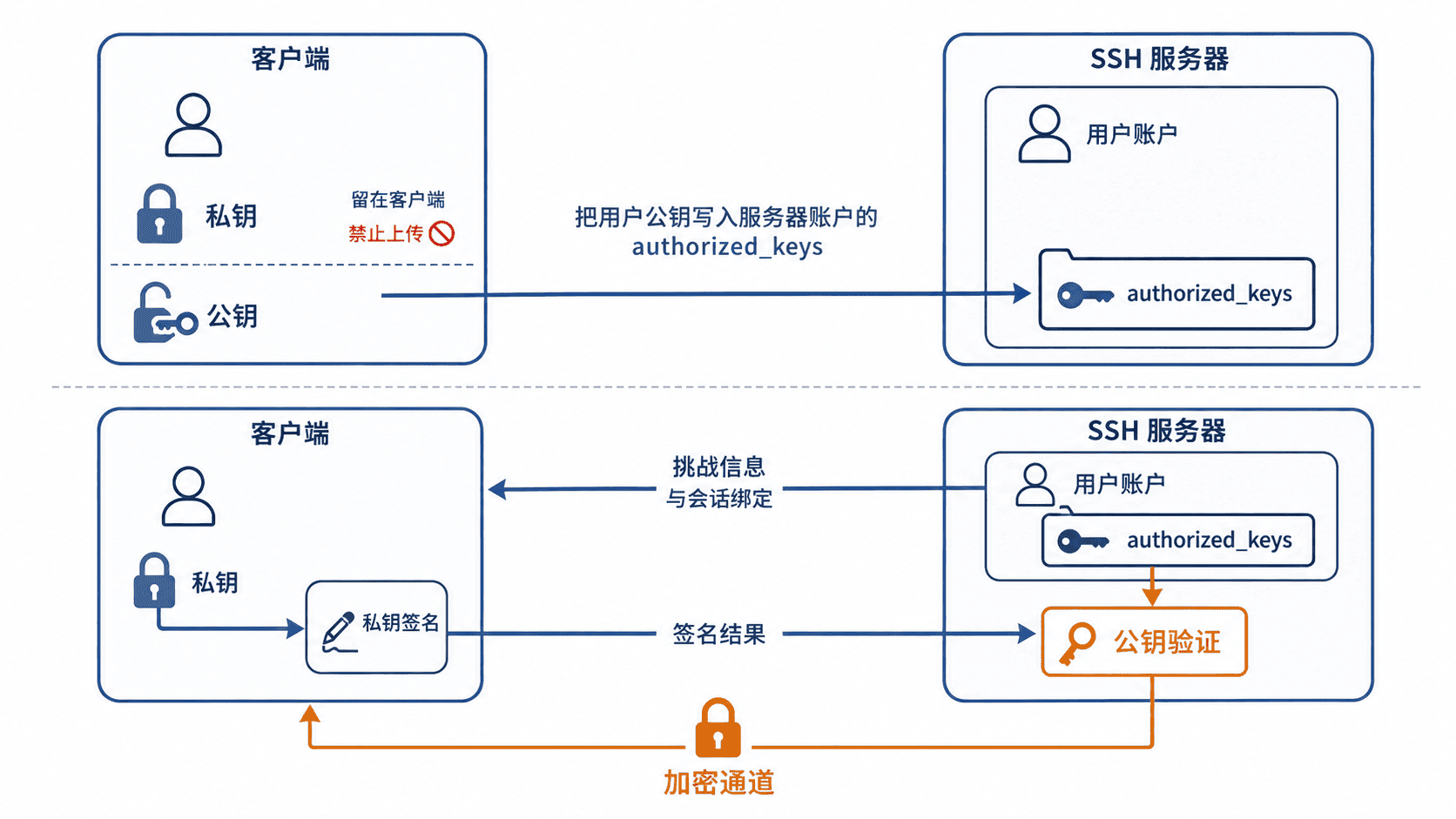
图片展示了认证时各对象的真实关系:公钥部署到服务器,私钥始终留在客户端,登录时传递的是签名和验证结果,而不是私钥文件。
修正权限并验证部署
OpenSSH 会拒绝使用“其他用户可写”的账户目录、.ssh 目录或 authorized_keys,因为攻击者可能替换授权公钥。登录服务器后执行下面的检查与修正;这些命令应由目标账户本人运行。
# 目录只允许账户本人进入和修改
mkdir -p "$HOME/.ssh"
chmod 700 "$HOME/.ssh"

# 授权文件不得允许组用户或其他用户写入
touch "$HOME/.ssh/authorized_keys"
chmod 600 "$HOME/.ssh/authorized_keys"
chown -R "$(id -un)":"$(id -gn)" "$HOME/.ssh"
ls -ld "$HOME/.ssh" "$HOME/.ssh/authorized_keys"
预期输出
drwx------ <ID> <USER> <GROUP> <SIZE> <TIME> <PATH>/.ssh
-rw------- <ID> <USER> <GROUP> <SIZE> <TIME> <PATH>/.ssh/authorized_keys
实际的用户、组、大小、时间和路径会不同,关键是 .ssh 显示为 drwx------,authorized_keys 显示为 -rw-------,并且所有者是目标登录账户。私钥文件在客户端也应为 600 权限。
测试公钥认证
测试时显式指定私钥并启用 IdentitiesOnly,可避免 SSH Agent 中其他密钥干扰判断。-v 输出调试日志,其中最关键的是服务器接受公钥以及最终认证方式为 publickey。
SSH_PORT="${SSH_PORT:-22}"

# 只尝试指定私钥,便于排除 Agent 中其他身份的干扰
ssh -v \
  -o IdentitiesOnly=yes \
  -i "$HOME/.ssh/id_ed25519" \
  -p "$SSH_PORT" \
  alice@server.example.com
预期输出
debug1: Offering public key: <PATH> ED25519 <FINGERPRINT> explicit
debug1: Server accepts key: <PATH> ED25519 <FINGERPRINT> explicit
Authenticated to server.example.com ([<IP>]:<PORT>) using "publickey".
若仍出现密码提示,说明公钥认证没有生效;若看到 Permission denied (publickey),则服务器没有接受任何可用密钥。调试信息可能因 OpenSSH 版本不同略有差异,但应能看到“提供密钥、服务器接受、使用 publickey 完成认证”的连续证据。
典型失败处理
| 现象 | 常见根因 | 修复方向 |
|---|---|---|
Permission denied (publickey) |
公钥未写入目标账户、使用了错误私钥或服务端禁用公钥认证 | 核对账户、指纹、authorized_keys 和 PubkeyAuthentication |
| 仍要求输入账户密码 | 服务器拒绝密钥后回退到密码认证 | 使用 ssh -v 查看拒绝发生在哪一步 |
| 提示私钥权限过宽 | 私钥可被其他用户读取 | 在客户端执行 chmod 600 ~/.ssh/id_ed25519 |
| 主机密钥警告 | 目标服务器身份与历史记录不一致 | 先通过可信渠道核对新指纹,不要直接删除记录 |
| 密钥很多且认证缓慢 | Agent 逐个尝试过多身份 | 指定 -i 并使用 IdentitiesOnly=yes |
服务端仍拒绝密钥时,可由管理员检查 SSH 服务日志和配置,但不要为了“先连上”而把目录改成宽松权限、关闭主机密钥检查或启用过时算法。这些做法会掩盖根因并降低整台服务器的安全性。
保护与轮换私钥
私钥不得发送给管理员、上传到代码仓库或复制到服务器。应使用强口令保护私钥,并可通过 ssh-agent 在当前会话中缓存解锁结果,避免每次连接都输入口令。备份私钥时同样需要加密存储和访问控制。
人员离职、设备丢失或私钥疑似泄露时,应立即从服务器的 authorized_keys 删除对应公钥,并生成新密钥重新部署。确认公钥登录和备用管理通道都可用后,再考虑禁用密码认证;顺序不能颠倒。