
计算机网络 / 系统课时
排查远程访问问题
排查远程访问问题
远程访问异常不能只归因于“SSH 坏了”。本课按解析、端口、主机身份、用户认证和目录权限逐层定位,让你根据错误现象快速找到故障边界,并在修复后完成可重复验证。
学习目标
- 根据超时、拒绝连接、主机密钥和认证错误判断故障层次
- 使用基础命令检查解析、端口、密钥文件和服务监听状态
- 区分登录失败、目录权限不足与防火墙拦截,并验证修复结果
先按连接层次定位
排障时应从连接建立的前置条件开始,而不是立即修改密钥或防火墙。推荐顺序是:域名解析、TCP 端口、SSH 握手、主机身份、用户认证、远端目录权限。前一层未通过时,后一层通常还没有执行。
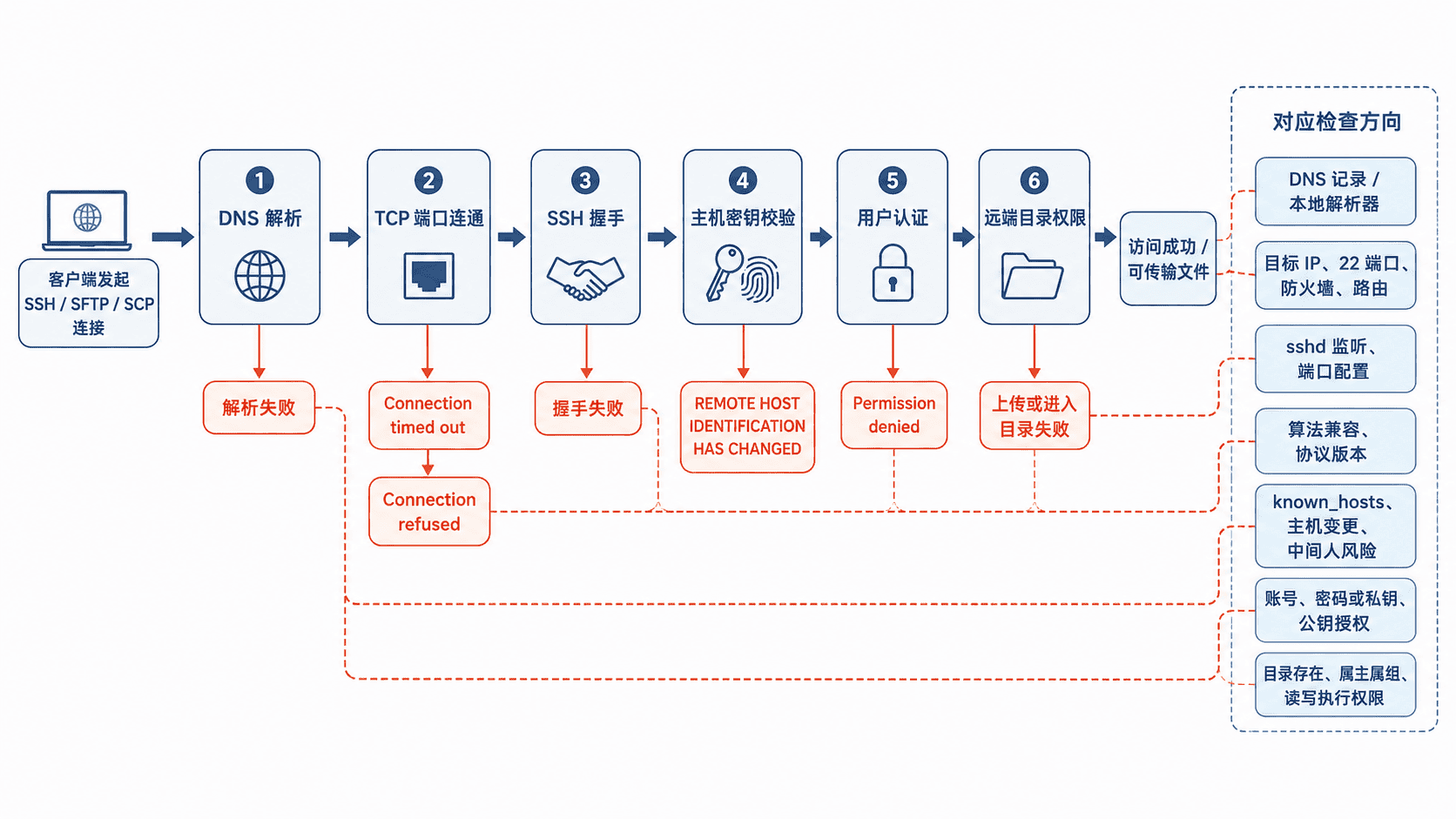
先在 Linux 客户端运行一个只读检查脚本。示例使用测试域名和 22 端口,实际环境应替换 HOST、PORT 和密钥路径。
#!/usr/bin/env bash
set -u

HOST="server.example.com"
PORT=22
KEY="$HOME/.ssh/id_ed25519"

if getent ahosts "$HOST" >/dev/null 2>&1; then
  echo "DNS_OK $(getent ahosts "$HOST" | awk 'NR==1 {print $1}')"
else
  echo "DNS_FAIL $HOST"
fi

if timeout 5 bash -c "cat < /dev/null > /dev/tcp/${HOST}/${PORT}" 2>/dev/null; then
  echo "TCP_OK ${HOST}:${PORT}"
else
  echo "TCP_FAIL ${HOST}:${PORT}"
fi

if ssh-keygen -F "$HOST" >/dev/null 2>&1; then
  echo "KNOWN_HOST_PRESENT"
else
  echo "KNOWN_HOST_MISSING"
fi

if [ -f "$KEY" ]; then
  echo "KEY_MODE $(stat -c '%a' "$KEY") <PATH>"
else
  echo "KEY_MISSING <PATH>"
fi
在解析、端口、已知主机记录和私钥权限都正常时,预期输出如下。实际 IP 和路径可能不同。
DNS_OK <IP>
TCP_OK server.example.com:22
KNOWN_HOST_PRESENT
KEY_MODE 600 <PATH>
DNS_FAIL 表示名称尚未解析到地址;TCP_FAIL 表示连接还未进入 SSH 协议阶段。此时应检查目标地址、端口、路由、防火墙、安全组和服务监听,而不是反复更换密码。
识别主机密钥与认证问题
REMOTE HOST IDENTIFICATION HAS CHANGED 表示服务器返回的主机密钥与本地记录不一致。它可能来自服务器重装、主机迁移或地址复用,也可能是中间人攻击。不要直接关闭 StrictHostKeyChecking,应先通过可信控制台或管理员渠道核对新指纹。
确认变更合法后,再备份并删除旧记录,然后重新建立信任。
HOST="server.example.com"
cp "$HOME/.ssh/known_hosts" "$HOME/.ssh/known_hosts.bak"
ssh-keygen -R "$HOST"
ssh -o StrictHostKeyChecking=ask -i "$HOME/.ssh/id_ed25519" alice@"$HOST"
预期结果是旧记录被移除,客户端展示新指纹并要求确认;输入 yes 后写入新记录。指纹内容和行号属于动态值。
# Host server.example.com found: line <ID>
<PATH> updated.
Are you sure you want to continue connecting (yes/no/[fingerprint])? yes
Warning: Permanently added 'server.example.com' (<KEY_TYPE>) to the list of known hosts.
删除旧记录会失去对原主机身份的自动校验,因此触发条件必须是“已通过独立渠道确认新指纹”。更安全的替代方案是先保留备份,或使用新的临时 UserKnownHostsFile 完成一次验证。
出现 Permission denied (publickey,password) 时,网络和 SSH 握手通常已经成功,问题位于账户或认证策略。使用 ssh -vvv 查看客户端是否找到并提交了预期密钥,再检查用户名、私钥权限、服务端 authorized_keys、账户是否锁定,以及服务端是否允许该认证方式。
区分目录权限和防火墙现象
如果 SSH 可以登录,但 SFTP、SCP 或应用上传提示无权访问,问题通常不在防火墙。应检查目标目录每一级的执行权限、最终目录的读写权限、属主和 ACL。目录本身可写也不够,父目录缺少执行权限时仍无法进入。
在服务器控制台上,可用 namei -l <PATH> 查看整条路径的权限链,用 getfacl <PATH> 检查 ACL。修复时优先调整业务目录的属组和最小必要权限,不要使用 chmod -R 777;该命令会扩大所有文件的访问范围,并可能破坏密钥、配置和脚本的安全边界。
连接超时通常表示数据包被丢弃,常见于路由、防火墙或云安全组;立即拒绝通常表示主机可达,但目标端口没有监听,或规则主动拒绝。服务器侧应通过 ss -lntp 确认 SSH 服务是否监听正确地址和端口,再核对主机防火墙与外部安全组是否同时放行。
修复后完成闭环验证
修复后应使用原始客户端、原始账号和原始访问方式重新测试,避免只在服务器本机验证。先确认 TCP 可达,再执行一次带详细日志的连接;若还涉及文件传输,应创建、读取并删除一个临时文件,验证目录权限而不是只验证登录。
最终记录至少应包含故障现象、失败层次、根因、修改项和复测结果。这样同类问题再次出现时,可以直接比较差异,而不是重新从头猜测。