
计算机视觉 / 系统课时
处理本地视频
处理本地视频
本课将完成一个可直接运行的本地视频检测程序:读取视频元数据,逐帧调用 YOLOv8 推理,将检测框绘制到画面上,并按原分辨率和帧率保存为新视频。
学习目标
- 读取本地视频的帧率、分辨率和总帧数
- 对每一帧执行 YOLOv8 检测并写入输出文件
- 验证生成结果,并处理视频打不开、编码器失败等问题
视频处理链路
本地视频检测不是一次性把整个文件交给模型,而是反复执行“读取一帧、推理一帧、写入一帧”。输出视频的尺寸必须与写入帧一致,帧率通常沿用源视频,否则容易出现画面拉伸、播放过快或文件无法打开。
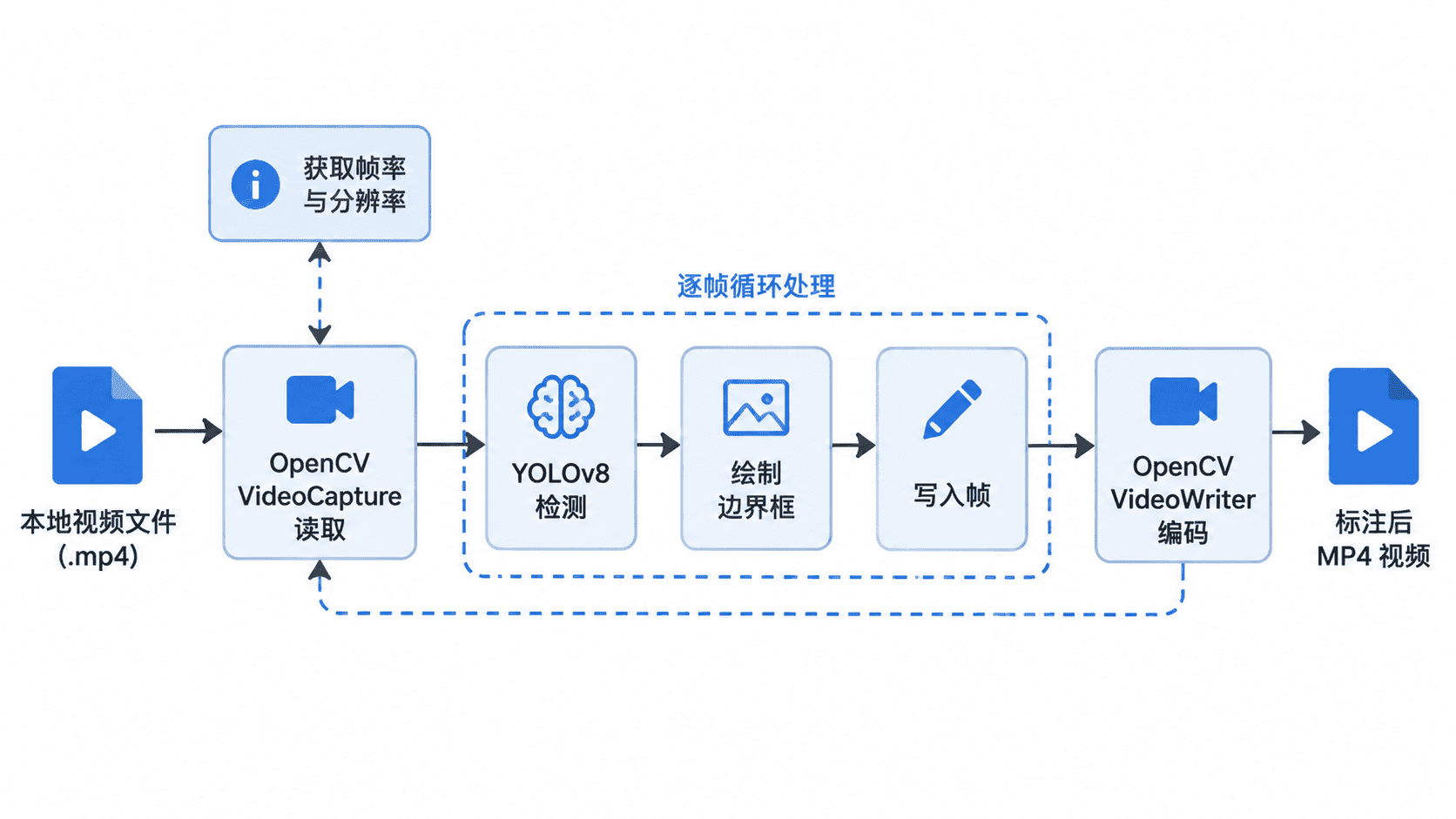
VideoCapture 负责解码输入视频,VideoWriter 负责把处理后的帧重新编码。YOLOv8 的 result.plot() 会返回已经绘制类别、置信度和检测框的图像,可直接交给写入器。
完整实现
准备一个可正常播放的 MP4 文件,将路径替换为实际位置。下面程序会在输出目录不存在时自动创建目录,并在处理结束后释放读取器与写入器。
python
from pathlib import Path

import cv2
from ultralytics import YOLO

def process_video(input_path: str, output_path: str) -> None:
    source = Path(input_path)
    target = Path(output_path)

    if not source.is_file():
        raise FileNotFoundError(f"输入视频不存在:{source}")

    target.parent.mkdir(parents=True, exist_ok=True)
    model = YOLO("yolov8n.pt")
    capture = cv2.VideoCapture(str(source))

    if not capture.isOpened():
        raise RuntimeError(f"无法打开输入视频:{source}")

    fps = capture.get(cv2.CAP_PROP_FPS)
    width = int(capture.get(cv2.CAP_PROP_FRAME_WIDTH))
    height = int(capture.get(cv2.CAP_PROP_FRAME_HEIGHT))
    frame_count = int(capture.get(cv2.CAP_PROP_FRAME_COUNT))

    # 某些视频无法返回有效帧率,使用常见值避免创建写入器失败。
    if fps <= 0:
        fps = 25.0

    codec = cv2.VideoWriter_fourcc(*"mp4v")
    writer = cv2.VideoWriter(
        str(target),
        codec,
        fps,
        (width, height),
    )

    if not writer.isOpened():
        capture.release()
        raise RuntimeError("无法创建输出视频,请检查编码器和输出路径")

    processed = 0

    try:
        while True:
            success, frame = capture.read()
            if not success:
                break

            # 每次只推理当前帧,避免一次加载完整视频占用过多内存。
            result = model.predict(frame, conf=0.35, verbose=False)[0]
            annotated_frame = result.plot()
            writer.write(annotated_frame)

            processed += 1
    finally:
        capture.release()
        writer.release()

    print(f"输入参数:{width}x{height},{fps:.2f} FPS")
    print(f"处理完成:{processed} 帧")
    print(f"输出文件:{target.resolve()}")

if __name__ == "__main__":
    process_video(
        input_path="videos/input.mp4",
        output_path="runs/video/output.mp4",
    )
预期输出如下,帧数、帧率和路径会随实际视频变化:
text
输入参数:<WIDTH>x<HEIGHT>,<FPS> FPS
处理完成:<FRAME_COUNT> 帧
输出文件:<PATH>/runs/video/output.mp4
首次运行时,Ultralytics 可能自动下载 yolov8n.pt,因此控制台还可能出现模型下载进度;再次运行通常不会重复下载。
验证结果与关键边界
处理完成后,应重点检查三件事:输出文件可以正常打开、画面尺寸没有变化、视频时长与原文件基本一致。少量时长误差通常来自容器封装和帧率取值,不代表漏帧。
若 capture.isOpened() 为假,先确认路径、文件权限和视频是否损坏。若 writer.isOpened() 为假,可把输出扩展名改为 .avi,并尝试 XVID 编码;不同操作系统和 OpenCV 构建支持的编码器可能不同。
该示例只重新写入视频帧,不会保留原视频音轨。需要保留声音时,可先生成标注视频,再使用 FFmpeg 将原音频流合并到结果文件中。
按自己的节奏,确认真正理解。