
制造工艺 / 系统课时
将零件模型与毛坯导入CAM作业
将零件模型与毛坯导入CAM作业
本篇以带矩形槽的铝合金板为例,在 Autodesk Fusion 中建立三轴铣削 CAM 作业。完成后应能看到尺寸正确的毛坯、朝向正确的工件坐标系和夹具,并知道在哪一步限定实际切削区域。
学习目标
- 导入或建立可用于铣削的实体零件,并核对单位与尺寸。
- 设置铣削 Setup 的加工模型、刀轴方向、工件零点和毛坯余量。
- 区分作业毛坯范围与具体刀路的加工边界,完成基本检查。
准备实体模型
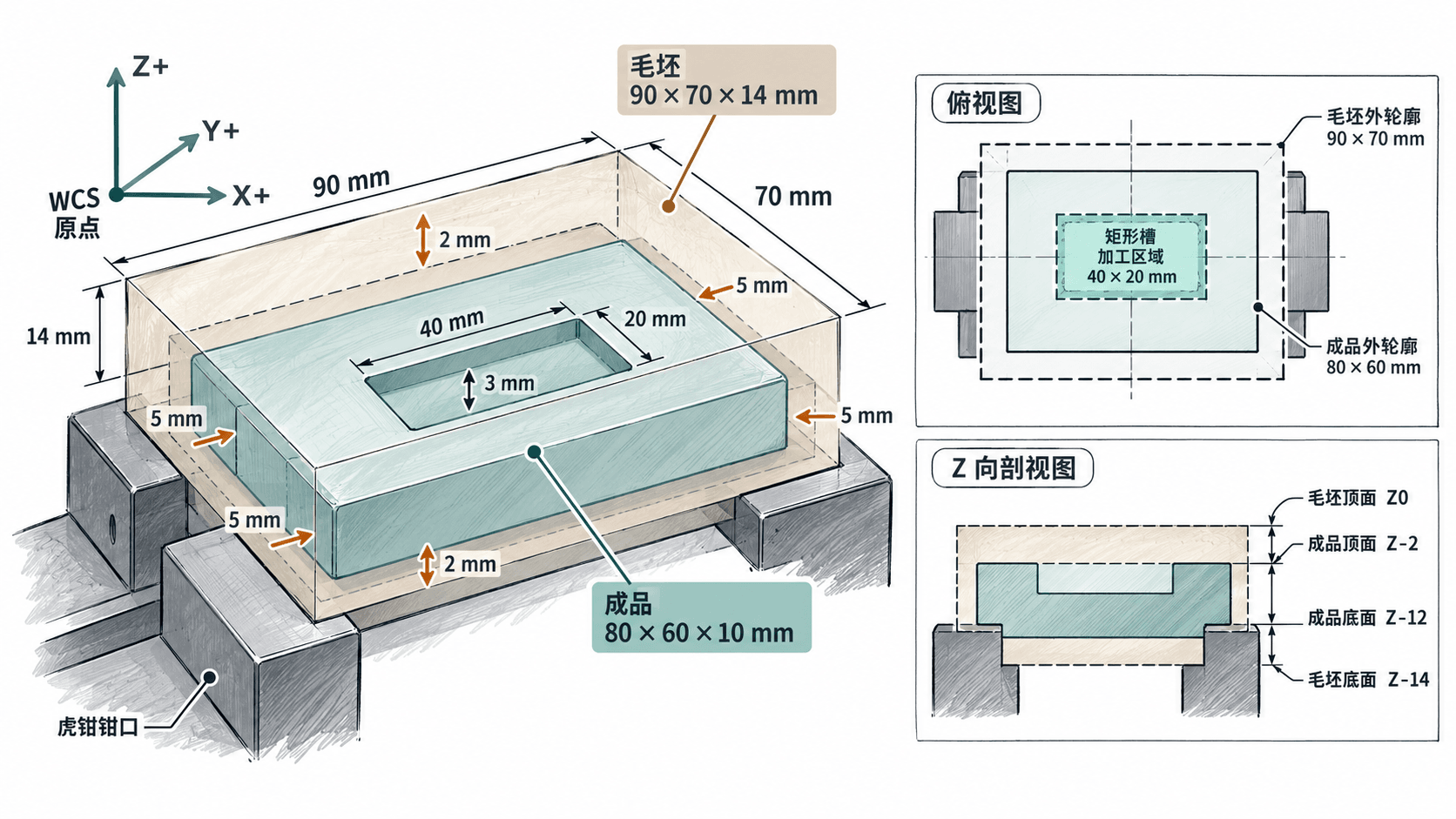
以 Autodesk Fusion 2026 年桌面版的英文界面名称为例。练习零件是一块 80 × 60 × 10 mm 的板,顶面居中开 40 × 20 mm、深 3 mm 的矩形槽;尺寸单位统一为 mm。
- 有现成模型时,打开左上角 Data Panel → Upload → Select Files,上传
.step或.stp文件,转换完成后双击打开;已有 Fusion 设计可直接打开。 - 没有模型时,在 Design → Solid 中创建 80 × 60 mm 矩形草图,使用 Create → Extrude 拉伸 10 mm;在顶面再画居中的 40 × 20 mm 矩形,向实体内部切除 3 mm。
- 使用 Inspect → Measure 核查外形长宽厚和槽深;确认浏览器中是实体 Body,而不是仅有草图或未封闭曲面。
模型表示最终零件,不要在建模时把四周待切掉的毛坯余量直接加到成品尺寸中;余量稍后由 CAM 的 Stock 定义。
新建作业并定好刀具方向
切换至 Manufacture → Milling → Setup → New Setup,在 Setup 选项卡按以下顺序设置:
- Operation Type 选 Milling;已有机床定义时先选匹配的三轴铣床,没有时可先不指定 Machine,仅建立练习作业。
- Model 仅选择这块带槽的成品实体。场景有多个实体时不要依赖默认的全部选择。
- WCS → Orientation 选 Select Z axis/plane & X axis:用零件上表面确定 Z 轴、长边确定 X 轴。必要时用 Flip Z Axis 或 Flip X Axis 修正方向,确保 Z+ 离开加工顶面,X+ 沿 80 mm 长边。
- WCS → Origin 选 Stock box point,取毛坯左前上角作为编程原点;待设置毛坯后再核对该角点。此处的零点约定须与机床实际找正点一致。
设置毛坯和夹具
切到 Stock 选项卡,使用 Mode = Relative size box,将 Stock Offset Mode 设为 Add stock to sides and top-bottom。填写下列数值:
| 参数 | 练习值 |
|---|---|
| Stock Side Offset | 5 mm |
| Stock Top Offset | 2 mm |
| Stock Bottom Offset | 2 mm |
| 毛坯计算尺寸 | 90 × 70 × 14 mm |
因为两侧各留 5 mm,毛坯 X 向尺寸为 80 + 5 × 2 = 90 mm,Y 向为 70 mm;Z 向为 10 + 2 + 2 = 14 mm。按毛坯顶面设 Z0 后,零件顶面为 Z-2 mm、成品底面为 Z-12 mm、毛坯底面为 Z-14 mm。
若装配中已有虎钳或压板实体,在 Setup → Fixture 选择它们,且不要将其加入 Model。没有夹具模型也可练习,但不能据此认为刀路已验证避让。
指定切削区域并验收作业
Setup 中的 Stock 是原材料范围,不等于每条刀路的硬性加工边界。 例如将来使用 Milling → 2D → 2D Adaptive Roughing 加工矩形槽时,应在该工序的 Geometry → Pocket Selections 选择槽底面;加工外侧区域时可按工序需要启用 Stock Contours,用毛坯或选定的草图轮廓限定计算范围。具体刀路仍可能为了进退刀而越过所选轮廓,必须随后仿真检查。
单击 OK 创建 Setup,然后逐项核验:
- 浏览器出现一个 Milling Setup,且 Model 仅为成品板;夹具若存在,归于 Fixture。
- 毛坯外包尺寸显示为 90 × 70 × 14 mm,没有误用英寸,也没有让成品伸出毛坯。
- WCS 原点落在毛坯左前上角;Z+ 朝上,X+ 沿长边,刀具从顶面方向接近零件。
- 能辨认槽底面作为后续 Pocket Selections 的选择对象;保存设计,但暂不把“Setup 创建成功”视为刀路安全通过。
到这里得到的是一份可继续编程的 CAM 作业输入。真正上机前还需选刀、生成刀路、检查退刀与夹具间隙、运行材料去除仿真,并核对后处理坐标与机床工件偏置。