
计算机视觉 / 系统课时
使用经典目标跟踪器
使用经典目标跟踪器
经典目标跟踪器适合“已经知道目标第一帧位置,之后连续估计它在哪里”的任务。本课用 CSRT 完成一次可运行的单目标跟踪,并说明 KCF、MOSSE 的取舍,以及 update() 返回成功时仍需要检查的边界。
学习目标
- 用首帧矩形框初始化 OpenCV 经典跟踪器,并逐帧更新目标位置。
- 根据精度、速度和尺度变化需求选择 CSRT、KCF 或 MOSSE。
- 正确处理
update()的布尔结果和越界框,避免把漂移当成可靠跟踪。
选择跟踪器与准备环境
OpenCV 4.x 的 Python 绑定在不同构建中可能同时存在新接口和 cv2.legacy 接口。为减少 wheel 差异,示例通过工厂函数优先使用 cv2.TrackerCSRT_create(),不存在时再退回 cv2.legacy.TrackerCSRT_create();建议安装包含扩展模块的 opencv-contrib-python。
| 跟踪器 | 适合场景 | 主要取舍 |
|---|---|---|
| CSRT | 目标有一定尺度、姿态或背景变化 | 通常更稳,但计算量较高 |
| KCF | 目标外观较稳定、希望更高帧率 | 通常更快,对明显尺度变化更敏感 |
| MOSSE | 设备性能有限、目标外观变化较小 | 速度很高,但在 OpenCV 4.x 中通常位于 legacy API |
如果你不确定从哪个开始,先用 CSRT 建立正确链路,再用同一段视频替换成 KCF 比较帧率和丢失次数。不要只凭某一台机器的单次 FPS 决定算法,视频分辨率、目标尺寸和 CPU 都会明显影响结果。
初始化目标并逐帧更新
最小链路只有五步:读取首帧、选择 ROI、创建跟踪器、调用 init()、对后续帧反复调用 update()。bbox 使用 (x, y, width, height),坐标原点在图像左上角。
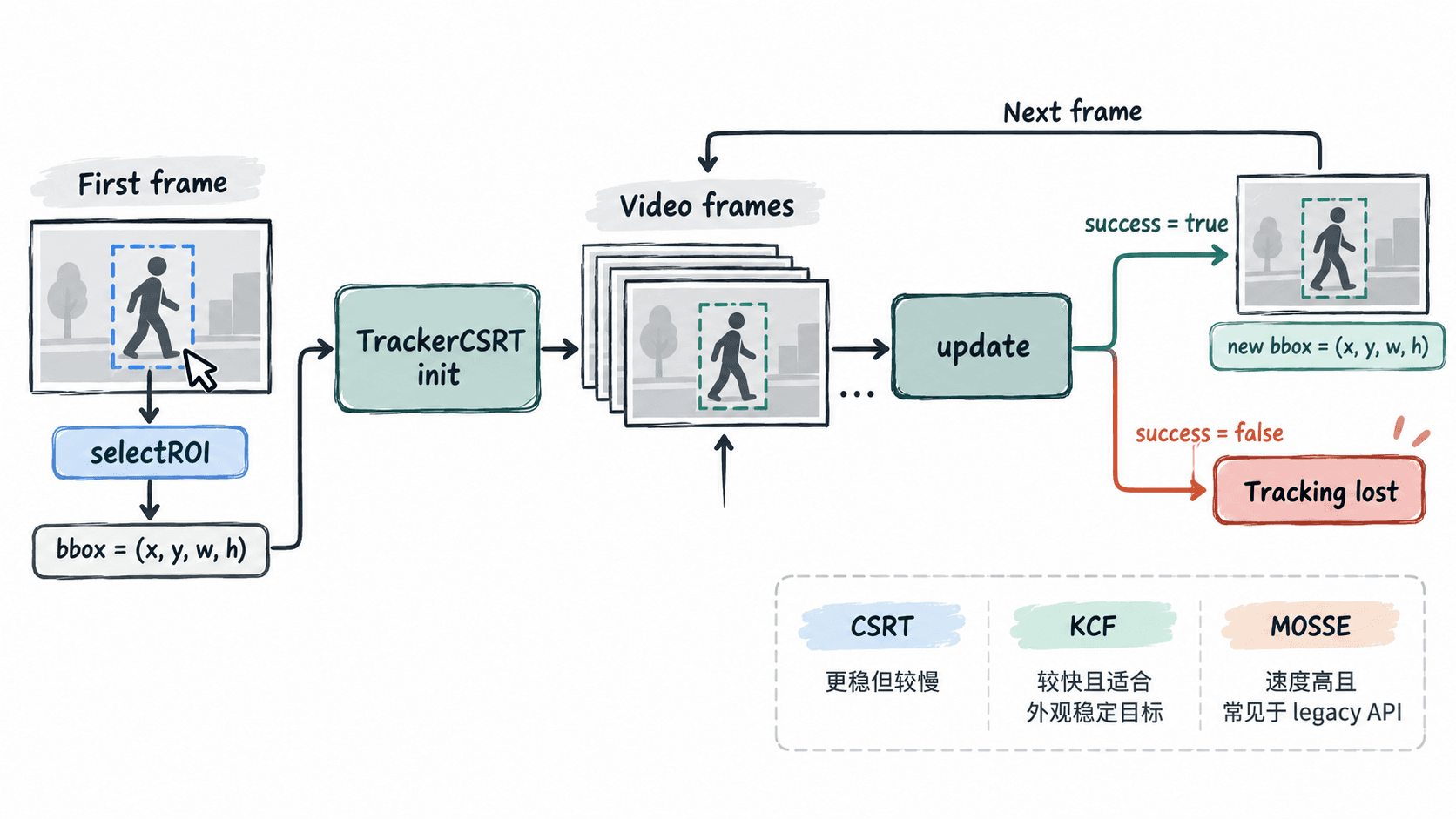
下面程序假定当前目录存在 input.mp4。启动后在首帧拖出目标矩形,按 Enter 或 Space 确认;运行中按 Esc 退出。示例适用于 OpenCV 4.x,兼容常见的新旧 CSRT Python 工厂名。
import cv2

def create_csrt():
    if hasattr(cv2, "TrackerCSRT_create"):
        return cv2.TrackerCSRT_create()
    if hasattr(cv2, "legacy") and hasattr(cv2.legacy, "TrackerCSRT_create"):
        return cv2.legacy.TrackerCSRT_create()
    raise RuntimeError("CSRT tracker is unavailable; install an OpenCV build with tracking support")

cap = cv2.VideoCapture("input.mp4")
ok, frame = cap.read()
if not ok:
    raise RuntimeError("Cannot read the first frame from input.mp4")

bbox = cv2.selectROI("Select target", frame, fromCenter=False, showCrosshair=True)
if bbox[2] <= 0 or bbox[3] <= 0:
    raise RuntimeError("ROI selection was cancelled or empty")

tracker = create_csrt()
tracker.init(frame, bbox)
print(f"tracker=CSRT initialized bbox={tuple(map(int, bbox))}")

while True:
    ok, frame = cap.read()
    if not ok:
        break

    tracked, bbox = tracker.update(frame)
    if tracked:
        x, y, w, h = map(int, bbox)
        cv2.rectangle(frame, (x, y), (x + w, y + h), (0, 255, 0), 2)
    else:
        cv2.putText(frame, "TRACKING LOST", (20, 40),
                    cv2.FONT_HERSHEY_SIMPLEX, 1.0, (0, 0, 255), 2)

    cv2.imshow("Tracking", frame)
    if cv2.waitKey(1) == 27:
        break

cap.release()
cv2.destroyAllWindows()
预期结果:选择有效 ROI 后,终端先打印初始化信息;目标可跟踪时窗口中出现绿色矩形,跟踪器无法定位目标时显示红色 TRACKING LOST。
tracker=CSRT initialized bbox=(<X>, <Y>, <W>, <H>)其中 <X>、<Y>、<W>、<H> 取决于你在首帧选择的实际区域。
理解 update 的边界
tracker.update(frame) 返回 (tracked, bbox)。tracked=False 表示当前帧没有得到可靠位置,不等于“目标永久消失”;遮挡、目标出画、运动模糊都可能只造成短暂失败。反过来,tracked=True 也不保证框住的仍是原目标,经典跟踪器可能发生漂移。
工程上至少增加三个检查:矩形宽高必须大于 0;矩形与画面应有有效交集;连续帧的位置或面积不能出现无法解释的突变。例如 1920×1080 视频中,如果目标上一帧面积为 12,000 像素,本帧突然变成 60,000 像素,即面积放大 5 倍,应先标记为可疑,而不是直接接受。
什么时候换方案
经典跟踪器最适合单目标、连续视频和相邻帧位移有限的场景,例如固定摄像头中的设备、球、箱体或界面元素。若目标频繁离开画面、长时间完全遮挡、同类目标很多,或者需要同时维护几十个轨迹,应考虑“检测 + 跟踪”架构,而不是继续调一个单目标 tracker。
验收时可用一段 20~30 秒视频记录三项数据:总帧数、tracked=False 的帧数、人工检查到的漂移帧数。只有“返回成功”而框已经跟错目标,也要计入失败;这比只看窗口里矩形是否还在更可靠。