
计算机视觉 / 系统课时
使用 Canny 边缘检测
使用 Canny 边缘检测
Canny 用一条固定的处理链把灰度变化转换成单像素附近的边缘结果。本节直接用 OpenCV 4.x 跑通平滑、梯度响应、非极大值抑制和双阈值连接,并说明 threshold1、threshold2、apertureSize 与 L2gradient 应该怎样调。
学习目标
- 理解 Canny 从降噪到滞后连接的完整处理顺序。
- 使用
cv2.Canny得到可用于轮廓、直线和形状分析的二值边缘图。 - 根据噪声、弱边缘和断边现象调整高低阈值与平滑参数。
Canny 到底做了什么
实际工程可以把 Canny 看成五个连续阶段:先降低高频噪声,再计算水平和垂直梯度,从梯度中保留局部最大响应,随后用高低两个阈值区分强边缘与候选弱边缘,最后只保留能够连接到强边缘的弱边缘。
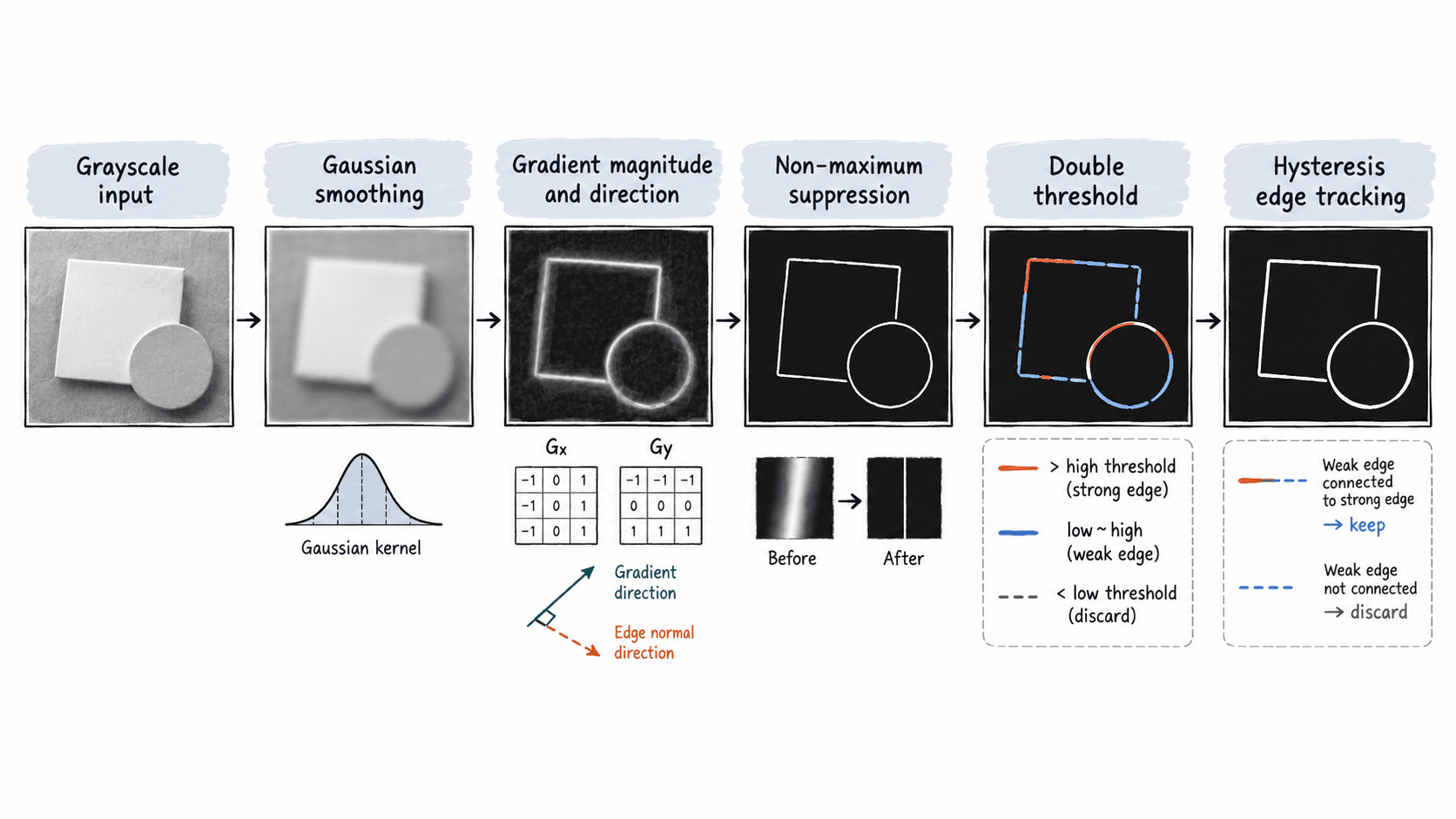
例如 8 位灰度图上使用 low=50、high=150 时,响应高于 150 的位置会作为强边缘候选,50 到 150 之间的响应还需要检查是否与强边缘连通。阈值不是像素灰度阈值,而是针对梯度响应,因此不能把它直接理解成“灰度大于 150 就是边缘”。
用 OpenCV 跑通完整链路
对有噪声的图像,推荐先显式使用 GaussianBlur,这样平滑核大小和标准差由调用方控制。下面的示例生成一张测试图,使用 5×5 高斯核平滑,再执行 Canny,并把结果保存为 canny_edges.png。
import cv2
import numpy as np

# 构造 320×240 的测试图,避免依赖外部图片文件。
image = np.zeros((240, 320), dtype=np.uint8)
cv2.rectangle(image, (40, 40), (150, 190), 255, -1)
cv2.circle(image, (235, 120), 55, 255, -1)

# 先抑制小尺度噪声,再进行 Canny 边缘检测。
blurred = cv2.GaussianBlur(image, (5, 5), 0)
edges = cv2.Canny(
    blurred,
    threshold1=50,
    threshold2=150,
    apertureSize=3,
    L2gradient=True,
)

cv2.imwrite("canny_edges.png", edges)
print("shape:", edges.shape)
print("dtype:", edges.dtype)
print("values:", np.unique(edges))
预期输出:
shape: (240, 320)
dtype: uint8
values: [  0 255]
生成的边缘图仍与原图尺寸一致,背景为 0,检测到的边缘为 255。对于填充矩形和圆形,可以看到边界附近形成连续细线,而大面积内部不会保持为白色区域。
阈值与参数怎么调
cv2.Canny 最常调整的是四个参数。对普通 8 位图像,可以先从 threshold1=50、threshold2=150 开始,再根据结果变化,而不是一次同时修改所有参数。
| 参数 | 常用起点 | 影响 |
|---|---|---|
threshold1 |
50 | 低阈值,越低越容易保留弱边缘,也更容易留下噪声 |
threshold2 |
150 | 高阈值,越高则能成为强边缘的响应越少 |
apertureSize |
3 | Sobel 核尺寸,OpenCV 常用 3,也可使用 5 或 7 |
L2gradient |
True |
使用更准确的欧氏梯度幅值;False 使用较快的近似计算 |
如果结果出现大量碎边,先把高斯核从 3×3 提高到 5×5,再尝试提高两个阈值,例如从 50/150 调到 80/180。如果主体边缘大量断裂,则反向降低阈值,例如测试 30/100。高低阈值通常保持明显间隔,不要设置成 100/105 这种几乎失去双阈值意义的组合。
常见失效与验证方法
第一类错误是直接对强噪声图执行 Canny。椒盐噪声或纹理会产生大量局部梯度,使边缘图充满短线。修正时应先使用适合噪声类型的滤波,例如轻度高斯噪声可先用 GaussianBlur,再观察真正物体边缘是否仍然连续。
第二类错误是只看“边缘多不多”,不检查后续任务。用于 findContours 时,更重要的是目标外轮廓是否闭合;用于霍夫直线检测时,则需要关注长直边是否连续。可先检查输出是否为与输入同尺寸的 uint8 图,再放大观察主体边缘是否只有约 1 像素宽、背景是否保持 0。