
计算机视觉 / 系统课时
访问摄像头画面
访问摄像头画面
访问本地摄像头时,最重要的不是只写 VideoCapture(0),而是确认设备编号、打开状态和实际生效的分辨率。下面用 OpenCV 4.x 的 Python 接口建立一个可退出、可验证、失败时能定位问题的实时采集循环。
学习目标
- 能用设备编号连接本地摄像头并检查打开状态。
- 能请求分辨率与帧率,并读取设备实际采用的值。
- 能根据设备编号、权限、占用和视频后端定位常见打开失败问题。
选择设备编号并确认打开
cv2.VideoCapture(0) 中的 0 表示默认的第一个摄像头;接入第二个 USB 摄像头后常见编号是 1,再往后可能是 2。编号由操作系统和视频后端枚举决定,插拔设备后顺序可能变化,因此程序不能假设某个外接摄像头永远固定为 1。
打开后立即检查 cap.isOpened()。如果为 False,不要继续调用 read();先尝试 0、1、2 三个编号,并关闭会议软件、浏览器摄像头页面或其他可能独占设备的程序,再重新打开。
请求分辨率并读取实际值
摄像头属性会经过 OpenCV、视频后端、操作系统、驱动和硬件多层传递,因此 cap.set() 只是提出请求,不代表设备一定采用该值。请求 1280×720、30 FPS 后,应立即用 cap.get() 读取 CAP_PROP_FRAME_WIDTH、CAP_PROP_FRAME_HEIGHT 和 CAP_PROP_FPS 验证实际结果。
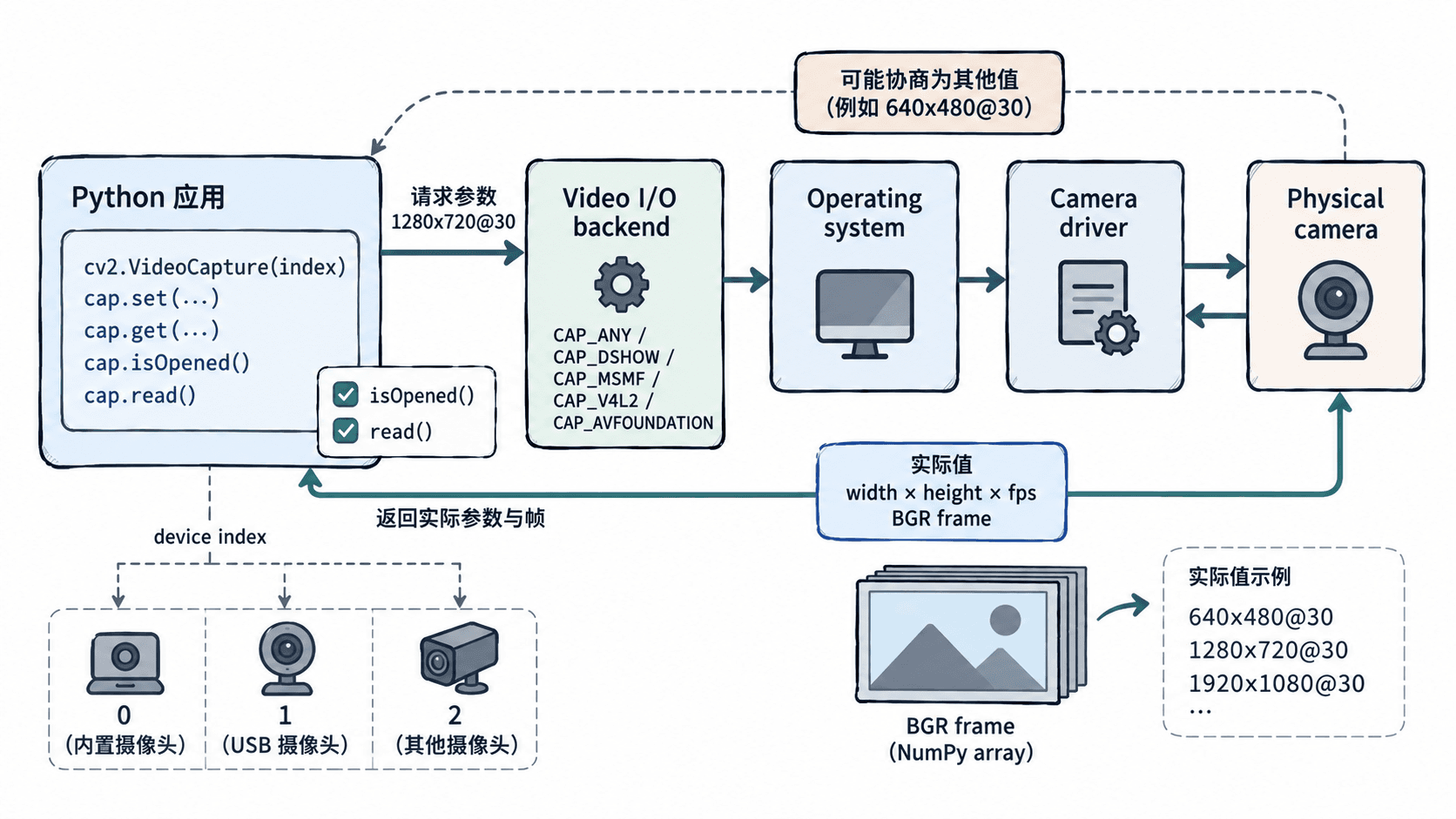
常见的实际情况是设备只支持若干离散模式,例如 640×480@30、1280×720@30 或 1920×1080@30。若读回值与请求值不同,应以读回值为准;不要只根据 set() 的布尔返回值判断分辨率是否真正生效。
建立实时采集循环
下面脚本请求 1280×720、30 FPS,随后打印实际后端和实际参数。窗口中持续显示摄像头帧,按 Esc 退出;try/finally 保证正常退出和异常退出都会释放设备。
import cv2

camera_index = 0
cap = cv2.VideoCapture(camera_index)

if not cap.isOpened():
    raise SystemExit(f"无法打开摄像头,device index={camera_index}")

cap.set(cv2.CAP_PROP_FRAME_WIDTH, 1280)
cap.set(cv2.CAP_PROP_FRAME_HEIGHT, 720)
cap.set(cv2.CAP_PROP_FPS, 30)

actual_width = int(cap.get(cv2.CAP_PROP_FRAME_WIDTH))
actual_height = int(cap.get(cv2.CAP_PROP_FRAME_HEIGHT))
actual_fps = cap.get(cv2.CAP_PROP_FPS)

print(f"backend={cap.getBackendName()}")
print("requested=1280x720@30")
print(f"actual={actual_width}x{actual_height}@{actual_fps:.2f}")
print("press Esc to quit")

try:
    while True:
        ok, frame = cap.read()
        if not ok:
            print("读取摄像头帧失败")
            break

        cv2.imshow("Camera", frame)

        # waitKey 既读取按键,也让 HighGUI 处理窗口事件。
        if cv2.waitKey(1) & 0xFF == 27:
            break
finally:
    cap.release()
    cv2.destroyAllWindows()
预期输出
backend=<BACKEND>
requested=1280x720@30
actual=<WIDTH>x<HEIGHT>@<FPS>
press Esc to quit<BACKEND>、<WIDTH>、<HEIGHT> 和 <FPS> 由系统、驱动和摄像头能力决定,实际值可能不同。验收标准是窗口持续刷新真实画面,按 Esc 后摄像头指示灯熄灭或设备被释放,且程序正常结束。
打不开时按层定位
先排除最常见的四类问题:编号错误、设备被占用、系统没有授权摄像头、默认视频后端与驱动组合不兼容。Windows 可检查“设置 > 隐私和安全性 > 相机”,macOS 可检查“系统设置 > 隐私与安全性 > 相机”;Linux 则先确认系统确实枚举出 /dev/video0 等设备节点。
OpenCV 4.x 允许显式指定后端。Windows 常见 cv2.CAP_DSHOW 或 cv2.CAP_MSMF,Linux 常见 cv2.CAP_V4L2,macOS 常见 cv2.CAP_AVFOUNDATION;只有当前 OpenCV 构建包含对应后端时才可用。默认 CAP_ANY 已能工作时,不必强制指定。
若 isOpened() 为真但 read() 持续失败,优先把请求分辨率降到 640×480,并关闭其他摄像头程序后重试。若低分辨率能工作而高分辨率失败,通常说明设备、驱动或 USB 带宽不支持当前采集模式,而不是读取循环本身有问题。