
计算机视觉 / 系统课时
使用帧差检测运动
使用帧差检测运动
帧差法适合固定机位下快速找出“哪里发生了变化”。本课用 OpenCV 比较相邻两帧,经过灰度化、平滑、绝对差、阈值化和轮廓筛选,把变化区域转成可画框的运动目标,并说明阈值、面积过滤和相机抖动对结果的影响。
学习目标
- 使用
cv2.absdiff()计算相邻帧的像素差异,并生成二值运动掩膜。 - 用阈值、膨胀和轮廓面积过滤小噪声,输出运动区域的包围框。
- 根据帧率、分辨率和场景噪声调整参数,并识别帧差法不适用的情况。
帧差法检测的是什么
帧差比较的是同一像素位置在相邻时刻的亮度变化。以 30 FPS 视频为例,相邻帧间隔约 33 ms;目标移动后,原位置和新位置都会产生较大的差值。常用处理顺序是灰度化、5×5 高斯平滑、绝对差、二值阈值、形态学扩张,再从轮廓中筛出足够大的区域。
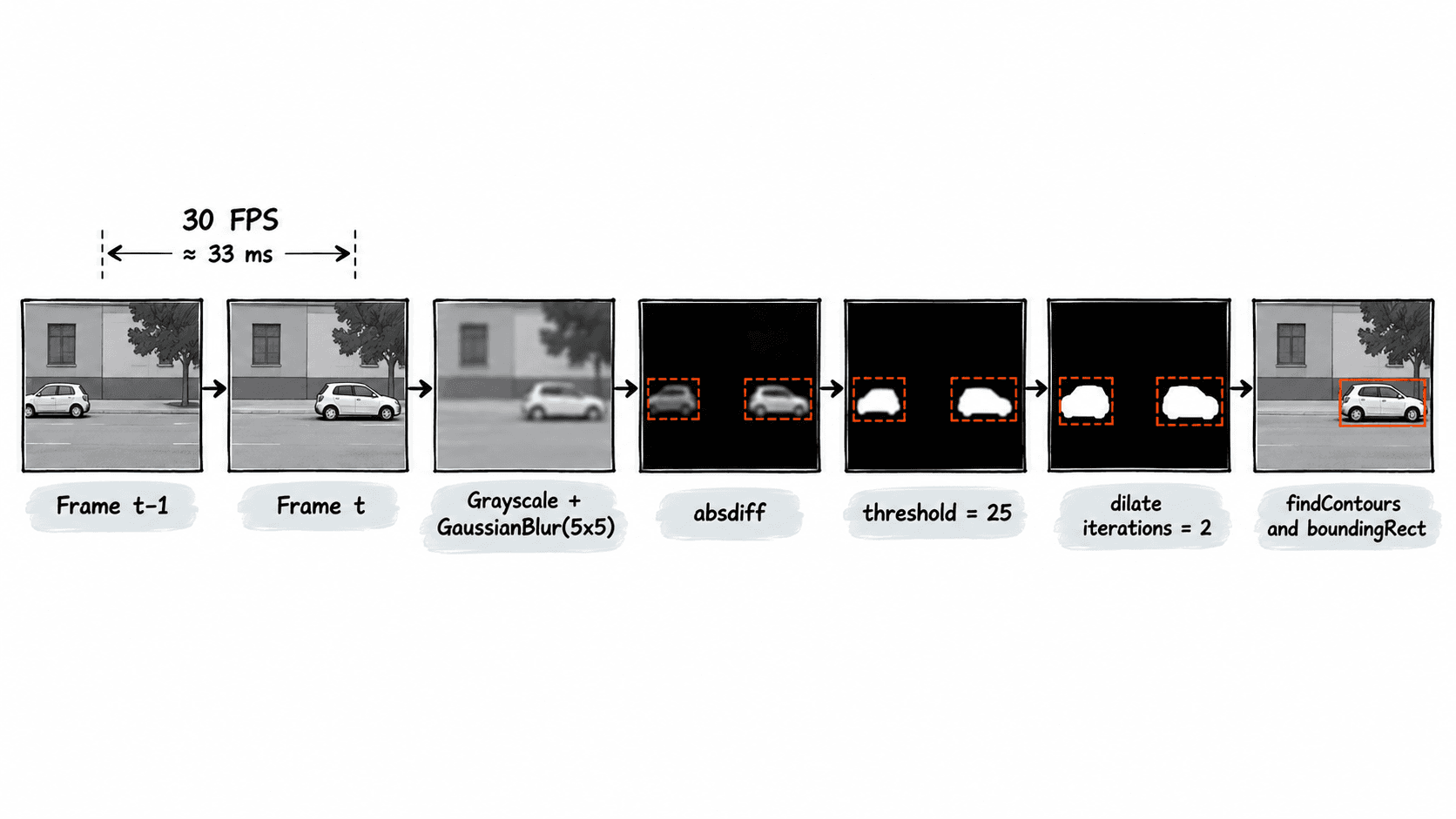
阈值不是越低越灵敏越好。8 位灰度图中可先从 25 起步:室内固定摄像头常在 15~35 之间调试;若自动曝光或传感器噪声明显,阈值太低会让整片背景闪烁。先看差分图,再调阈值,比直接盯最终框更容易定位问题。
实现一个可运行的帧差检测器
下面示例适用于 OpenCV 4.x 的 Python 接口。准备一个 sample.mp4,或运行时传入摄像头编号 0。示例把面积小于 900 像素的轮廓视为噪声;对于 1280×720 画面,这约占整帧的 0.1%,可作为固定机位室内场景的起始值。
import sys
import cv2

source = sys.argv[1] if len(sys.argv) > 1 else "0"
capture = cv2.VideoCapture(int(source) if source.isdigit() else source)

ok, previous = capture.read()
if not ok:
    raise RuntimeError("无法读取视频源")

previous_gray = cv2.cvtColor(previous, cv2.COLOR_BGR2GRAY)
previous_gray = cv2.GaussianBlur(previous_gray, (5, 5), 0)

while True:
    ok, frame = capture.read()
    if not ok:
        break

    gray = cv2.cvtColor(frame, cv2.COLOR_BGR2GRAY)
    gray = cv2.GaussianBlur(gray, (5, 5), 0)

    # 先得到像素变化,再把连续变化区域转换为可筛选的轮廓。
    diff = cv2.absdiff(previous_gray, gray)
    _, mask = cv2.threshold(diff, 25, 255, cv2.THRESH_BINARY)
    mask = cv2.dilate(mask, None, iterations=2)

    contours, _ = cv2.findContours(
        mask, cv2.RETR_EXTERNAL, cv2.CHAIN_APPROX_SIMPLE
    )

    boxes = []
    for contour in contours:
        if cv2.contourArea(contour) < 900:
            continue
        x, y, w, h = cv2.boundingRect(contour)
        boxes.append((x, y, w, h))
        cv2.rectangle(frame, (x, y), (x + w, y + h), (0, 255, 0), 2)

    print(f"moving_regions={len(boxes)}")
    cv2.imshow("difference", diff)
    cv2.imshow("motion_mask", mask)
    cv2.imshow("result", frame)

    # 更新基准帧,否则比较的就不是相邻帧。
    previous_gray = gray

    if cv2.waitKey(1) & 0xFF in (27, ord("q")):
        break

capture.release()
cv2.destroyAllWindows()
预期结果
moving_regions=<COUNT>
moving_regions=<COUNT>
moving_regions=<COUNT>
<COUNT> 会随画面中满足面积条件的变化区域数量而变化。程序还会显示 difference、motion_mask 和 result 三个窗口;移动物体周围出现绿色矩形,按 q 或 Esc 结束。
调整阈值和面积过滤
排参数时固定一个短视频,先只改一个变量。若二值掩膜满屏细碎白点,把阈值从 25 提到 30~40;若较暗目标几乎没有白色区域,可降到 15~20。若掩膜正确但框太多,优先提高轮廓面积阈值,而不是继续提高像素阈值。
以 1920×1080 视频为例,按整帧面积的 0.1% 过滤,面积阈值约为 2074 像素;640×480 则约为 307。分辨率变化较大的项目应按比例计算,而不是永久写死 900。膨胀次数通常从 1~2 次开始,次数过大会把相邻目标粘成一个大框。
知道帧差法的边界
帧差法只回答“发生了变化”,不会给目标身份。目标停止后,相邻帧逐渐相同,框会消失;相机轻微晃动时,整幅图都会产生差值;灯光突然打开也可能被当成大面积运动。因此固定机位、短时响应、低成本检测适合帧差法,而需要持续保留静止目标、适应缓慢背景变化时,应改用背景减除或目标跟踪。
项目验收时可做三个检查:无人场景连续 10 秒时运动区域应接近 0;单人横穿画面时框应连续出现;相机被轻推后若大面积误报持续多帧,就应先做防抖或重新固定相机,而不是只靠提高阈值掩盖问题。