
计算机视觉 / 系统课时
逐帧处理视频
逐帧处理视频
逐帧处理的基本循环是“读取一帧→处理→显示→检查退出→继续读取”。本节用 Canny 边缘检测作为可替换的处理算法,写出完整的视频文件循环,并说明帧率控制、资源释放和实时性能判断,方便换成自己的检测、分割或识别逻辑。
学习目标
- 用
read()循环逐帧取得视频并在文件结束时正确退出。 - 把灰度转换与 Canny 边缘检测应用到每一帧并实时显示。
- 根据源视频 FPS 计算单帧时间预算,并判断处理是否跟得上播放速度。
处理循环的最小结构
一个文件视频循环至少包含六个环节:打开 VideoCapture、调用 read()、处理当前帧、显示结果、处理键盘退出、在结束后释放窗口与视频句柄。read() 返回的 ok=False 是文件结束或解码失败的直接信号,不应继续使用此时的 frame。
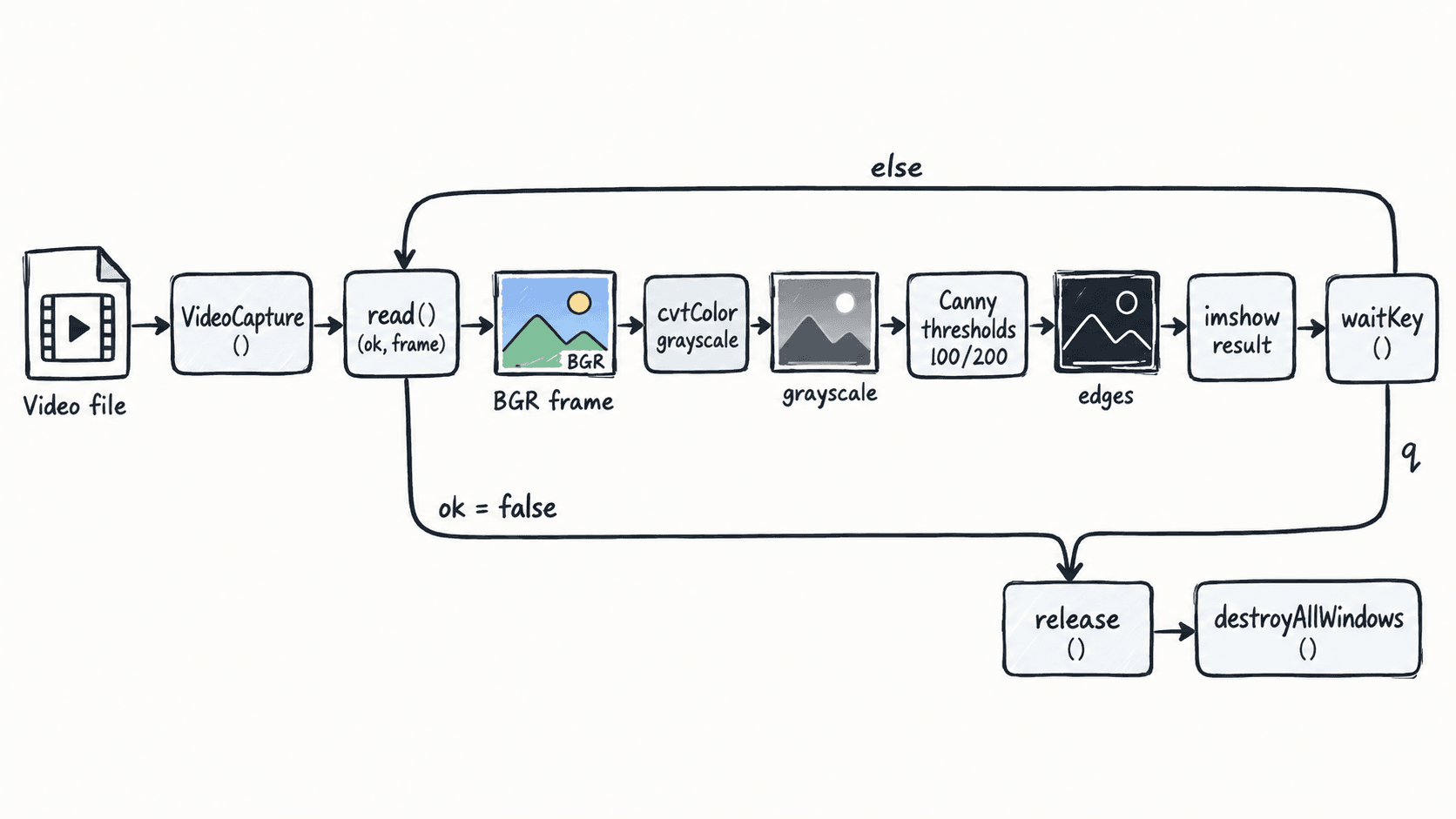
对 30 FPS 文件,理想帧间隔约为 33.3 ms;对 60 FPS 则只有约 16.7 ms。处理、显示和等待都发生在这个循环内,因此任一步骤过慢都会降低实际播放速度。
完整逐帧示例
下面示例适用于 Python 3 和 OpenCV 4.x。把视频路径作为参数传入,程序会把每帧转灰度后执行 Canny(gray, 100, 200),并尽量按照源视频帧率控制显示节奏。
import sys
import time
import cv2

def main() -> int:
    if len(sys.argv) != 2:
        print("用法: python process_video.py <video_path>")
        return 2

    cap = cv2.VideoCapture(sys.argv[1])
    if not cap.isOpened():
        print("无法打开视频")
        return 1

    fps = cap.get(cv2.CAP_PROP_FPS)
    frame_period_ms = 1000.0 / fps if fps > 0 else 33.333
    processed = 0

    try:
        while True:
            loop_start = time.perf_counter()
            ok, frame = cap.read()
            if not ok:
                break

            # 这里就是可替换的逐帧算法区域。
            gray = cv2.cvtColor(frame, cv2.COLOR_BGR2GRAY)
            edges = cv2.Canny(gray, 100, 200)
            cv2.imshow("Video - Canny", edges)
            processed += 1

            # 扣除本帧处理时间,避免固定 waitKey 再额外拖慢播放。
            elapsed_ms = (time.perf_counter() - loop_start) * 1000.0
            wait_ms = max(1, int(round(frame_period_ms - elapsed_ms)))
            if cv2.waitKey(wait_ms) & 0xFF == ord("q"):
                break
    finally:
        cap.release()
        cv2.destroyAllWindows()

    print(f"处理结束,共处理 {processed} 帧")
    return 0

if __name__ == "__main__":
    raise SystemExit(main())
预期结果:若文件共有 300 帧且未按 q 提前退出,窗口会连续显示每帧的灰度边缘图,终端结束时输出:
处理结束,共处理 300 帧若中途按 q,帧数会小于 300;实际值由按键时机决定。无桌面图形环境时,imshow() 可能不可用,这种场景应改为写文件或把帧送入后续处理管线。
帧率与实时预算
判断“能否实时”不能只看 waitKey()。30 FPS 的单帧预算约 33.3 ms:如果灰度转换、Canny 和显示合计用了 18 ms,仍有约 15 ms 可等待;如果单帧处理用了 47 ms,即使等待时间压到 1 ms,也只能处理约 21 FPS,画面会变慢。
实时摄像头还有积压问题。算法长期慢于输入帧率时,可优先尝试把 1920×1080 缩到 1280×720、降低模型输入尺寸,或只处理每 2 帧中的 1 帧。对“必须看最新画面”的监控任务,丢弃旧帧通常比排队处理所有旧帧更合理。
退出、文件结束与资源释放
正常文件结束和“解码失败”都会表现为 read() 返回 False。如果需要区分二者,可结合当前位置、文件完整性检查和后端日志判断;普通逐帧任务只需在 ok=False 时退出循环即可。
资源释放应放在 finally 中:无论用户按 q、循环自然结束,还是处理中抛出异常,都执行 cap.release() 与 cv2.destroyAllWindows()。这能避免视频句柄长期占用文件,以及窗口进程在部分桌面环境中残留。