
可观测性与稳定性 / 系统课时
建立可用的数据视图
建立可用的数据视图
日志已经进入 Elasticsearch,并不代表 Kibana 能立即按预期检索。需要先建立匹配目标索引的数据视图,并正确选择时间字段。完成后,Discover 才能按时间范围过滤日志,并把来自多个滚动索引的数据放在同一检索入口中。
学习目标
- 能根据实际索引名称设计数据视图的匹配模式
- 理解时间字段为什么决定 Discover 的时间过滤行为
- 能验证数据视图匹配范围以及时间字段中的真实数据
先确认索引和时间字段
创建数据视图前,先确认 Elasticsearch 中实际存在的索引以及日志时间字段。不要只根据预期命名直接填写模式,否则很容易出现数据视图创建成功但 Discover 查不到数据的情况。
curl -s "http://localhost:9200/_cat/indices/logs-*?v"
curl -s "http://localhost:9200/logs-*/_mapping/field/@timestamp?pretty"
预期结果
health status index                  uuid pri rep docs.count docs.deleted store.size pri.store.size
<STATE> open   logs-app-<DATE>       <ID> <N> <N> <COUNT>    <COUNT>      <SIZE>     <SIZE>
第二个请求应返回各匹配索引中 @timestamp 的映射信息;实际索引名、日期、ID、文档数和容量会不同。作为时间过滤字段时,它应具有适合时间检索的日期类型,例如 date。
如果索引实际叫 logs-app-2026.09.20、logs-app-2026.09.21,数据视图通常可以使用 logs-app-*;不要为了省事直接使用过宽的 *,否则无关索引也可能进入检索范围。
创建数据视图
在 Kibana 的数据视图管理页面创建数据视图。不同 Kibana 版本的菜单位置和名称可能略有差异,因此应根据当前版本界面找到 Data Views 管理入口,而不是机械依赖某一级菜单路径。
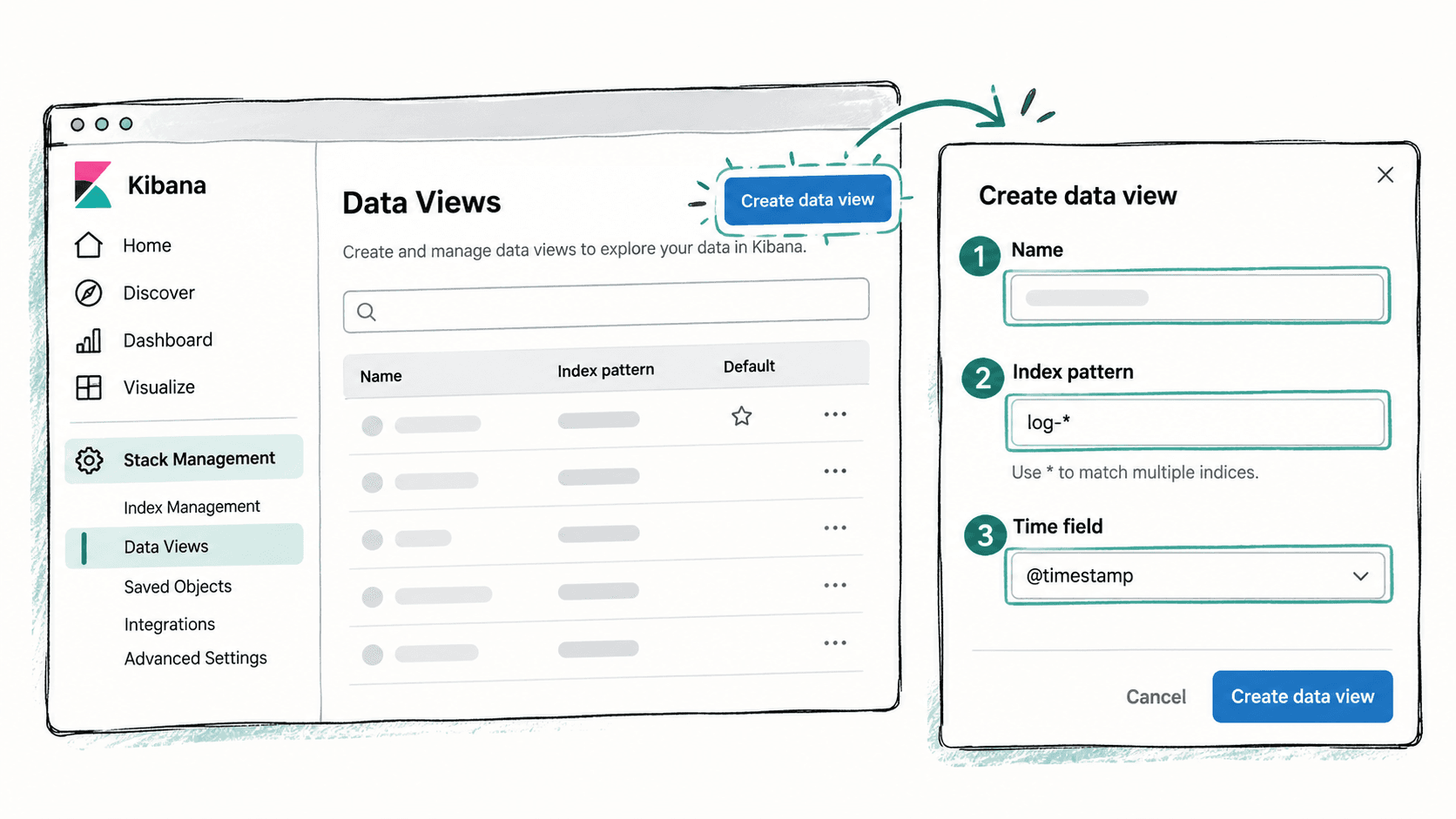
填写时可以采用以下逻辑:名称用于人识别,例如“应用日志”;索引模式填写 logs-app-*;时间字段选择 @timestamp。如果数据确实没有时间字段,也可以创建不使用时间过滤的数据视图,但它不适合典型的按时间窗口排查日志场景。
验证时间字段中的数据
映射正确还不够,还要确认文档中确实存在合理的时间值。可以直接查询最近的日志记录,检查 @timestamp 是否存在以及时间是否符合预期。
curl -s -H 'Content-Type: application/json' \
  "http://localhost:9200/logs-app-*/_search?pretty" \
  -d '{"size":3,"sort":[{"@timestamp":{"order":"desc"}}],"_source":["@timestamp","message"]}'
预期结果
{
  "hits": {
    "hits": [
      {
        "_source": {
          "@timestamp": "<TIME>",
          "message": "<LOG_MESSAGE>"
        }
      }
    ]
  }
}
实际响应还会包含其他 Elasticsearch 元数据,命中文档数量也可能不同。重点检查时间值不是空值,并确认应用日志时间、采集端时区处理和 Elasticsearch 中保存的时间语义一致。
在 Discover 中做最终验收
进入 Discover 后选择刚建立的数据视图,再把时间范围调整到明确包含测试日志的窗口。如果页面仍显示没有结果,按“索引模式 → 时间字段 → 时间范围 → 查询条件”的顺序检查,比直接扩大到最近几年更容易找到问题。
可以先清空额外查询条件,只保留时间范围。如果此时能看到日志,再逐步添加服务名、日志级别或请求 ID 等过滤条件。若 Elasticsearch 查询能命中文档,而 Discover 仍为空,重点核对当前选择的数据视图和右上角时间范围。
一个可用的数据视图并不只是“创建成功”:它应准确覆盖目标日志索引,使用一致且真实存在的时间字段,并能在合理时间窗口内稳定检索到预期日志。完成这三个验证后,再进行字段筛选、KQL 查询和线上故障定位才有可靠基础。