
机器人 / 系统课时
布置工件障碍物并保存仿真工位
布置工件障碍物并保存仿真工位
机械臂模型导入后,如果工作台、工件和障碍物只凭目测摆放,后续点动与碰撞检查就难以复现。这里以 RoboDK 5.x 桌面版为例,用毫米建立一套有明确尺寸、坐标和对象归属的简化搬运工位,并保存为可重新打开的 .rdk 场景。
学习目标
- 以机器人基座为统一坐标基准,确定工作台、工件、目标位置和障碍物的几何关系。
- 在 RoboDK 中创建并准确放置三个实体和一个放置参考系。
- 检查初始干涉,保存并重新打开工位确认数据未丢失。
先确定工位尺寸与坐标
本例约定机器人基座坐标系 B 的原点在地面,X 轴朝向工作台、Z 轴竖直向上;全部尺寸和位置使用 mm。先确认现有机器人的基座与该约定一致,否则应先对齐参考系,不要直接套用坐标。
| 对象 | 外形尺寸 X×Y×Z(mm) | 几何中心在 B 中的位置(mm) | 用途 |
|---|---|---|---|
| 工作台简化实体 | 800×650×700 | (750, 0, 350) | 顶面 Z=700 |
| 待搬运工件 | 80×60×80 | (600, -180, 740) | 底面贴合台面 |
| 固定障碍物 | 120×100×300 | (770, 0, 850) | 顶面 Z=1000 |
| 放置参考系 Place_Frame | 无实体 | (900, 180, 700) | 标记最终落位中心 |
工作台暂用长方体代表占用空间,适合初步空间检查;它不是完整的支腿和夹具模型。工件底面为 740−40=700 mm,障碍物底面为 850−150=700 mm,二者都恰好落在台面上。放置参考系不是第二个实体工件,不能把目标点直接当作障碍物。
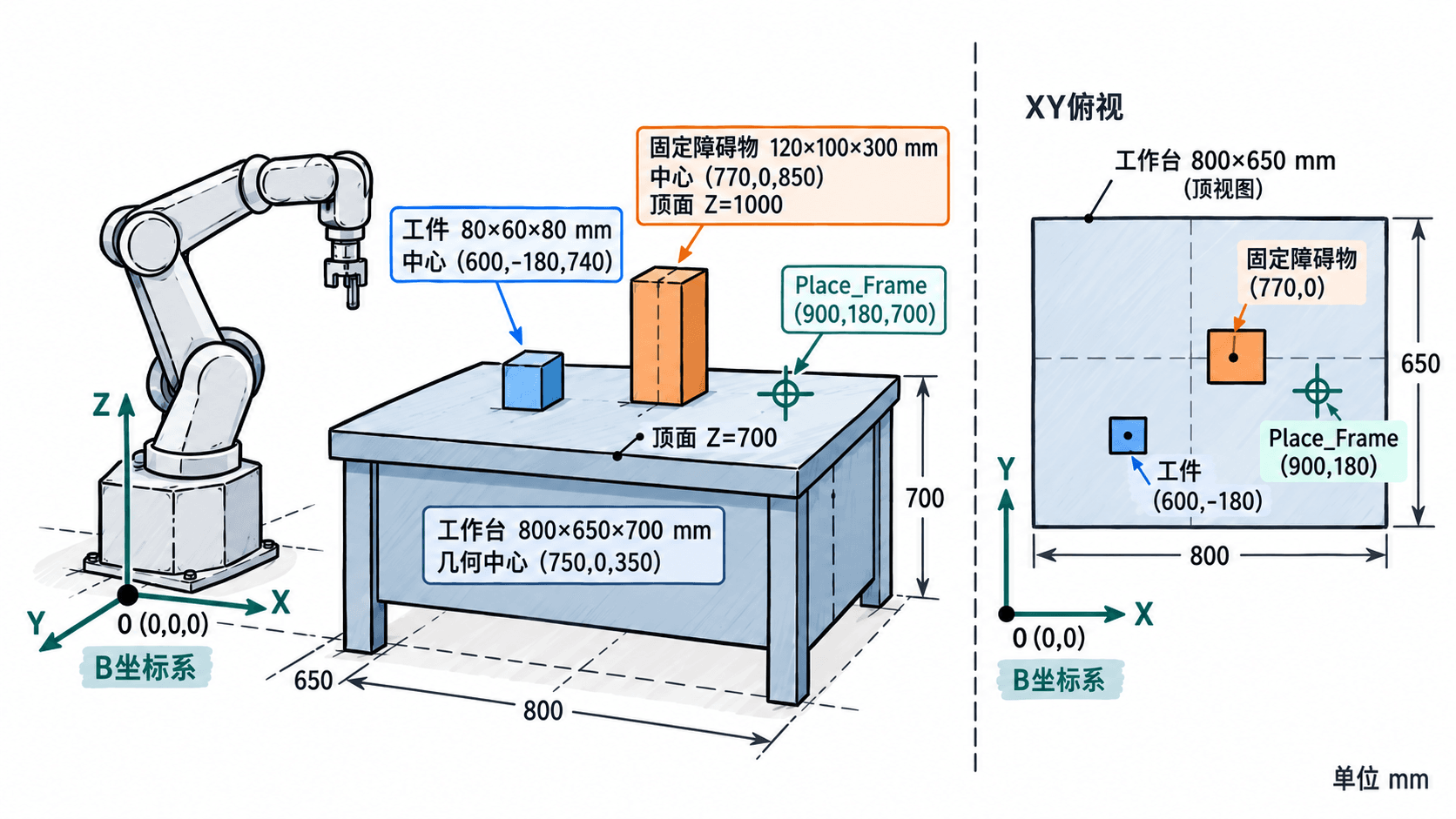
创建实体并固定参考关系
以下菜单以 RoboDK 5.x 英文桌面界面为准,使用官方 Components Add-In(旧名 Shape Add-In);该插件不是默认启用的功能。
- 打开已有六轴机器人的工位。若从零开始,选择
File → New Station,再通过File → Open online library导入一台工作范围适合本例的六轴机器人。 - 选择
Program → Add Reference Frame新建Cell_B,使它与机器人基座 B 重合,相对基座平移和旋转均为 0。以后所有场景物体都放在这个参考系下。 - 若缺少 Components,在
Tools → Add-ins(Shift+I)确认插件管理功能已启用,再从Tools → Add-in Manager(Shift+A)安装或启用 Components。通过它新增的菜单或工具栏打开组件窗口。 - 在 Components 中选择
Box,保持毫米单位,分别输入表中的 X、Y、Z 尺寸,创建工作台、工件、障碍物三个盒体;在工位树中用F2将其重命名为Table、Part_01、Fixed_Obstacle。 - 将三个对象拖到工位树的
Cell_B之下。双击对象进入 Object Settings,检查Object position with respect to指向Cell_B,然后按表填写中心坐标;旋转先设为 0°。先核对几何原点:如果盒体局部原点位于底面而非几何中心,先用More options → Move geometry修正局部几何偏移,再填中心坐标,避免物体下沉或悬空。 - 再用
Program → Add Reference Frame创建Place_Frame,放到Cell_B下,位置设为 (900,180,700) mm、旋转为 0°。此处仅标记工件目标中心的台面投影,尚未生成机器人抓取或放置运动目标。
检查静态干涉和点动余量
- 双击
Table、Part_01和Fixed_Obstacle,复查尺寸、相对Cell_B的位置及旋转;需要实测边界时可使用Tools → Measure。 - 从侧视图检查工件及挡块底面是否都在 Z=700 mm;从俯视图检查障碍物是否位于取料点与放置点之间,但未压住这两处位置。
- 在
Tools → Collision map中确认机器人与工作台、障碍物,以及末端工具与障碍物等必要对象对被纳入检查,再通过Tools → Check Collisions启用检测。初始姿态若高亮红色,先排查坐标和真实穿透,不要直接关闭碰撞对。 - 在纯离线仿真中试着以低速度点动一个关节约 5°,观察机器人与固定物体的关系;如出现干涉立即回退。静态无碰撞不等于整条搬运路径可达或无碰撞,完整路径还需在程序建立后检查。
本例放置点到基座原点的直线距离约为 1154 mm,但这不是机器人的有效工作半径判定;末端姿态、夹爪长度、关节限位和障碍物都可能使目标不可达。
保存并验证工位能复现
- 选择
File → Save Station as…,命名为pick-place-cell-v1.rdk;之后可用Ctrl+S保存修改。 - 关闭该工位,使用
File → Open重新打开.rdk文件。确认工位树中机器人、Cell_B、三个盒体和Place_Frame都存在。 - 复核工作台顶面 Z=700 mm、挡块顶面 Z=1000 mm、工件中心 (600,-180,740) mm,以及
Place_Frame的 (900,180,700) mm。旋转、父子关系和碰撞检查对象对也应再次确认。
如果重开后物体位置不对,优先检查是否错误地把 Cell_B 的位移与对象局部位移重复叠加。具体插件和保存菜单可对照 RoboDK Components 官方说明 与 文件菜单说明。
按自己的节奏,确认真正理解。