
Redis 与缓存 / 系统课时
在 macOS 上安装 Redis
在 macOS 上安装 Redis
本课在 macOS 上完成 Redis 的安装、后台启动和连接验证。全程使用 Homebrew 管理软件,最终以 redis-cli PING 返回 PONG 作为验收结果。
学习目标
- 检查 Homebrew 是否可用
- 安装并启动 Redis 后台服务
- 通过版本、服务状态和
PING完成验证
安装流程
Homebrew 会根据当前 Mac 架构选择安装目录。安装 Redis 后,可以通过 brew services 将它作为当前用户的后台服务启动。
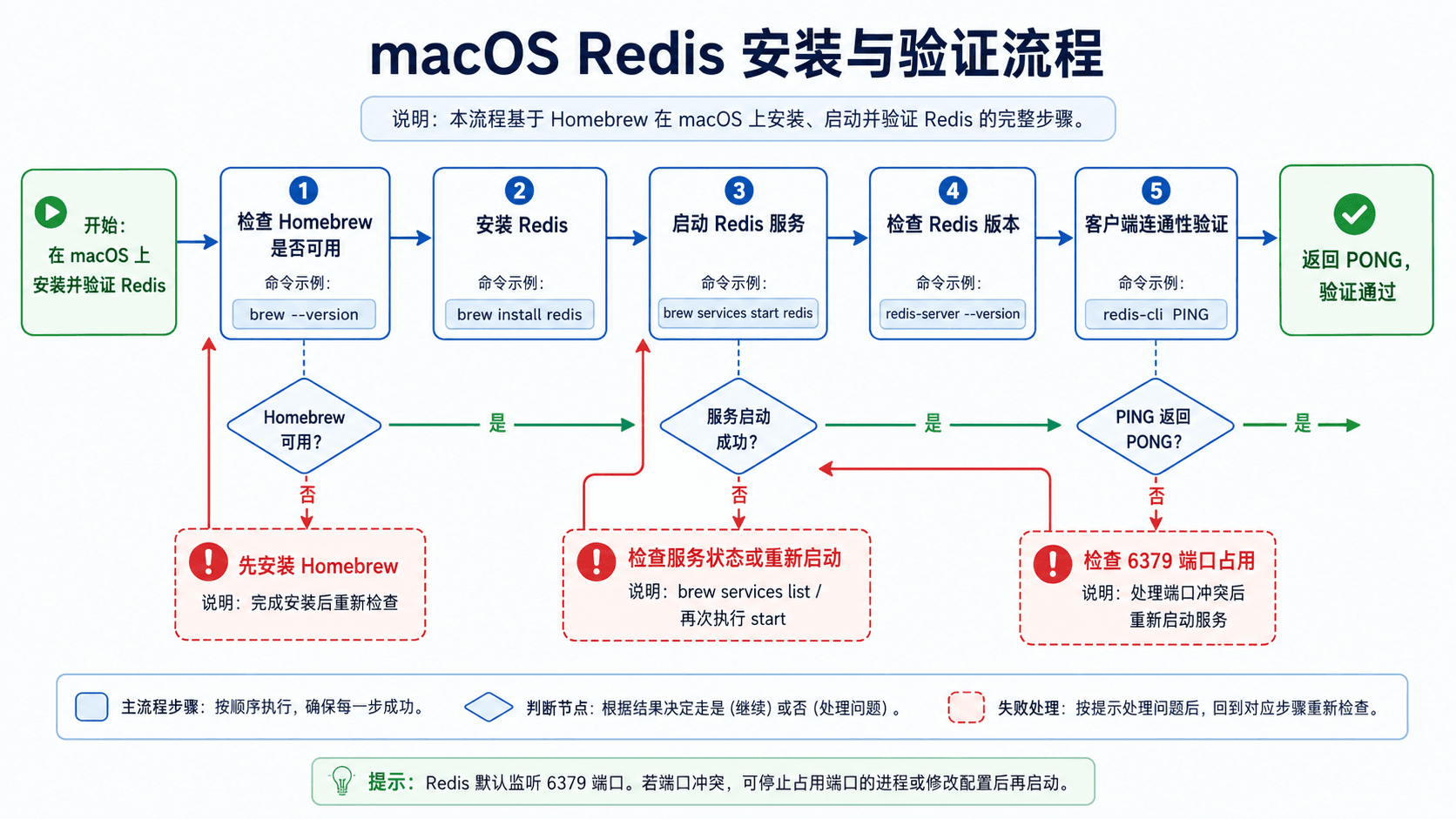
检查 Homebrew
打开终端,先确认 Homebrew 已安装:
bash
brew --version预期输出
text
Homebrew <VERSION><VERSION> 为当前安装版本。若提示找不到 brew,应先按 Homebrew 官方方式完成安装,再继续本课。
安装并启动 Redis
执行以下命令更新软件索引、安装 Redis 并注册后台服务:
bash
brew update
brew install redis
brew services start redis
预期结果
text
Successfully started `redis`实际提示可能包含用户目录或服务文件路径,关键是 Redis 服务已成功启动。
验证版本与连接
继续检查程序版本、服务状态和连接响应:
bash
redis-server --version
brew services list
redis-cli PING
预期输出
text
Redis server v=<VERSION> ...
redis started
PONG<VERSION>、用户和文件路径会因设备而不同。只有 PING 返回 PONG,才能确认客户端已经连接到本机 Redis 并成功执行命令。
常见失败处理
如果服务状态不是 started,先查看启动错误,再重新执行 brew services start redis。若 6379 端口被占用,可使用以下命令确认监听进程:
bash
lsof -nP -iTCP:6379 -sTCP:LISTEN预期结果
text
显示占用 6379 端口的进程;若无输出,表示当前没有进程监听该端口。Apple Silicon 与 Intel Mac 的 Homebrew 目录可能不同。需要查找安装前缀时使用 brew --prefix redis,不要硬编码固定路径。
按自己的节奏,确认真正理解。