
Redis 与缓存 / 系统课时
在 Windows 上准备 Redis 环境
在 Windows 上准备 Redis 环境
本课在 Windows 上搭建可用于后续练习的 Redis 环境。推荐优先使用 WSL 运行 Linux 版 Redis;已经安装 Docker Desktop 的读者也可以直接启动容器。
学习目标
- 选择适合自己的 Windows Redis 方案
- 在 WSL 或 Docker 中启动 Redis
- 使用
PING验证客户端与服务端连通
选择安装方式
Windows 学习环境常见有 WSL、Docker 容器和第三方兼容实现。WSL 最接近 Linux 生产环境,适合系统学习;Docker 隔离性好,适合快速启动;兼容实现应先确认支持的 Redis 版本、命令和持久化能力。
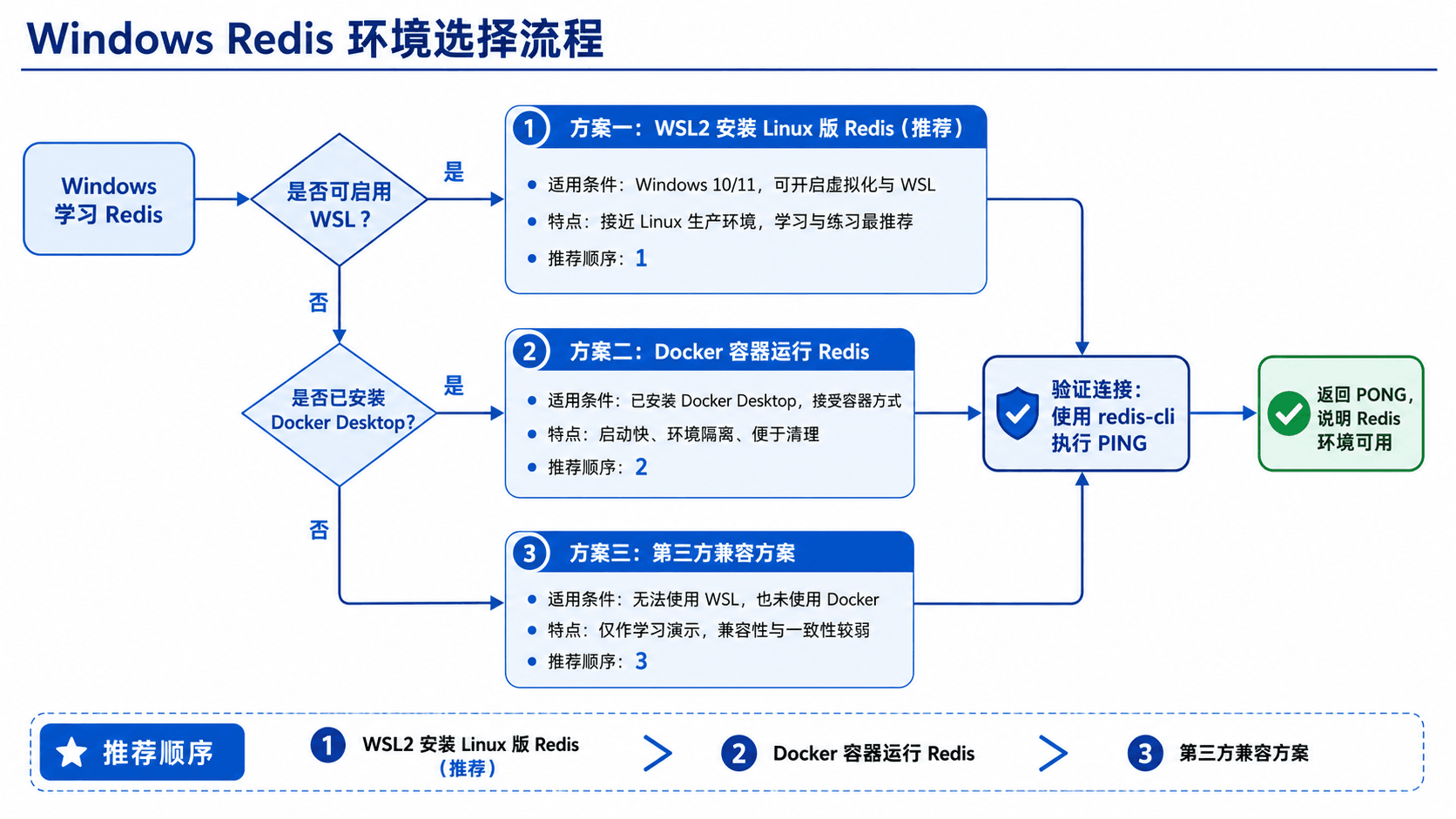
使用 WSL 安装 Redis
以管理员身份打开 PowerShell,安装 WSL 与 Ubuntu。系统可能要求重启,实际提示会因 Windows 版本不同而变化。
powershell
wsl --install -d Ubuntu
wsl --status
预期结果
text
默认版本为 2,Ubuntu 已安装或等待首次初始化。如系统要求重启,应先重启 Windows,再打开 Ubuntu 完成用户名和密码初始化。进入 Ubuntu 终端后安装并启动 Redis:
bash
sudo apt update
sudo apt install -y redis-server
sudo service redis-server start
redis-server --version
redis-cli PING
预期输出
text
Redis server v=<VERSION> ...
PONG
<VERSION> 取决于当前软件源。版本命令可执行且 PING 返回 PONG,说明学习环境已经可用。
使用 Docker 快速启动
已经安装并启动 Docker Desktop 时,可直接运行 Redis 容器:
powershell
docker run --name redis-study -p 6379:6379 -d redis:7-alpine
docker exec redis-study redis-cli PING
预期输出
text
<CONTAINER_ID>
PONG
<CONTAINER_ID> 是动态生成的容器 ID。参数 -p 6379:6379 将本机端口映射到容器内 Redis 端口。
验证与典型失败
如果 redis-cli PING 无法连接,先确认服务或容器正在运行,再检查 6379 端口是否被占用。WSL 可重新执行 sudo service redis-server start,Docker 可执行 docker start redis-study。
不要为了方便把 Redis 直接暴露到公网,也不要通过关闭保护模式或移除认证来绕过连接问题。
按自己的节奏,确认真正理解。