
游戏引擎 / 系统课时
设置基础照明与环境效果
设置基础照明与环境效果
第三人称动作关卡完成灰盒搭建后,需要先让玩家看清地形起伏、障碍轮廓和角色动作。本课使用 Unity 6.3 LTS 的 URP,通过一盏方向光、天空盒、环境光和实时阴影建立基础照明,并检查室内外的亮度差异与运行性能。
学习目标
- 配置 Directional Light、天空盒与环境光,建立可辨识的室外照明。
- 正确设置 URP 主光阴影、阴影距离和级联数量。
- 使用固定测试位置检查室内外明暗、角色轮廓及阴影问题。
确认 URP 与场景测试条件
以下操作以 Unity 6.3 LTS、Universal 3D 模板创建的 URP 工程为基准。先保留灰盒材质,不添加复杂后处理,以免曝光、色调映射或 Bloom 干扰照明判断。
- 打开
Edit > Project Settings > Graphics,确认Default Render Pipeline指向 URP Asset。 - 打开
Edit > Project Settings > Quality,检查当前质量档位的Render Pipeline Asset。如果这里指定了另一个 URP Asset,实际渲染以该档位的资源为准。 - 在 Project 窗口搜索
t:UniversalRenderPipelineAsset,找到实际生效的 URP Asset,后续阴影参数在该资源的 Inspector 中修改。 - 确认地面、墙体和角色使用
Universal Render Pipeline/Lit等受光材质,而不是Unlit材质。
准备一个约 30 m × 30 m 的测试区域:室外放置地面、2 m 高的立方体障碍与角色;室内放置一个 6 m × 6 m、有屋顶和门洞的房间。让第三人称摄像机距离角色约 4 m,便于观察角色与周围环境的明暗关系。
设置 Directional Light 作为室外主光
Directional Light 模拟太阳光,所有光线方向一致。改变其位置通常不会改变照明效果,旋转才决定光线与阴影方向。室外场景先保留一盏主方向光,不要同时叠加多盏强方向光。
- 在 Hierarchy 中选中已有的
Directional Light;如果没有,通过GameObject > Light > Directional Light创建。 - 在 Transform 中设置
Rotation为 X = 50°、Y = -30°、Z = 0°,使光线以斜角照亮地面和障碍。 - 在 Light 组件的 General 区域将
Type设为Directional,Mode设为Realtime。 - 在 Emission 区域选择白色光,
Intensity从 0.8 开始调试。Unity 6.3 URP 默认方向光强度为 0.5,这里的 0.8 是关卡测试起点,不是固定标准。 - 在 Shadows 区域将
Shadow Type设为Soft Shadows,实时阴影的Strength先设为 0.8,Bias保持Use Pipeline Settings。
观察立方体的顶部与侧面:受光面应该明显比背光面亮,立方体地面阴影应指向与光线相反的方向。角色在默认第三人称视角下应能看清头部、肩部与双腿轮廓。
如果阴影与天空中的太阳方向不一致,优先调整方向光旋转,而不是通过增加额外光源掩盖问题。
配置天空盒和环境光
方向光决定主要明暗方向,环境光负责给未直接受到方向光照射的表面提供基础亮度。只有方向光而缺少环境填充时,角色背面和建筑阴影区域可能过暗。
打开 Window > Rendering > Lighting,切换到 Environment 标签页。Unity 6.3 URP 的主要设置如下。
| 设置位置 | 参数 | 建议初始值 |
|---|---|---|
| Environment | Skybox Material | 当前场景的 Default Skybox |
| Environment | Sun Source | Directional Light |
| Environment Lighting | Source | Skybox |
| Environment Lighting | Intensity Multiplier | 0.8 |
| Environment Reflections | Source | Skybox |
| Environment Reflections | Intensity Multiplier | 1.0 |
保留默认天空盒即可完成基础阶段。如果需要自定义天空,可以使用 Assets > Create > Material 创建材质,在 Shader 中选择适用的 Skybox 着色器,再将材质赋给 Skybox Material。此时无需制作复杂天空纹理。
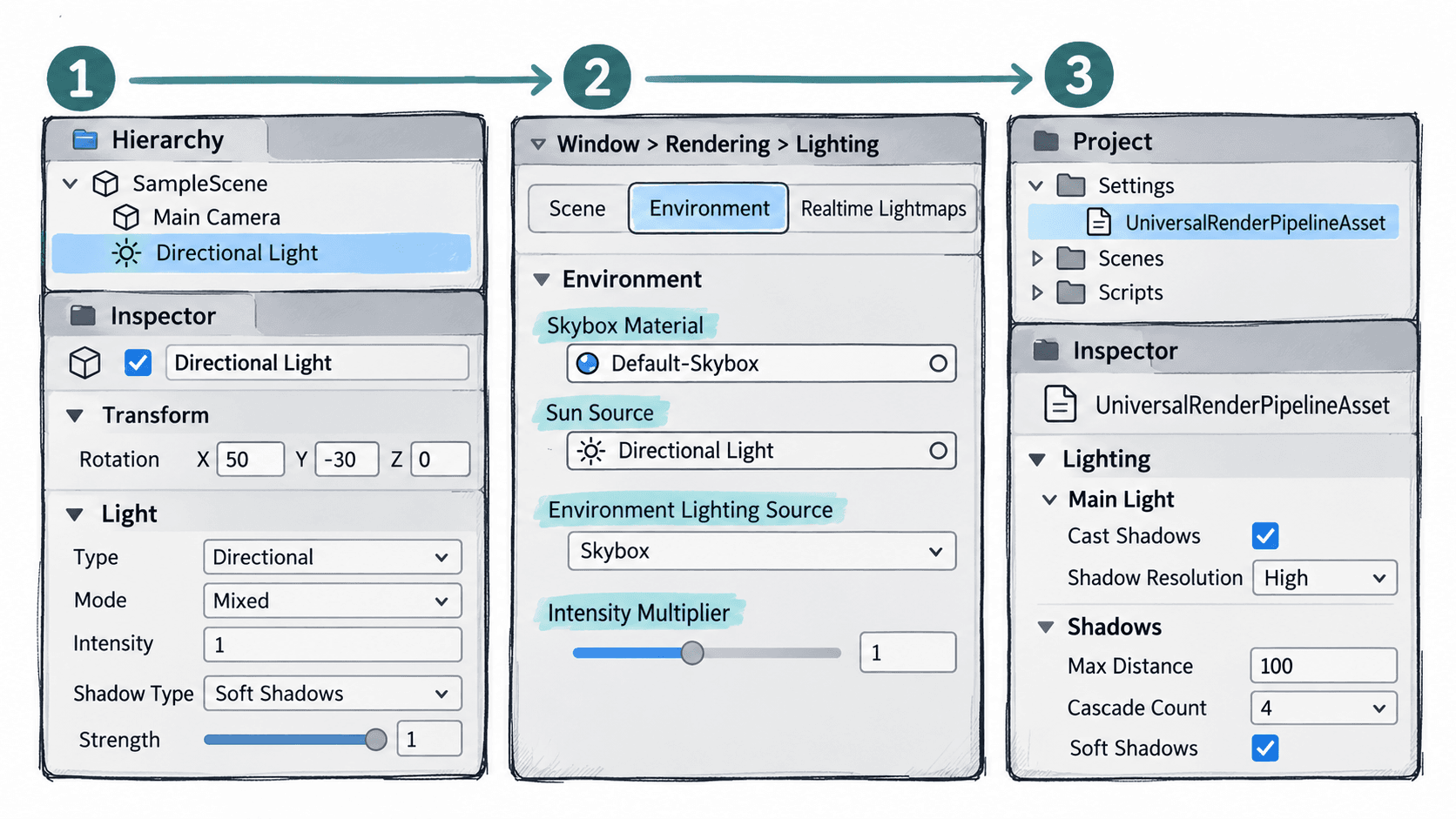
如果 Game 视图没有显示天空,选择主摄像机,确认 Render Type 为 Base,并在 Camera Inspector 的 Environment 区域把 Background Type 设置为 Skybox。
调整 URP 阴影覆盖范围和质量
方向光组件启用阴影并不意味着 URP 一定会绘制阴影。主光阴影还受到当前 URP Asset 的开关、分辨率、级联与最大距离约束。
在 Project 窗口选中实际生效的 URP Asset,在 Inspector 中设置以下初始参数。
| URP Asset 区域 | 参数 | 桌面端测试起点 |
|---|---|---|
| Lighting > Main Light | Main Light | Per Pixel |
| Lighting > Main Light | Cast Shadows | 开启 |
| Lighting > Main Light | Shadow Resolution | 2048 |
| Shadows | Max Distance | 35 m |
| Shadows | Cascade Count | 2 |
| Shadows | Soft Shadows | 开启 |
| Shadows | Quality | Medium |
Max Distance = 35 表示摄像机周围约 35 m 范围内绘制实时阴影,并不是光源只能照亮 35 m。超出该范围,物体仍可接受方向光,但实时阴影会停止绘制或在边界附近淡出。
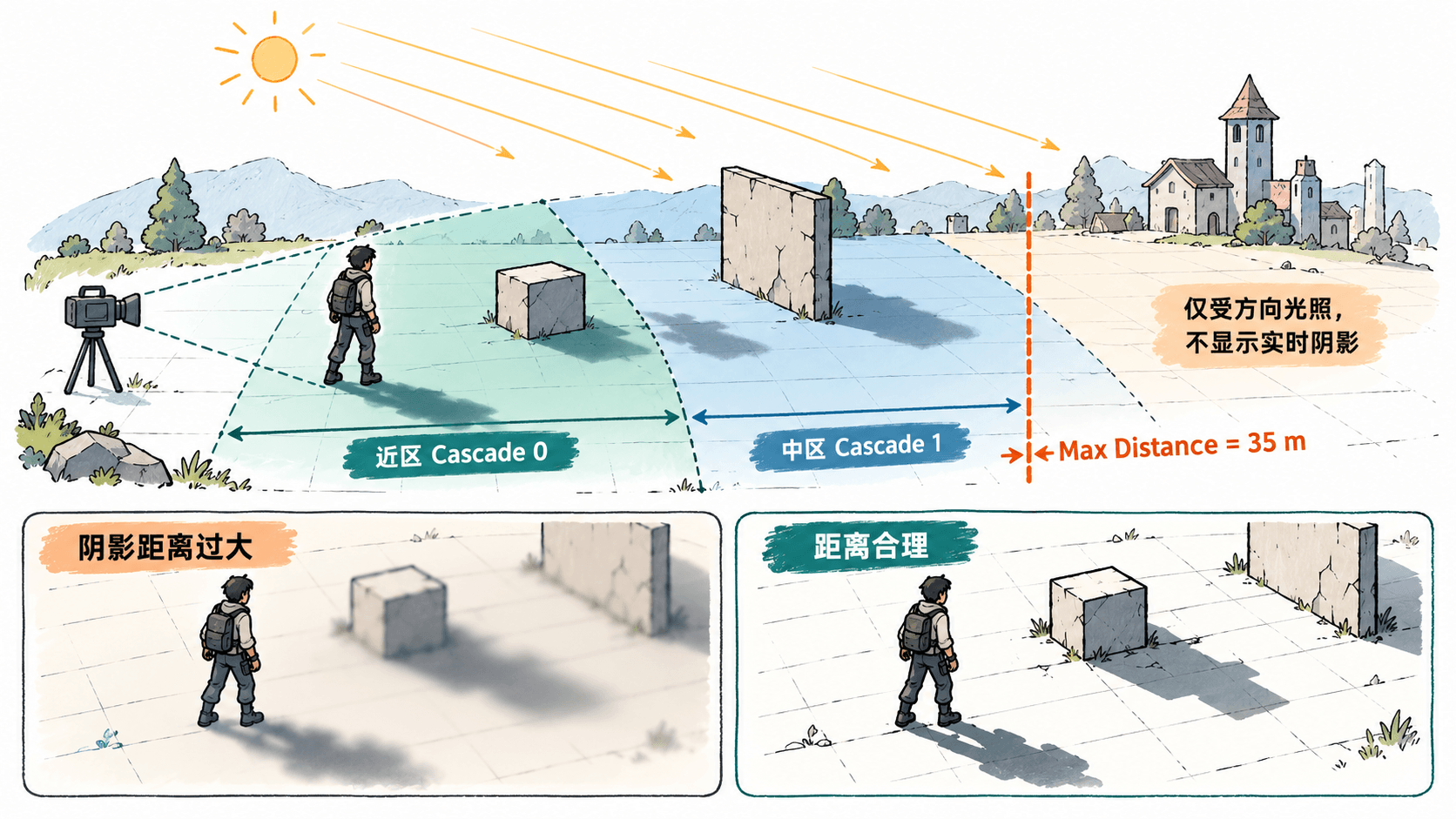
两级级联会把阴影贴图资源分配到不同距离区域,改善角色附近的阴影细节。对于约 30 m 的动作关卡,35 m 是合理的初始测试值;如果可见活动区域更小,可尝试 20~25 m。
阴影贴图分辨率不需要立即提高到 4096。更大的距离会使相同分辨率的阴影贴图覆盖更广区域,降低单位面积的阴影精度;更多级联、更高分辨率和软阴影通常也会增加渲染成本。
检查室内外效果并处理常见问题
在同一套设置下,分别从室外正面、角色背光面以及室内门口观察场景。测试时保持摄像机与角色的相对距离一致,并暂时关闭会明显改变整体亮度的后处理效果。
| 测试位置 | 应观察的结果 | 不符合时的调整 |
|---|---|---|
| 室外开阔地 | 角色与地面有明显亮度差,能看到接地阴影 | 调整主光旋转、Intensity 和阴影 Strength |
| 室外建筑阴影下 | 角色轮廓可辨识,暗部不过黑 | 将环境光倍率从 0.8 小幅提高至 1.0 |
| 室内门口 | 室内比室外暗,但门洞和角色仍清楚 | 检查环境光是否过强,并考虑局部补光 |
| 远离摄像机的障碍 | 阴影在接近最大距离时逐渐减弱 | 核对 Max Distance 和当前质量档位 |
如果房间内部完全看不清角色,可以通过 GameObject > Light > Point Light 添加一盏临时局部补光。将其放在房间上方约 2.5 m,设置 Mode = Realtime、Intensity = 1、Range = 4、Shadow Type = No Shadows,再根据房间尺寸与实际画面调整。关闭阴影的点光源可能穿透墙面产生漏光,因此只适合早期灰盒检查,不应直接当作最终室内照明方案。
另外需要排除三个常见问题:
- 完全没有阴影:检查 Light 组件的
Shadow Type、URP Asset 的Main Light > Cast Shadows,以及障碍 Mesh Renderer 的Cast Shadows。同时确认接收阴影的材质支持阴影。 - 阴影出现条纹或悬浮:先保留
Bias = Use Pipeline Settings,根据实际问题小幅调整 URP Asset 的Depth Bias或Normal Bias。偏移过大可能让阴影与物体分离。 - Scene 视图正常但 Game 视图过暗:确认 Scene 视图使用场景照明,并检查摄像机的 Background、当前 URP Asset,以及是否存在影响曝光或色彩的 Volume。
最后进入 Play 模式,让角色从室外走到门口、穿过房间,再返回室外。分别停留约 3 秒,确认角色没有在普通明暗转换中突然失去轮廓、近距离接地阴影没有消失,且关卡画面没有明显闪烁。
使用 Ctrl+S 保存场景,并确认修改过的 URP Asset 已保存在工程中。基础阶段达到室内外可辨识、角色轮廓清楚、近景阴影稳定即可;精细间接光照、光照烘焙和复杂美术效果可以留到后续制作。