
游戏引擎 / 系统课时
用 PlayMode 覆盖关键交互
用 PlayMode 覆盖关键交互
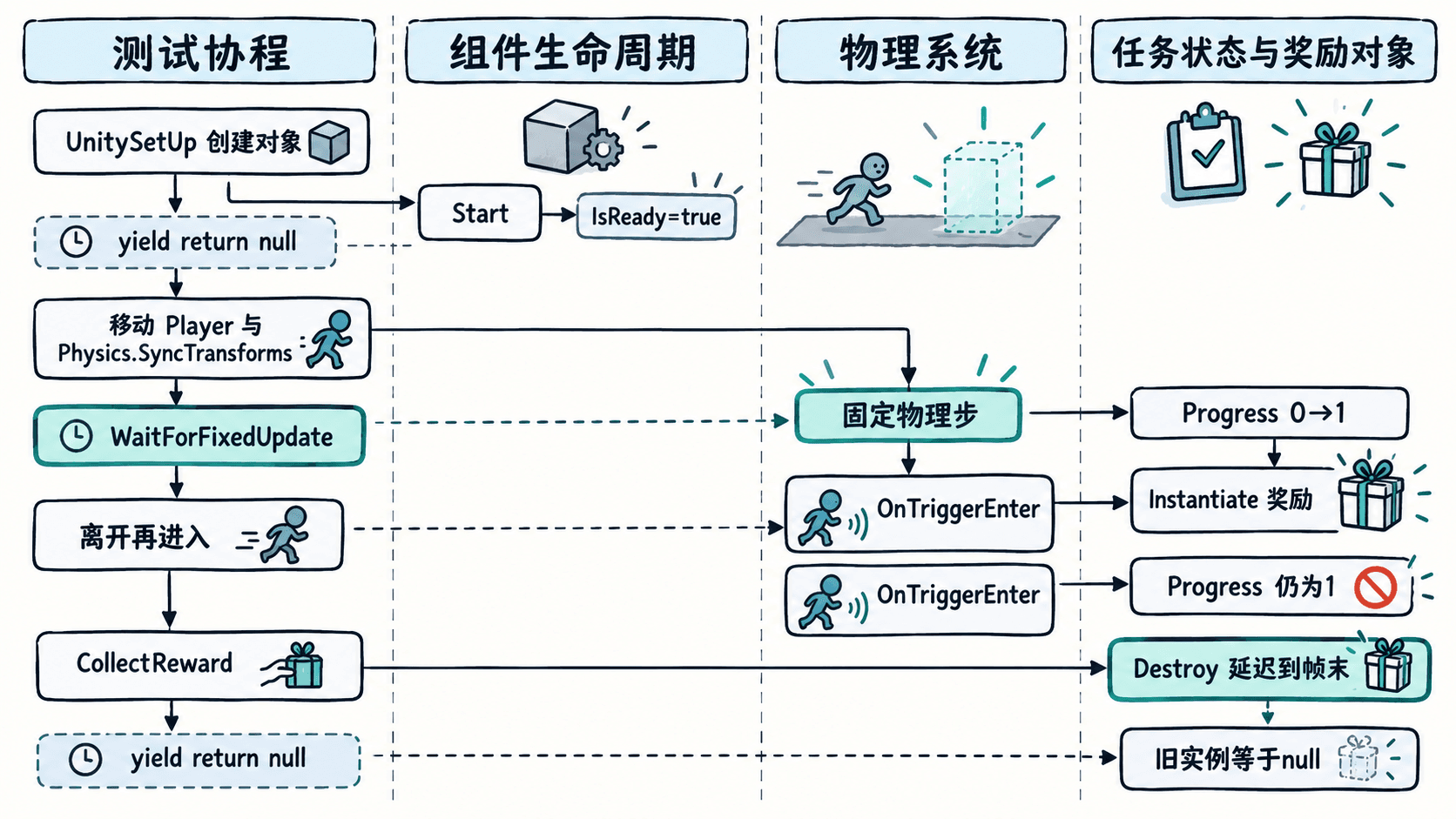
为第三人称关卡写一条可重复执行的运行时验收测试:玩家进入目标区后,任务进度增加一次并生成奖励;重复进入不会重复发放,领取后奖励对象真正销毁。测试同时等待组件初始化、物理触发和帧末销毁,避免依赖碰运气的延时。
学习目标
- 建立可访问游戏运行时代码的 PlayMode 测试程序集。
- 用
UnityTest验证触发交互、对象生成与销毁、任务进度及重复触发边界。 - 区分等待
Start、物理步与销毁完成的时机,并判断哪些体验仍需人工验收。
准备测试程序集
以下操作适用于 Unity 6(6000.x)和 Unity Test Framework(com.unity.test-framework)。先在 Window > Package Manager 中确认已安装 Test Framework。
- 在
Assets/Scripts下通过Assets > Create > Scripting > Assembly Definition创建Game.Runtime.asmdef;已有运行时程序集就直接沿用,不要重复创建。 - 在
Assets/Tests下执行Assets > Create > Testing > Test Assembly Folder,将生成的测试文件夹改名为PlayMode。 - 选择测试文件夹中的
.asmdef,确认测试程序集引用已由向导建立,将Platforms设为Any Platform,并在Assembly Definition References中添加Game.Runtime。 - 打开
Window > General > Test Runner,使用PlayMode页签运行测试;测试脚本放在刚创建的程序集文件夹中。
准备实际被测的交互组件
先用一个最小但能直接运行的组件说明断言目标:目标区有 BoxCollider 并启用 Is Trigger;持有 Player 标签的角色进入后,Progress 从 0 变为 1,同时实例化奖励。奖励被领取时使用 Destroy,并禁止重复触发。将以下完整脚本保存为 Assets/Scripts/MissionGoalZone.cs。
using UnityEngine;

public sealed class MissionGoalZone : MonoBehaviour
{
    [SerializeField] private GameObject rewardPrefab;

    public bool IsReady { get; private set; }
    public int Progress { get; private set; }
    public GameObject ActiveReward { get; private set; }

    private void Start()
    {
        IsReady = true;
    }

    public void Configure(GameObject prefab)
    {
        rewardPrefab = prefab;
    }

    private void OnTriggerEnter(Collider other)
    {
        // 未初始化、非玩家或已完成时不得重复发奖。
        if (!IsReady || !other.CompareTag("Player") ||
            Progress != 0 || rewardPrefab == null)
            return;

        Progress = 1;
        ActiveReward = Instantiate(
            rewardPrefab, transform.position + Vector3.up, Quaternion.identity);
    }

    public void CollectReward()
    {
        if (ActiveReward == null) return;
        Destroy(ActiveReward); // 真正销毁会在当前帧稍后完成。
        ActiveReward = null;
    }
}
预期结果:脚本编译无误;场景中符合条件的玩家首次进入触发区时产生一个奖励实例,任务进度为 1,再次进入仍为 1。示例使用 Configure 注入奖励模板,测试时用临时 GameObject 代替美术资源预制体。接入现有项目时应测试真实的交互与任务组件,不要保留一套仅供测试使用的替身逻辑。
编写跨帧 PlayMode 验证
新建 Assets/Tests/PlayMode/MissionGoalZonePlayModeTests.cs。UnitySetUp 创建隔离场景对象,并让出一帧供 Start 执行;把玩家移入触发区后,使用 Physics.SyncTransforms 同步位置并等待物理步。Destroy 是延迟生效操作,所以领取奖励后还要等待一帧再检查旧实例。
using System.Collections;
using NUnit.Framework;
using UnityEngine;
using UnityEngine.TestTools;

public sealed class MissionGoalZonePlayModeTests
{
    private GameObject zone;
    private GameObject player;
    private GameObject rewardTemplate;
    private MissionGoalZone mission;
    private float previousTimeScale;

    [UnitySetUp]
    public IEnumerator SetUp()
    {
        previousTimeScale = Time.timeScale;
        Time.timeScale = 1f;

        zone = new GameObject("GoalZone");
        zone.transform.position = new Vector3(20f, 0f, 0f);
        zone.AddComponent<BoxCollider>().isTrigger = true;
        mission = zone.AddComponent<MissionGoalZone>();

        rewardTemplate = new GameObject("RewardTemplate");
        rewardTemplate.transform.position = Vector3.one * 100f;
        mission.Configure(rewardTemplate);

        player = new GameObject("Player");
        player.tag = "Player";
        player.transform.position = new Vector3(25f, 0f, 0f);
        player.AddComponent<SphereCollider>();
        Rigidbody body = player.AddComponent<Rigidbody>();
        body.isKinematic = true;
        body.useGravity = false;

        // 下一帧再断言,确保 MonoBehaviour.Start 已执行。
        yield return null;
    }

    [UnityTest]
    public IEnumerator EnterGoal_UpdatesProgressAndRewardLifecycle()
    {
        Assert.IsTrue(mission.IsReady);
        Assert.AreEqual(0, mission.Progress);
        Assert.IsNull(mission.ActiveReward);

        player.transform.position = zone.transform.position;
        Physics.SyncTransforms();
        yield return new WaitForFixedUpdate();
        yield return new WaitForFixedUpdate();

        Assert.AreEqual(1, mission.Progress);
        GameObject spawned = mission.ActiveReward;
        Assert.IsNotNull(spawned);
        Assert.AreNotSame(rewardTemplate, spawned);

        // 离开再进入:任务进度和奖励实例都不得重复增加。
        player.transform.position += Vector3.right * 5f;
        Physics.SyncTransforms();
        yield return new WaitForFixedUpdate();
        yield return new WaitForFixedUpdate();

        player.transform.position = zone.transform.position;
        Physics.SyncTransforms();
        yield return new WaitForFixedUpdate();
        yield return new WaitForFixedUpdate();
        Assert.AreEqual(1, mission.Progress);
        Assert.AreSame(spawned, mission.ActiveReward);

        mission.CollectReward();
        yield return null;
        Assert.IsTrue(spawned == null);
        Assert.IsNull(mission.ActiveReward);
    }

    [UnityTearDown]
    public IEnumerator TearDown()
    {
        if (player != null) Object.Destroy(player);
        if (zone != null) Object.Destroy(zone);
        if (rewardTemplate != null) Object.Destroy(rewardTemplate);
        Time.timeScale = previousTimeScale;
        yield return null;
    }
}
预期结果:在 Test Runner 的 PlayMode 页签执行 EnterGoal_UpdatesProgressAndRewardLifecycle 后,测试显示通过;进度为 1、奖励实例不是模板本体、再次进入不重复发奖,销毁后旧实例与 Unity 的空值比较成立。这里的 spawned == null 用的是 Unity 对已销毁对象的特殊比较语义,不能简单等同于普通 C# 引用已经为 null。
执行结果与失败定位
在 Window > General > Test Runner > PlayMode 选中测试方法,点击 Run Selected。通过时应只有一条绿色通过结果;红色失败要先看首个断言及 Console 中的异常,再按实际症状排查:
| 现象 | 优先检查 |
|---|---|
| 测试不出现在 PlayMode | 测试脚本是否在测试 .asmdef 下;Platforms 和 Game.Runtime 引用是否正确 |
IsReady 为 false |
是否在进入触发区前等待 Start;异步初始化不能只等一帧 |
Progress 仍为 0 |
Is Trigger、玩家 Player 标签、Rigidbody、位置同步与物理步是否齐全 |
| 销毁断言失败 | 是否在调用 Destroy 后跨过一帧;是否错误地使用引用相等代替 Unity 对象空值检查 |
实际测试大型关卡时,应先让 SceneManager.LoadSceneAsync 完成,再等待明确的初始化条件,例如任务管理器的 IsReady;对这类等待设置超时,不能无限停在 WaitUntil。测试间要清理创建的实例、恢复全局时间设置,确保结果不受上一条用例影响。
自动化与人工验收的边界
PlayMode 适合固定输入后有明确断言的结果:触发器是否有效、任务计数是否只增加一次、实例是否生成或销毁、失败条件是否阻止奖励发放。可再补一条反例:让没有 Player 标签的角色进入同一触发区,预期 Progress = 0 且 ActiveReward = null。
摄像机绕墙时是否晕眩、攻击命中音效是否清晰、按键是否顺手、HUD 是否遮挡视野,仍需人工在目标分辨率和键鼠/手柄上检查。一次有效的交付验收应同时保留 PlayMode 测试通过记录和具体操作路线,而不是仅凭测试绿色图标判断手感合格。