
游戏引擎 / 系统课时
配置 Build Profiles 生成构建包
配置 Build Profiles 生成构建包
本课将已经能够在 Unity 编辑器中运行的第三人称动作关卡,构建为可在 Windows 独立启动的游戏。以 Unity 6.3 LTS 为操作基准,依次配置目标平台、场景列表、产品信息和正式构建参数,最后检查输出文件、处理常见构建错误,并验证完整玩法。
学习目标
- 创建并激活 Windows Build Profile,正确设置构建场景及启动入口。
- 区分开发构建与正式构建,配置产品信息、URP 图形选项和构建参数。
- 生成 Windows 运行包,检查文件完整性并完成脱离编辑器的运行验收。
创建并激活 Windows 构建配置
开始前,先保存所有场景,确认 Unity Console 没有脚本编译错误,并确保 Unity Hub 已安装当前编辑器对应的 Windows Build Support 模块。如果缺失,可在 Unity Hub 的 Installs 页面找到对应编辑器,通过 Add modules 安装。
在 Unity 6.3 LTS 中执行以下操作:
- 选择顶部菜单
File > Build Profiles。 - 点击
Add Build Profile,进入 Platform Browser,选择 Windows 目标平台。 - 将配置名称设为
Win-Release,点击Add Build Profile。 - 选择新建的配置,将 Windows
Architecture设置为Intel 64-bit,面向普通 x64 Windows 电脑。 - 点击
Switch Profile,等待平台切换及资源导入完成。 - 确认配置旁显示
Active,再进行后续设置。
Build Profile 是保存在项目中的配置资产。建议将 Win-Release 与以后用于性能分析的 Win-Dev 分开管理,避免修改调试开关时影响正式发布设置。
设置场景入口与产品信息
构建程序只会自动包含场景列表中启用的场景,以及符合 Unity 资源打包规则的依赖资源。运行时需要通过名称或索引加载的关卡,必须先确认已经加入构建。
在 File > Build Profiles 中选择 Win-Release,点击 Add Settings > Scene List,为这个 Profile 添加独立的场景列表。首次添加时会继承全局场景列表,可以继续调整。
- 从 Project 窗口将已经保存的场景资产拖入 Scene List,或打开场景后使用
Add Open Scenes。 - 把真正的启动场景放在索引 0。假设项目使用
MainMenu作为入口、Level01作为动作关卡,就按这个顺序排列。 - 确保两个需要构建的场景都处于勾选状态;未勾选的场景不会进入构建。
- 检查游戏内的
SceneManager.LoadScene所用场景名称,确保与实际场景资产名称一致。
再进入 Edit > Project Settings > Player,设置全局 Company Name、Product Name 和 Version。本例使用产品名 ActionDemo、版本号 1.0.0。如果只希望当前 Profile 使用特殊产品设置,可通过 Add Settings > Player Settings 增加配置专属覆盖项。
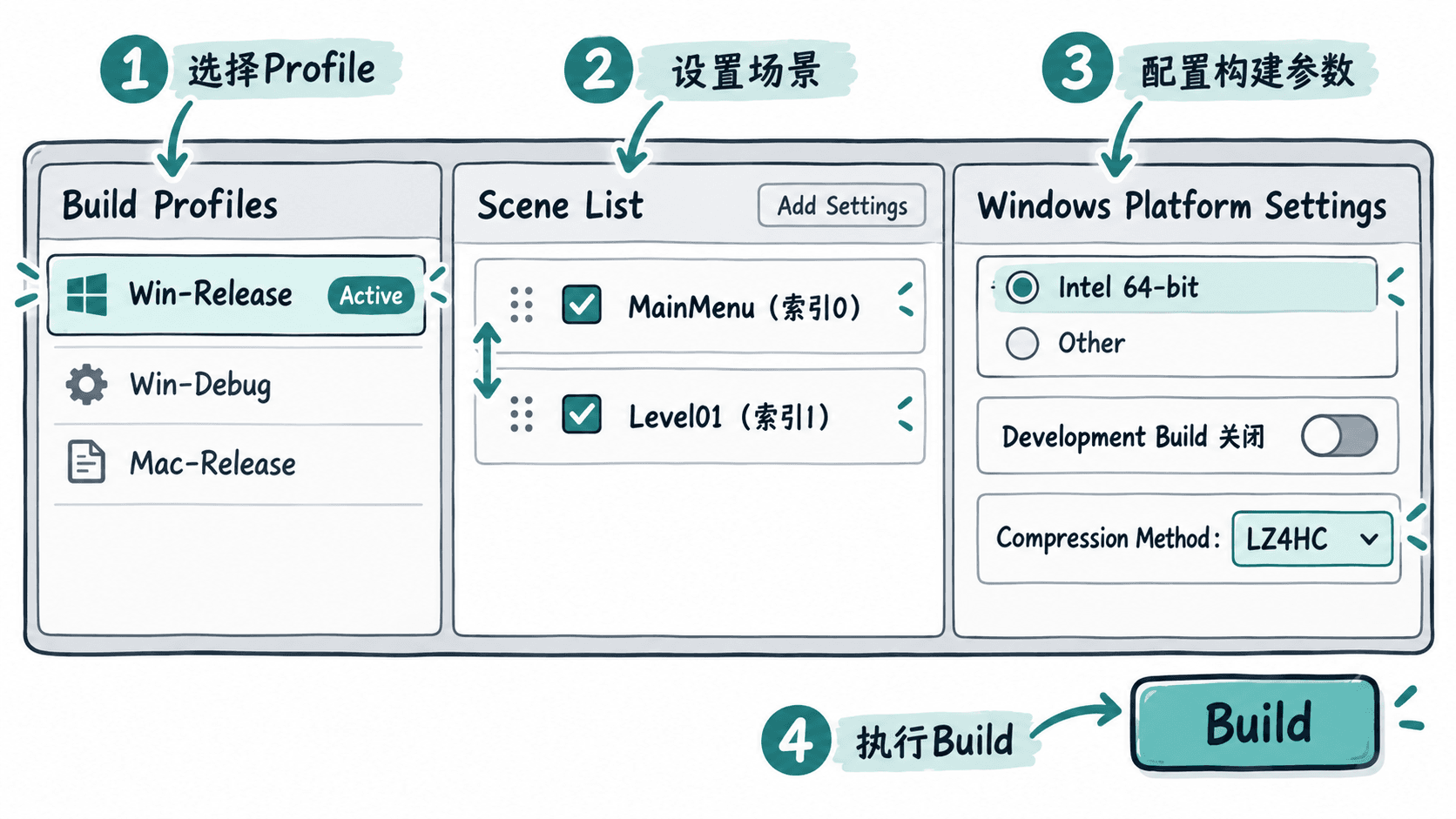
这里最容易遗漏的是第二个关卡场景。编辑器中能通过 AssetDatabase 或直接打开场景测试,不代表运行包中一定存在该场景。场景列表应以最终游戏能够访问的实际关卡为准。
配置图形选项与正式构建参数
对于使用 URP 的第三人称动作关卡,先检查 Edit > Project Settings > Graphics 中的 Default Render Pipeline 是否引用正确的 URP Asset,再检查 Edit > Project Settings > Quality 中各质量等级的 Render Pipeline Asset 是否存在不期望的覆盖。
在 Edit > Project Settings > Player > Other Settings 中检查 Scripting Backend。首次验证可以使用项目已通过测试的 Mono 配置;如果正式交付选择 IL2CPP,需要安装相应的 C++ 编译工具链,并重新完整构建测试。Windows 的 Auto Graphics API for Windows 可以先保持启用,由 Unity 选择受支持的图形 API。
Build Profiles 中推荐将开发版与正式版分开配置:
| 构建参数 | 开发测试 | 正式交付 |
|---|---|---|
| Development Build | 开 | 关 |
| Autoconnect Profiler | 按需开 | 关 |
| Script Debugging | 按需开 | 关 |
| Deep Profiling | 默认关 | 关 |
| Compression Method | LZ4 | LZ4HC |
Development Build 会包含开发诊断能力,并定义 DEVELOPMENT_BUILD 条件编译符号。正式交付时关闭它,同时关闭脚本调试和深度分析。LZ4HC 更适合对构建时间不敏感、希望压缩数据体积的正式版本。
如果需要固定窗口显示效果,可以在 Player 的 Resolution and Presentation 中配置 Fullscreen Mode。例如测试阶段选择 Windowed,默认宽高设为 1280×720,并在目标电脑上验证 UI 缩放和画面显示。正式版本是否使用全屏窗口,应以项目设计要求为准。
执行构建并检查输出文件
确认 Win-Release 处于 Active 状态且正式构建开关已经关闭后,按以下步骤操作:
- 点击 Build Profiles 窗口中的
Build,不要误选用于启动调试的Build and Run。 - 在输出对话框中选择项目根目录下的
Builds/Windows,将可执行文件命名为ActionDemo.exe。 - 等待 Unity 完成资源处理、脚本编译和 Player 构建,确认 Console 中没有构建失败错误。
- 打开输出目录,检查
ActionDemo.exe、ActionDemo_Data和UnityPlayer.dll是否存在。
Windows Player 还会包含与脚本后端及构建选项有关的其他运行文件。例如 IL2CPP 构建通常包含 GameAssembly.dll,Mono 构建还需要对应的运行时目录。发布时必须保留实际生成的完整运行文件集合。
可以在 Windows PowerShell 中进入 Unity 项目根目录,执行以下检查脚本。示例假定输出文件和目录使用上述约定名称;如果实际命名不同,应同步修改脚本。
# 从项目根目录定位本次构建输出
$root = Join-Path (Get-Location) 'Builds\Windows'
$required = @('ActionDemo.exe', 'ActionDemo_Data', 'UnityPlayer.dll')

# 任一核心文件缺失就终止检查
foreach ($item in $required) {
    if (-not (Test-Path -LiteralPath (Join-Path $root $item))) {
        throw "缺少构建文件:$item"
    }
}
Write-Output '构建文件检查通过'
预期输出(三项均存在时):
构建文件检查通过这个脚本只验证三个核心路径是否存在,不能证明全部依赖文件完备,也不能替代实际启动测试。若某项缺失,脚本会抛出错误;具体异常文本取决于缺失的文件。
排查构建失败并验收独立运行
构建失败时先查看 Unity Console 的第一条相关 Error,双击定位脚本或资源问题,不要只根据最后一行失败提示判断原因。
| 现象 | 优先检查与修复 |
|---|---|
| 无法切换 Windows Profile | 在 Unity Hub 安装当前版本的 Windows Build Support |
| 脚本编译失败 | 查看 Console 中的 C# 错误,修复后重新构建 |
| 构建成功但无法加载关卡 | 检查 Scene List 是否启用目标场景,以及加载名称是否正确 |
| 运行画面出现粉色材质 | 检查 URP Asset、材质 Shader、构建质量等级及 Shader 变体配置 |
| 运行时找不到动态资源 | 检查 Resources、Addressables 或其他资源加载方式的打包规则;Addressables 内容需要按其构建流程准备 |
| 构建结果与最新资源不一致 | 确认保存资源、激活正确 Profile,必要时使用 Clean build |
修复后重新执行 Build。遇到增量构建缓存相关的异常,可以选择 Clean build 做一次完整重建,但不要将它当成替代错误定位的通用办法。
最后把整个 Windows 构建目录复制到另一台满足运行要求的 Windows 电脑,或复制到不依赖原 Unity 项目资源的独立目录,完成以下验收:
- 双击
ActionDemo.exe,确认能够进入预期的入口场景。 - 进入动作关卡,验证移动、摄像机、攻击、受击、敌人行为和交互正常。
- 完成任务目标,检查背包、UI、胜负结算及重新开始。
- 如果项目包含存档功能,保存游戏、退出程序、重新启动并读档,确认状态恢复正确。
- 调整窗口大小或显示设置,检查 UI、URP 材质、音频和后处理效果。
验收通过的标准是:应用能脱离 Unity 编辑器正常启动,所需场景均可访问,主要玩法能够完成一次完整通关,且没有因文件缺失或资源引用错误导致的运行中断。构建文件检查与实际运行验收都通过后,才将该输出目录作为正式交付版本。
具体界面字段及小版本差异可对照 Unity 6.3 LTS Build Profiles 官方参考。