
游戏引擎 / 系统课时
处理跳跃重力和接地判定
处理跳跃重力和接地判定
本课使用 Unity 6 的 CharacterController 实现角色跳跃、重力下落和接地恢复。完成后,角色能够从地面起跳,在空中持续受到重力影响,碰到天花板时停止上升,并在落地后恢复正常移动。最后通过斜坡、墙面和平台边缘测试接地判定是否可靠。
学习目标
- 根据目标跳跃高度和重力加速度计算初始竖直速度。
- 使用
CharacterController.isGrounded和CollisionFlags判断起跳、触顶与落地。 - 验证跳跃高度、下落速度及斜坡接触,定位贴墙和边缘起跳异常。
配置独立测试场景
以下操作适用于 Unity 6,输入部分使用 Input System 1.17。CharacterController 是基于碰撞约束的角色移动组件,不需要 Rigidbody,也不会自动受到重力影响。开发者必须计算竖直位移并主动调用 Move。
先建立能够重复测试的场景:
- 打开
Window > Package Manager,在Unity Registry中安装 Input System。进入Edit > Project Settings > Player > Other Settings,确认Active Input Handling为Input System Package (New)或Both;如提示重启编辑器,按提示完成。 - 使用
GameObject > 3D Object > Plane创建地面,保持位置(0, 0, 0),确认存在 Collider。 - 创建空对象
Player,位置设为(0, 0, 0),添加Character Controller组件。 - 在 Player 下创建 Capsule 子物体作为可视模型,将其局部位置设为
(0, 0.9, 0)、缩放设为(0.6, 0.9, 0.6),删除子物体自带的Capsule Collider,避免重复碰撞。 - 将 Main Camera 放在能够观察角色全身的位置,例如
(0, 3, -8),旋转设为(12, 0, 0)。
Player 的 Character Controller 使用以下起始参数:
| Inspector 参数 | 建议值 | 作用 |
|---|---|---|
| Height | 1.8 | 胶囊高度,单位为米 |
| Radius | 0.3 | 胶囊半径 |
| Center | (0, 0.9, 0) | 让胶囊底部接近角色原点 |
| Slope Limit | 45 | 允许正常爬升的最大坡度,单位为度 |
| Step Offset | 0.3 | 可跨越的台阶高度 |
| Skin Width | 0.04 | 给碰撞留出适当容差,减少卡住和抖动 |
| Min Move Distance | 0 | 不忽略微小位移,避免影响接地检测 |
实现跳跃速度和重力积分
跳跃可以拆成三个连续阶段:起跳时赋予向上的初速度,上升期间每帧受到向下的重力,达到最高点后转为下落。
设目标跳跃高度为 ,重力加速度大小为 ,起跳速度可以由运动学公式计算:
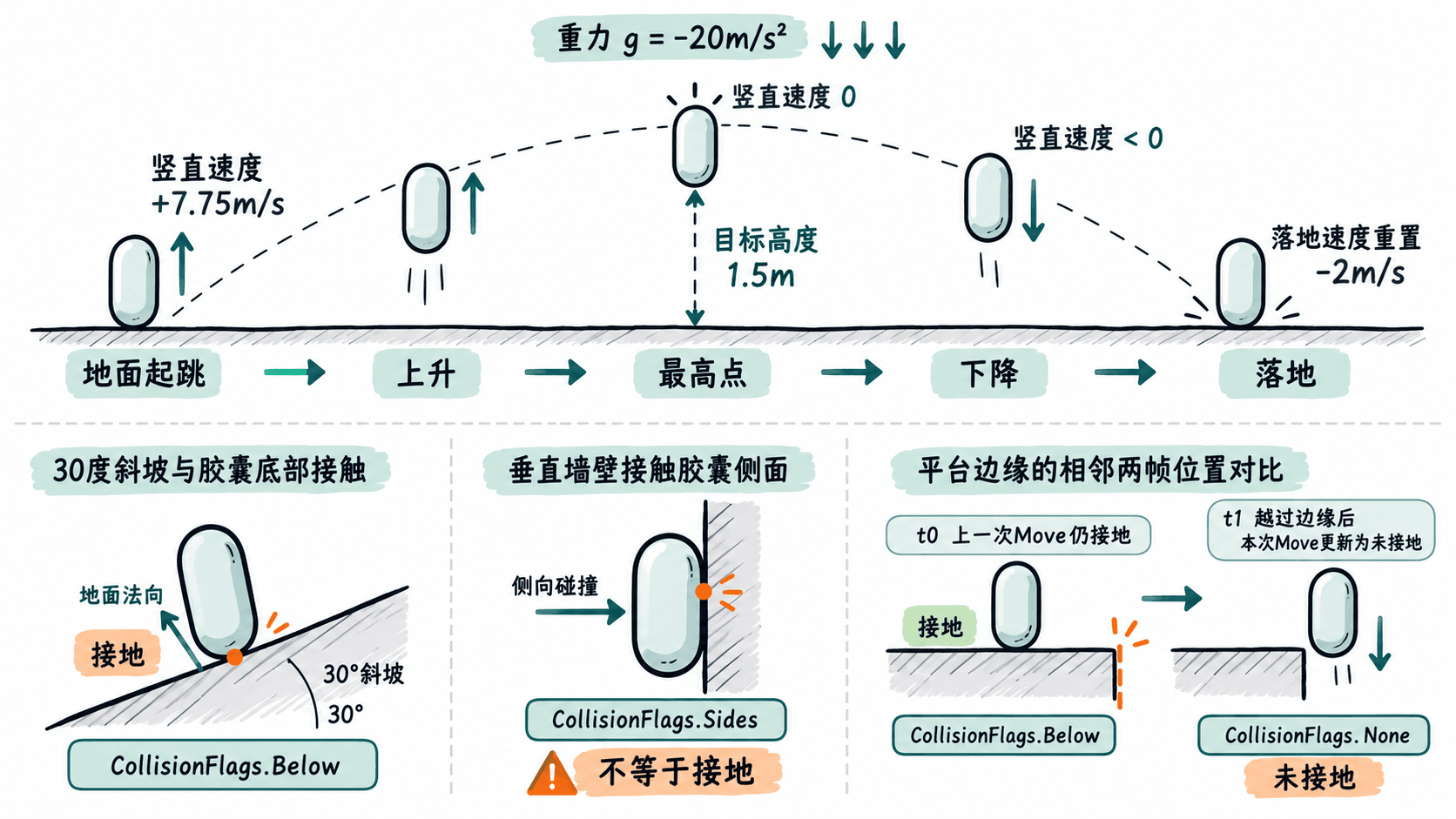
例如设置 jumpHeight = 1.5、gravity = -20,得到初始速度约为 7.75 m/s。理论上角色约经过 0.387 s 到达最高点;若起落高度相同,完整腾空时间约为 0.775 s。实际结果会受到帧离散积分和碰撞修正的影响。
在 Assets/Scripts 中创建 PlayerJumpMotor.cs,挂载到 Player 对象。下面是可以独立运行的完整示例,使用 WASD 在世界 XZ 平面移动,空格键起跳。
using UnityEngine;
using UnityEngine.InputSystem;

[RequireComponent(typeof(CharacterController))]
public sealed class PlayerJumpMotor : MonoBehaviour
{
    [SerializeField] private float moveSpeed = 4f;
    [SerializeField] private float jumpHeight = 1.5f;
    [SerializeField] private float gravity = -20f;
    [SerializeField] private float maxFallSpeed = 25f;
    [SerializeField] private float groundedSpeed = 2f;

    private CharacterController controller;
    private float verticalSpeed;

    private void Awake()
    {
        controller = GetComponent<CharacterController>();
    }

    private void Update()
    {
        var kb = Keyboard.current;
        Vector2 input = Vector2.zero;
        bool jumpPressed = false;

        if (kb != null)
        {
            input.x = (kb.dKey.isPressed ? 1f : 0f)
                    - (kb.aKey.isPressed ? 1f : 0f);
            input.y = (kb.wKey.isPressed ? 1f : 0f)
                    - (kb.sKey.isPressed ? 1f : 0f);
            jumpPressed = kb.spaceKey.wasPressedThisFrame;
        }

        // 起跳条件使用上一次 Move 更新的接地结果
        bool groundedBeforeMove = controller.isGrounded;

        if (groundedBeforeMove && verticalSpeed < 0f)
            verticalSpeed = -groundedSpeed;

        if (groundedBeforeMove && verticalSpeed <= 0f && jumpPressed)
            verticalSpeed = Mathf.Sqrt(2f * -gravity * jumpHeight);

        // 重力先改变速度,再由速度计算本帧位移
        verticalSpeed = Mathf.Max(
            verticalSpeed + gravity * Time.deltaTime,
            -maxFallSpeed
        );

        Vector3 horizontal = new Vector3(input.x, 0f, input.y).normalized
                           * moveSpeed;
        Vector3 displacement = (horizontal + Vector3.up * verticalSpeed)
                             * Time.deltaTime;

        CollisionFlags collisions = controller.Move(displacement);

        // 顶到天花板停止上升,落地时清除累积的下落速度
        if ((collisions & CollisionFlags.Above) != 0 && verticalSpeed > 0f)
            verticalSpeed = 0f;

        if ((collisions & CollisionFlags.Below) != 0 && verticalSpeed < 0f)
            verticalSpeed = -groundedSpeed;
    }
}
预期结果(Game 视图):点击 Play 并使 Game 视图获得键盘焦点,WASD 控制水平移动;按下空格时角色立即向上运动,随后减速、到达最高点并下落。落地后再次按空格可以重新起跳,在空中重复按键不会直接获得新的跳跃速度。示例不会自动向 Console 打印日志。
代码中的 gravity 必须为负值,jumpHeight 必须大于零。maxFallSpeed = 25 表示竖直速度最低被限制在 -25 m/s,避免长时间下落时速度无限增大。
groundedSpeed = 2 则表示接地时保留 -2 m/s 的轻微向下速度,使下一次移动持续检测地面接触。它不是重力加速度,也不应该直接乘以跳跃高度。
理解接地结果和碰撞标志的时序
CharacterController.isGrounded 表示上一次调用 Move 或 SimpleMove 时是否检测到下方接触,而不是每次读取时立即重新扫描地面。因此代码在本帧移动之前读取该值,用它判断是否允许起跳。
CharacterController.Move 接收的是本帧位移,单位为米,而不是速度;其返回值 CollisionFlags 是位掩码,可以包含多个方向的碰撞。
| 碰撞标志 | 含义 | 当前处理 |
|---|---|---|
CollisionFlags.Below |
下方发生碰撞 | 下落时把竖直速度重置为 -2 m/s |
CollisionFlags.Above |
上方发生碰撞 | 上升时将竖直速度清零 |
CollisionFlags.Sides |
侧面发生碰撞 | 不改变起跳资格 |
CollisionFlags.None |
未报告碰撞 | 继续按照重力积分 |
不要写成 collisions == CollisionFlags.Below,因为同一次移动可能同时触碰地面和墙面。通过 & 检查特定位,才能正确识别组合碰撞。
同样不要先执行一次水平 Move,再执行一次竖直 Move,然后只读取 isGrounded。这样最终接地结果可能主要反映第二次移动,使坡边、墙角或台阶上的判断变得难以预测。本例将两个方向合并,每帧调用一次 Move。
测量跳跃高度和下落速度
跳跃参数不能只靠视觉感受判断。可以运行场景,在 Scene 视图观察 Player 的 Transform,并记录起跳时与最高点的 Position.y 差值。由于角色原点位置不变形,这个差值能够近似反映跳跃高度。
对于当前参数,建议执行以下测试:
| 测试项目 | 操作与计算 | 验收结果 |
|---|---|---|
| 跳跃高度 | 平地按一次空格,记录最高点与起点的 Y 差值 | 60 FPS 附近通常约 1.4~1.5 m |
| 上升时间 | 从起跳到最高点计时 | 接近 0.39 s |
| 腾空时间 | 在相同高度的地面起跳并落回 | 接近 0.75~0.8 s |
| 下落速度 | 从最高点开始自由下落约 0.5 s | 竖直速度约为 -10 m/s |
| 速度限制 | 在足够高的平台下落超过 1.25 s | 达到约 -25 m/s 后不继续增大速度大小 |
| 落地恢复 | 落地后立即再次跳跃 | 新跳跃高度接近第一次,不出现异常累积速度 |
表中的时间和高度是理想运动公式与当前离散积分实现的参考范围,并非每台设备逐帧相同的固定值。测量时应保持相同帧率条件,并确保没有其他脚本修改 Player 的 Transform。
若跳跃明显过低,先检查 gravity 是否被重复施加、Time.deltaTime 是否被重复乘入位移,以及项目中是否仍有另一个移动脚本调用 Move。如果希望更精确地控制跳跃最高点,可以进一步使用解析位移积分,但不要通过随意增大 jumpHeight 掩盖重复计算问题。
排查斜坡、贴墙与边缘起跳异常
建立三个额外测试物体:一个旋转约 30° 的 Cube 斜坡、一个旋转约 55° 的 Cube 陡坡,以及一个具有垂直侧面的 Cube 平台。确保它们都有启用的 Collider。
斜坡接触
当前 Slope Limit = 45°。角色应该能够正常爬升 30° 斜坡,而无法仅凭水平移动正常爬升 55° 陡坡。测试时观察角色是否频繁抖动、突然离地或在坡边发生异常跳跃。
需要区分两个概念:Slope Limit 限制爬坡能力,isGrounded 只说明最近一次移动报告了下方接触。检测到下方接触,不一定代表接触面符合游戏定义的可行走坡度。
如果要求角色只能从坡度不超过 45° 的表面起跳,应在接地判定之外增加向下的 Physics.SphereCast,读取 RaycastHit.normal,再用 Vector3.Angle(hit.normal, Vector3.up) 检查表面角度。检测距离可以先从 0.08~0.12 m 调试,查询必须排除角色自身并使用正确的地面 LayerMask。这个额外检测属于后续增强,不包含在当前最小示例中。
贴墙异常
让角色在空中向垂直墙面移动,观察是否还能通过不断按空格上升。正确结果是只有侧面碰撞时不能再次起跳,只有 CollisionFlags.Above 才会中止向上的速度。
如果贴墙后出现异常起跳,首先检查是否把 Sides 错当作 Below,再检查是否有多个脚本调用 Move。另外,胶囊半径过大或 Skin Width 过小也可能造成墙角卡顿,可以在当前 Radius = 0.3 基础上使用约 0.04 m 的 Skin Width 对比测试。
平台边缘起跳
从平台边缘向外移动,并在即将离开时按空格。由于起跳条件读取的是上一次 Move 的结果,角色可能在视觉上刚越过边缘的一帧内仍被允许起跳。这是接地状态的时序特性,不应误判为重力失效。
如果游戏明确禁止这种边缘起跳,应结合脚底向下的空间查询,检查当前是否仍有合格的支撑面。如果希望动作游戏操作更宽容,也可以有意加入约 0.1 s 的离地宽限时间,但必须由独立计时逻辑控制,不能依赖 isGrounded 的偶然延迟。
最终验收标准是:平地连续跳跃高度稳定,空中不能无条件二段跳,碰到天花板会停止上升,落地后速度正确重置,斜坡遵守设定的爬坡限制,并且贴墙与平台边缘的起跳行为符合预定规则。通过这些测试后,再把示例的键盘读取部分替换为项目现有的 Move、Jump Input Actions 输入意图,保留统一的竖直速度更新和单次 CharacterController.Move 逻辑。