
游戏引擎 / 系统课时
用纹理压缩控制资源内存
用纹理压缩控制资源内存
第三人称动作关卡中,角色、地面、建筑和道具可能同时加载大量纹理。即使源文件只有几百 KB,运行时也可能占用数 MB 内存。本课使用 Unity 6 的 Texture Import Settings 调整分辨率、Mip Map 和平台压缩格式,并通过实际构建验证内存收益与画质损失。
学习目标
- 根据纹理用途判断合理分辨率、Mip Map 和 Read/Write 设置。
- 为 Windows、Android 和 iOS 选择合适的 GPU 纹理压缩格式。
- 计算压缩前后的理论内存占用,并用 Profiler 验证优化效果。
先找出超出需求的纹理
在 Unity 6 中,选中 Project 窗口里的 PNG、TGA 或其他图像资源,Inspector 就会显示 Texture Import Settings。源文件的磁盘大小不能直接代表运行时占用,因为 PNG 等文件格式通常需要转换为 GPU 可使用的纹理格式。
例如,一张 2048×2048 的 RGBA32 纹理,每像素使用 4 字节,仅最高分辨率级别就需要 16 MiB。若完整加载所有 Mip Map,理论占用约为 21.33 MiB,而不是源 PNG 文件显示的大小。
先按实际使用方式检查资源:
| 资源类型 | 推荐检查方向 | 示例起点 |
|---|---|---|
| 主角身体颜色贴图 | 近距离纹理细节、压缩伪影 | 1024~2048 |
| 普通箱子、石块、桶 | 屏幕最大覆盖面积 | 512~1024 |
| 小型拾取物 | 远景是否还能辨认 | 256~512 |
| 地面和墙体平铺纹理 | 重复纹理的清晰度与斜视角表现 | 1024~2048 |
| HUD 图标 | 原生显示尺寸、透明边缘 | 128~512 |
这些尺寸是本项目的试验起点,不是引擎限制。若一个宝箱在 1080p 画面里最大只占约 180×180 像素,通常没必要立即为它保留 4096×4096 的颜色贴图;但 UV 利用率低、重复采样或玩家能够贴近观察时,仍需实测。
优先检查三类明显问题:小道具使用 4K 纹理、静态 UI 开启了不需要的 Mip Map、纹理勾选 Read/Write Enabled 却没有任何脚本需要读取像素。
调整 Texture Import Settings
以 Windows 上运行的第三人称关卡为例,选择一张普通道具的颜色贴图,执行以下操作。这里以 Unity 6.0(6000.0)为操作基准,不直接修改法线贴图、光照贴图或特殊数据纹理。
- 在 Project 窗口选中纹理,在 Inspector 确认 Texture Type 为
Default。 - 展开
Advanced,关闭Read/Write Enabled。没有GetPixels、CPU 像素处理等读取需求时,不必保留额外的 CPU 可读数据副本。 - 对用于三维场景、会随距离缩小的材质启用
Generate Mip Maps。对固定像素尺寸的 HUD 图标,通常可以关闭。 - 在底部平台覆盖区域找到
PC, Mac & Linux Standalone,启用Override,将Max Size先设为1024。 - 将
Format设为RGBA Compressed BC7,确认目标硬件支持后点击Apply,观察预览和实际场景。
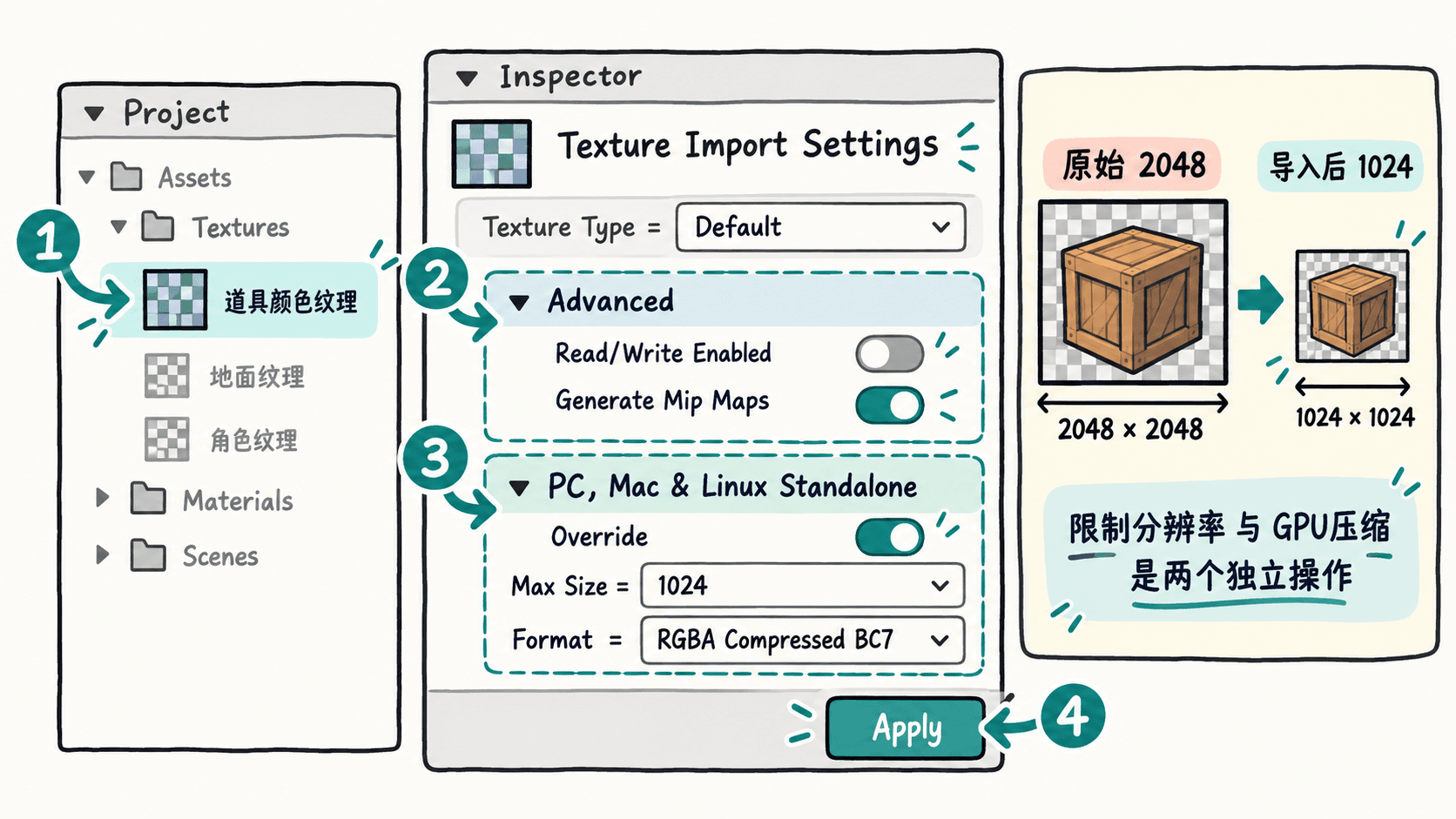
平台覆盖非常重要。Default 中的压缩等级只表示默认导入策略,最终 GPU 格式可能随平台改变。显式覆盖适用于已经确定硬件支持范围的项目,不应把 PC 的 BC7 配置复制到手机平台。
| 目标平台 | 常见选择 | 实际取舍 |
|---|---|---|
| Windows 现代 GPU | BC1 / BC7 | BC1 适合无透明颜色贴图;BC7 适合需要较好颜色与透明质量的纹理 |
| Windows 法线贴图 | BC5 | 双通道法线数据常用格式,需核对导入结果 |
| Android | ASTC 6×6 / ETC2 | ASTC 需要目标设备支持;ETC2 适合支持相应图形标准的设备 |
| iOS | ASTC 6×6 | 适合支持 ASTC 的目标设备,需按最低支持机型验证 |
ASTC 的 4×4 块通常画质更好但占用更高;8×8 块占用更低但可能出现更多细节损失。ETC2、ASTC 或 BC7 在不受支持的硬件上可能发生格式回退,实际内存反而升高,因此压缩格式必须结合构建目标和设备验证。
用具体数值比较压缩收益
下面以单张方形颜色纹理为例,假设目标 GPU 原生支持所选格式,所有 Mip Map 完整驻留,没有 CPU 可读副本,也不计算驱动附加分配。
| 导入配置 | 每像素位数 | 理论内存 |
|---|---|---|
| 2048² RGBA32,无 Mip | 32 bpp | 16.00 MiB |
| 2048² RGBA32,完整 Mip | 32 bpp | 约 21.33 MiB |
| 2048² BC7,完整 Mip | 8 bpp | 约 5.33 MiB |
| 1024² BC7,完整 Mip | 8 bpp | 约 1.33 MiB |
完整 Mip Map 链会逐级将纹理宽高减半,总像素量接近原始级别的 4/3。因此,同一压缩格式启用完整 Mip 后,全部级别的理论内存占用通常比不使用 Mip 高约 33%。
这不意味着应该关闭所有 Mip Map。三维场景中的远处纹理若没有合适的 Mip 级别,容易出现闪烁、摩尔纹和纹理采样不稳定。正确做法是先降低不必要的最高分辨率,再根据镜头距离决定 Mip 使用方式。
示例中,从 2048² RGBA32 完整 Mip 改为 1024² BC7 完整 Mip,单张纹理的理论内存从约 21.33 MiB 降到约 1.33 MiB,减少约 93.75%。但这同时改变了分辨率和压缩格式,应分别测试两项改动,才能确定画质变化来自哪里。
使用 Editor 脚本重复应用配置
如果项目里有大量同类贴图,可以通过 TextureImporter 固定导入规则。下面的完整脚本只处理当前选中的 Default 类型颜色纹理,将 Standalone 平台尺寸限制为 1024,指定 BC7,同时关闭 CPU 可读副本并生成 Mip Map。
在 Assets/Editor 文件夹创建 ColorTextureOptimizer.cs,填入以下代码。此示例适用于 Unity 6,目标为支持 BC7 的现代桌面 GPU;不要不经检查就用于 UI、法线贴图或其他平台。
using UnityEditor;
using UnityEngine;

public static class ColorTextureOptimizer
{
    [MenuItem("Tools/Textures/Optimize Selected Color Texture")]
    private static void OptimizeSelected()
    {
        string path = AssetDatabase.GetAssetPath(Selection.activeObject);
        var importer = AssetImporter.GetAtPath(path) as TextureImporter;

        // 只允许显式选中的普通颜色纹理,避免误改特殊贴图。
        if (importer == null || importer.textureType != TextureImporterType.Default)
        {
            Debug.LogWarning("请选择 Default 类型的颜色纹理");
            return;
        }

        importer.isReadable = false;
        importer.mipmapEnabled = true;

        // 只覆盖 Standalone 的导入格式和最大尺寸。
        var settings = importer.GetPlatformTextureSettings("Standalone");
        settings.name = "Standalone";
        settings.overridden = true;
        settings.maxTextureSize = 1024;
        settings.format = TextureImporterFormat.BC7;
        settings.crunchedCompression = false;

        importer.SetPlatformTextureSettings(settings);
        importer.SaveAndReimport();
        Debug.Log($"纹理导入已更新:{path}");
    }
}
脚本编译完成后,在 Project 中选择一张颜色纹理,执行 Tools > Textures > Optimize Selected Color Texture。
预期输出:Console 出现如下日志,其中 <PATH> 是选中资源的实际项目路径。
纹理导入已更新:<PATH>再次选中资源,在 Inspector 检查 Standalone 的 Override、Max Size 和 Format。脚本里的 SaveAndReimport() 会重新导入资源;它不会自动证明画质合格,也不会修改 Android、iOS 平台覆盖参数。
用 Mipmap Streaming 控制实际驻留量
纹理压缩减少每级 Mip 的存储成本,Mipmap Streaming 则可以让 Unity 根据摄像机需求加载相应的 Mip 级别,减少不必要的高分辨率纹理驻留。
在 Unity 6.0 中可以这样配置:
- 打开
Edit > Project Settings > Quality。 - 找到
Textures区域,启用Mipmap Streaming。 - 将
Memory Budget先设为256 MB,作为本关卡的测试值,而不是通用推荐预算。 - 选中需要串流的三维材质纹理,展开
Advanced,保持Generate Mip Maps开启,并启用Stream Mipmap Levels。 - 在实际构建中移动摄像机,检查近处材质是否及时恢复清晰度。
需要特别注意,非串流纹理会占用预算空间,而且不会为了满足预算自动降低到任意精度。假设预算为 256 MB,其中非串流纹理已经使用约 200 MB,那么留给串流纹理的预算空间只有约 56 MB。设置 Memory Budget 并不等于给所有图形资源设置了硬性显存上限。
HUD、使用特殊 UV 的材质和部分非标准渲染对象,不应默认认为都能通过自动 Mipmap Streaming 正确选择纹理级别。
在实际构建中验收内存与画质
最终判断依据不是 Inspector 显示的源文件大小,而是目标平台上已加载纹理的内存占用和实际画面。
- 打开
Window > Analysis > Profiler,连接目标平台的 Development Build。 - 进入动作关卡中纹理资源最多的区域,记录
Memory模块的Texture Memory。 - 在相同设备、分辨率、Quality 配置和游戏位置下,分别测量修改前后的内存。
- 如果要检查具体纹理对象,可以使用 Memory Profiler 包获取内存快照,比较大纹理及其格式、尺寸和占用。
- 按远景、中景和近景各停留数秒,检查角色面部、武器边缘、墙面文字、透明叶片等画质敏感区域。
可以把以下数值作为一次优化实验的验收记录格式,数值仅为演示,并非 Unity 自动测量结果:
| 验收项目 | 修改前示例 | 修改后目标 |
|---|---|---|
| Texture Memory | 240 MiB | 不高于 192 MiB |
| 主角近景 | 细节清晰 | 无明显新增压缩块或色带 |
| 普通道具中景 | 正常 | 不影响辨认 |
| 远景地面 | 无明显闪烁 | 不出现新增的持续闪烁 |
| 快速靠近物体 | 纹理及时清晰 | 不出现持续模糊或明显加载跳变 |
以上内存目标代表下降 20% 的实验要求,并不是所有项目都必须达到这一比例。如果达不到,先核对修改的纹理是否真的被当前场景加载、平台覆盖是否生效、是否仍有高分辨率非串流纹理以及 Read/Write 是否仍然开启。
如果内存下降但角色盔甲细节严重丢失,应优先恢复关键贴图的 Max Size,而不是撤销全部压缩设置。将画质敏感的资源保留在 2048,普通道具降到 512~1024,通常比全项目统一限制为 512 更容易取得可接受的效果。
实际交付时,保存一份包含资源名称、原始尺寸、导入尺寸、目标平台格式、是否生成 Mip、理论占用和实测结果的记录。每次只改变一组导入参数,在相同场景复测;这样才能把纹理预算变成可检查、可回退的项目配置。