
游戏引擎 / 系统课时
配置 URP 与常用功能包
配置 URP 与常用功能包
本课配置 Unity 6 的 URP 渲染资源,以及 Input System、Cinemachine 和 AI Navigation 三个依赖。完成后,能核对实际生效的管线、锁定兼容包版本,并通过测试场景与脚本验证工程正常运行。
学习目标
- 判断 Graphics 与 Quality 设置中实际生效的 URP 资源。
- 安装并核对 Input System、Cinemachine 3 和 AI Navigation 的兼容版本。
- 用场景画面、编译与 Console 输出完成基础验收。
检查工程与现有依赖
以 Unity 6(6000.x)为操作基线,先通过 Help > About Unity 确认编辑器版本。新工程可选 Universal 3D 模板;已有工程如使用 Built-in Render Pipeline,先备份场景和材质,再切换渲染管线。Universal 3D 模板通常已配置 URP,不必重复创建资源。
进入 Window > Package Manager,切换到 In Project,核对现有包与版本。团队协作时固定编辑器版本,并将 Packages/manifest.json 与 Packages/packages-lock.json 纳入版本控制:前者记录直接依赖,后者记录解析后的依赖版本。不要为了追求最新版本而跨 Unity 版本强行升级渲染包。
启用 URP 并检查覆盖关系
- 在
Window > Package Manager > Unity Registry中确认已安装Universal RP;没有则选中并点击Install。 - 如果工程里没有 URP Asset,在 Project 面板选中
Assets/Settings文件夹(可自行创建),执行Assets > Create > Rendering > URP Asset (with Universal Renderer);已有模板资源可直接复用。 - 打开
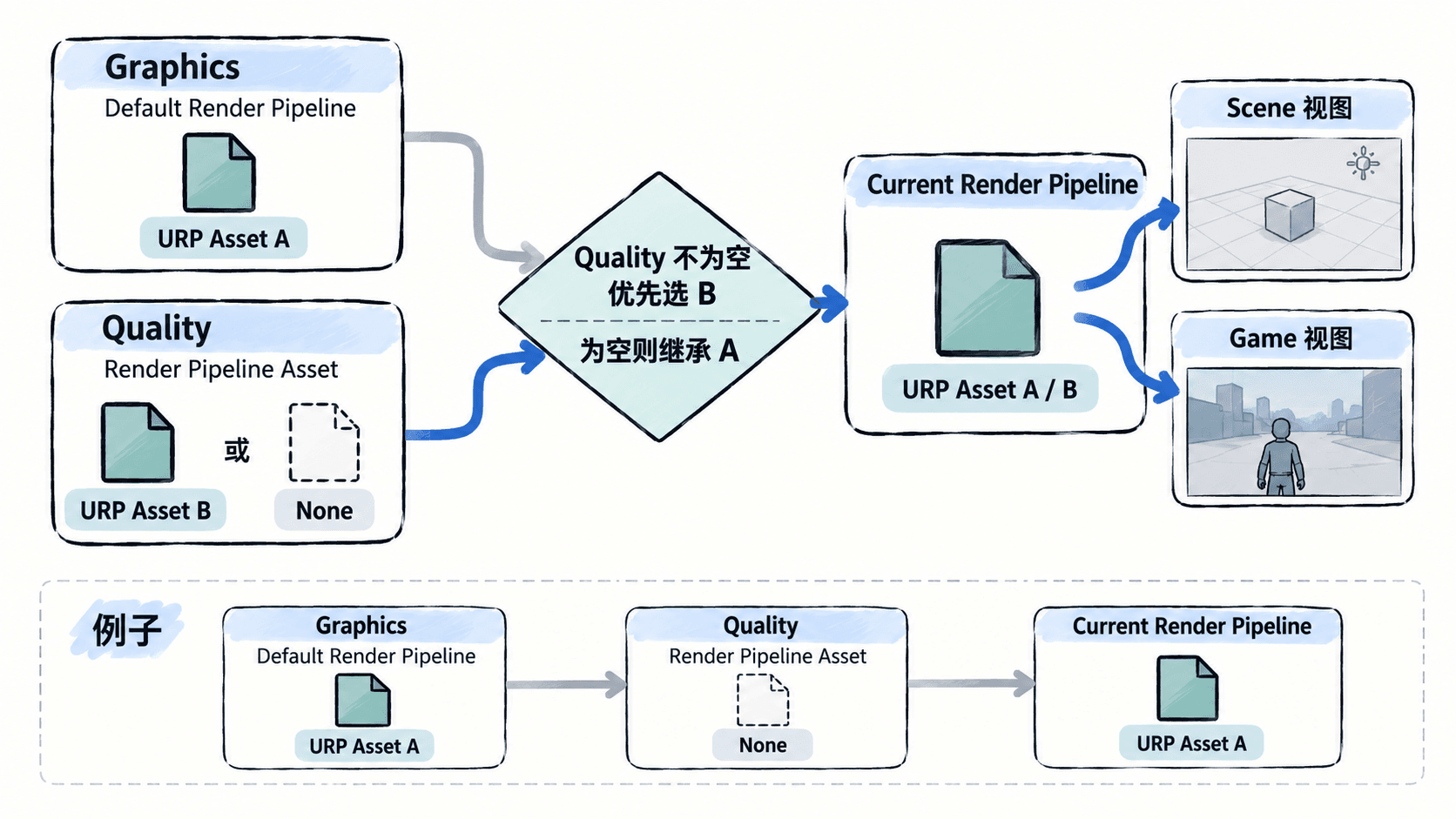
Edit > Project Settings > Graphics,在Default Render Pipeline指定该 URP Asset。 - 再打开
Edit > Project Settings > Quality,逐个检查质量档位的Render Pipeline Asset:留空表示继承 Graphics 默认值;若指定其他资源,该档位会优先使用覆盖资源。避免误指向 HDRP 或过期资源。
选中 URP Asset,先使用一组便于排查的桌面端基准值:Quality > Render Scale = 1.0、Anti Aliasing (MSAA) = 2x、Lighting > Main Light > Cast Shadows = On、Shadows > Max Distance = 50。这些是起点,不是所有硬件的性能保证;后续再根据目标平台调整。
安装输入、相机与导航包
在 Window > Package Manager 的 Unity Registry 中依次搜索并安装下表三个包;已安装的不要重复添加,改在详情面板核对版本。
| 包名称 | 包标识 | 本项目用途 |
|---|---|---|
| Input System | com.unity.inputsystem |
键鼠、手柄的 Action 输入 |
| Cinemachine | com.unity.cinemachine |
第三人称跟随与相机混合 |
| AI Navigation | com.unity.ai.navigation |
NavMeshSurface 烘焙与导航配置 |
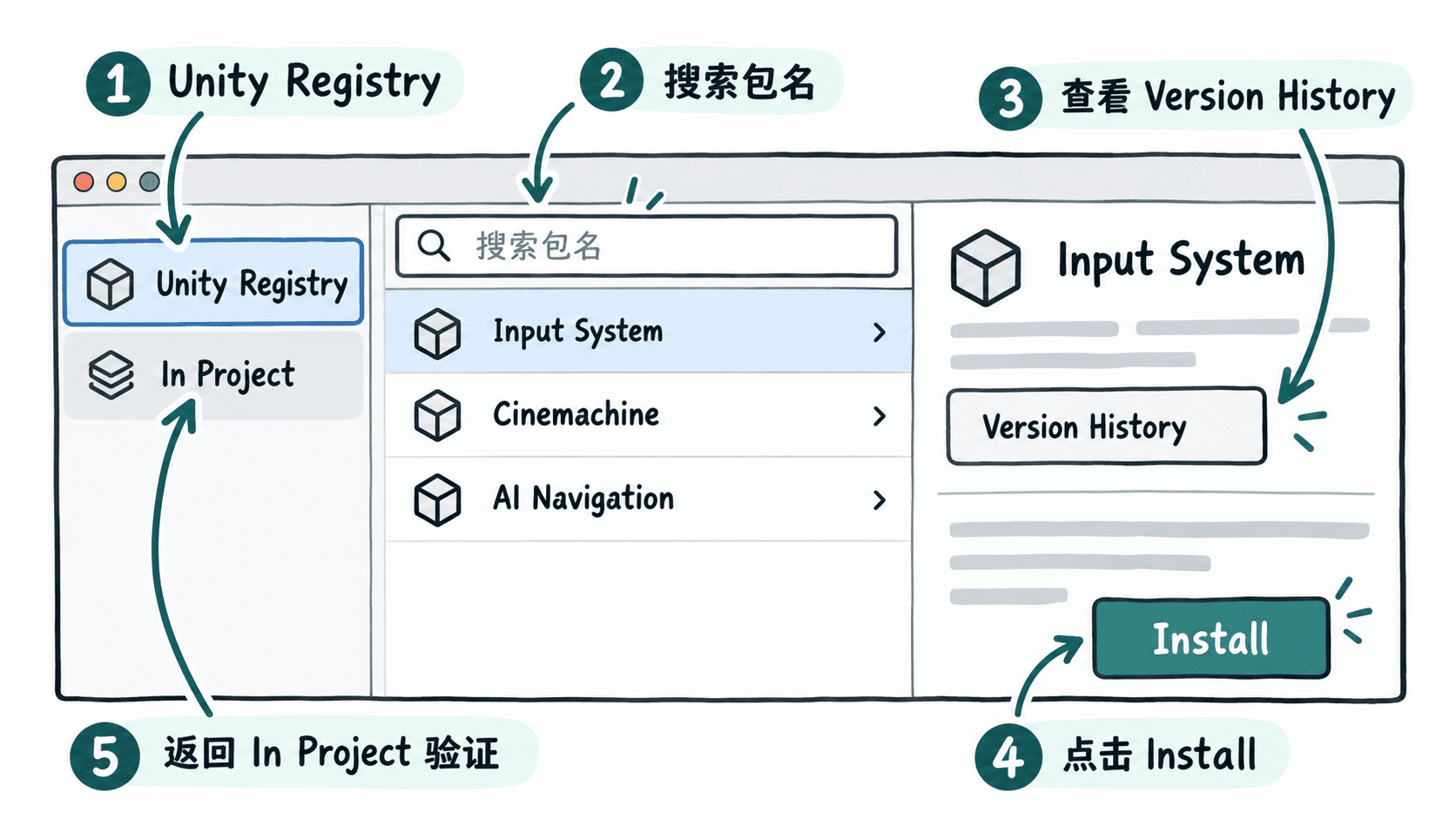
使用 Package Manager 给当前 Unity 6 编辑器提供的兼容正式版,并在 In Project 记录最终版本。此处以 Cinemachine 3.x 为基线:它的命名空间是 Unity.Cinemachine,不要混用旧版 Cinemachine 2.x 的脚本。AI Navigation 在 Unity 6 常见为 2.0.x 系列;具体补丁号以当前编辑器可安装的兼容版本为准。
安装 Input System 后,执行 Edit > Project Settings > Player > Other Settings > Configuration > Active Input Handling,选择 Input System Package (New);如弹出重启提示,重启编辑器。只有需要暂时兼容旧输入代码时才选 Both,之后应统一输入入口。
编译并运行依赖检查
创建 Assets/Scripts/DependencyCheck.cs,粘贴以下完整脚本。把它挂到场景中的空物体 ProjectCheck,打开 Window > General > Console 后点击 Play。脚本按当前质量档位检查真正生效的管线,并引用三个已安装包的公开类型;若缺包,编译阶段就会报错。
using UnityEngine;
using UnityEngine.Rendering;
using UnityEngine.Rendering.Universal;
using UnityEngine.InputSystem;
using Unity.Cinemachine;
using Unity.AI.Navigation;

public sealed class DependencyCheck : MonoBehaviour
{
    private void Start()
    {
        // Quality 覆盖可能改变实际渲染管线,不能只看 Graphics 默认值。
        bool urpReady = GraphicsSettings.currentRenderPipeline is UniversalRenderPipelineAsset;
        // 类型名称能正常编译,表示脚本能访问三个包的运行时程序集。
        Debug.Log($"URP={(urpReady ? "OK" : "FAIL")}; Input={nameof(InputAction)}; Camera={nameof(CinemachineCamera)}; Navigation={nameof(NavMeshSurface)}");
    }
}
预期输出(URP 正确启用且使用 Cinemachine 3.x 时):
URP=OK; Input=InputAction; Camera=CinemachineCamera; Navigation=NavMeshSurface这条日志证明类型可解析、当前质量档位已启用 URP,但不代表输入绑定、相机跟随与寻路烘焙已经配置完成;这些功能需要在各自关卡中单独测试。
使用最小场景验收画面
- 创建一个 3D 测试场景,添加
GameObject > 3D Object > Plane和Cube;将 Cube 的位置设为(0, 0.5, 0),Plane 留在原点。 - 保留或新建
Directional Light,确认启用阴影;将 Main Camera 的 Position 设为(0, 3, -6),Rotation 设为(20, 0, 0)。 - 通过
Assets > Create > Material创建材质,Shader 选择Universal Render Pipeline/Lit,赋给 Cube;运行时应看到有光照的立方体及其地面阴影。 - 观察 Game 视图和 Console:画面非黑屏、材质非洋红色、日志出现
URP=OK、没有红色编译错误,才算通过基础验收。
如果材质呈洋红色,先检查是否仍使用 Built-in 的 Standard Shader,并改为 Universal Render Pipeline/Lit;如果日志显示 URP=FAIL,按 Graphics 与当前 Quality 档位顺序检查资源分配。如果出现 CS0246 或找不到 Unity.Cinemachine,回到 In Project 检查对应包是否已安装、是否误用了 Cinemachine 2.x;若没有阴影,检查 Directional Light 和 URP Asset 中的 Cast Shadows、Max Distance。
交付前保留测试场景、依赖检查脚本与锁定文件,确保队友用相同 Unity 6 编辑器打开工程后也能重复得到相同的可见效果和检查结果。