
游戏引擎 / 系统课时
通过 Git LFS 管理工程资源
通过 Git LFS 管理工程资源
将 Unity 6 工程整理成可提交、可克隆、可恢复的 Git 仓库:脚本和场景由普通 Git 管理,模型、贴图及音频等二进制资源交给 Git LFS。完成后在另一目录重新打开工程,验证场景、材质和资源引用都能还原。
学习目标
- 设置适合 Unity 6 的资源序列化与 Git 忽略规则。
- 为二进制素材启用 Git LFS,完成提交和远端推送。
- 从空目录克隆工程,恢复资源并检查场景引用。
先保留 Unity 的资源身份信息
在 Unity 6(6000.x)中检查两个项目设置:
- 打开
Edit > Project Settings > Version Control,将Mode设为Visible Meta Files。 - 打开
Edit > Project Settings > Editor,将Asset Serialization > Mode设为Force Text。 - 保存场景和项目。确认磁盘上的资源旁有对应
.meta文件,例如Hero.fbx.meta。
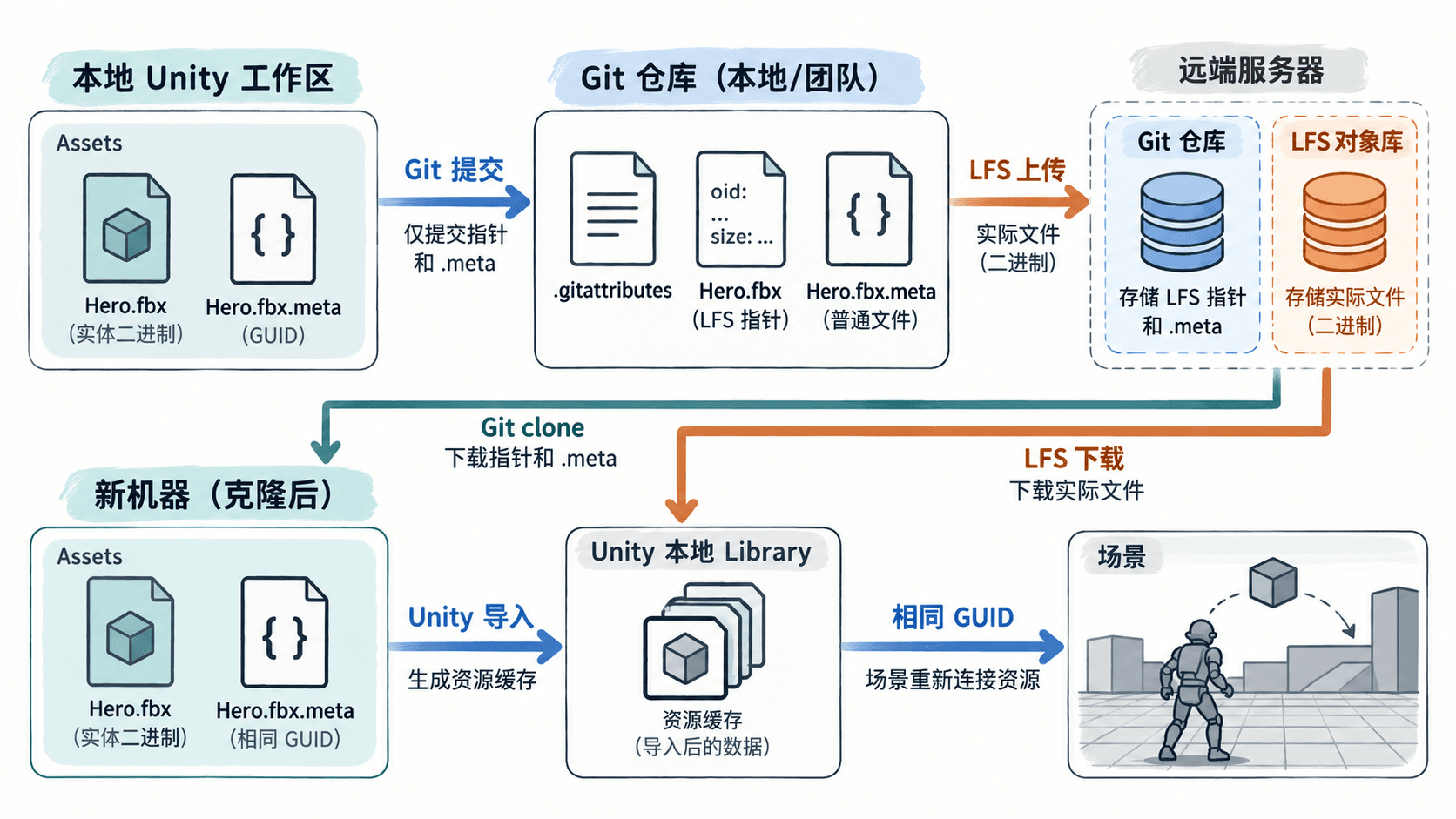
.meta 保存资源 GUID 和导入设置。场景、预制件依靠 GUID 引用资源;只提交 Hero.fbx 而漏掉 Hero.fbx.meta,重新导入时可能生成新 GUID,导致引用丢失。移动、重命名资源尽量在 Unity 的 Project 窗口进行。
应提交 Assets/、Packages/、ProjectSettings/,包括 Packages/manifest.json、Packages/packages-lock.json 和 ProjectSettings/ProjectVersion.txt。场景 .unity、预制件 .prefab、脚本 .cs 与 .meta 通常保留为普通 Git 文件,方便查看差异。
用忽略规则排除可再生文件
在包含 Assets、Packages、ProjectSettings 的项目根目录,新建 .gitignore,写入以下内容:
/[Ll]ibrary/
/[Tt]emp/
/[Oo]bj/
/[Bb]uild/
/[Bb]uilds/
/[Ll]ogs/
/[Uu]ser[Ss]ettings/
/[Mm]emoryCaptures/
/[Rr]ecordings/
.vs/
.idea/
*.csproj
*.sln
*.slnx
*.user
*.suo
.DS_Store
Library/ 是可重建的导入缓存,Temp/ 和 Obj/ 是临时数据,Build/、Builds/ 是生成产物,均无需随工程同步。不要添加 *.meta、Assets/、Packages/ 或 ProjectSettings/ 到忽略列表。
配置 Git LFS 并检查指针规则
先安装 Git 和 Git LFS,在项目根目录打开 Git Bash(macOS、Linux 可用终端)。以下按扩展名跟踪常见不可合并的二进制素材;如果项目里有大量很小的 PNG,可改为仅匹配美术资源目录。
git --version
git lfs version
git init
git lfs install
git lfs track "*.fbx" "*.blend" "*.psd" "*.png" "*.tga" "*.exr" "*.wav" "*.mp4"
git check-attr filter -- Assets/Models/Hero.fbx预期结果:前两条命令显示已安装的版本号;git lfs track 在根目录创建或更新 .gitattributes;最后一条即使示例模型尚不存在,也应输出:
Assets/Models/Hero.fbx: filter: lfs此时 Git 提交的是 LFS 指针(包含对象哈希和大小),实际二进制内容存入远端支持的 LFS 对象存储。.gitattributes 必须随仓库提交,其他成员才能采用相同规则。
提交并推送首个可恢复版本
确认工程中已有至少一份匹配规则的真实素材,例如 FBX 或 PNG,再执行以下命令。示例假定尚未配置远端,且已准备好支持 Git LFS 的空仓库;将 <REMOTE_URL> 替换为实际仓库地址。
git add .gitignore .gitattributes Assets Packages ProjectSettings
git commit -m "Initialize Unity 6 project"
git branch -M main
git remote add origin "<REMOTE_URL>"
git push -u origin main
git lfs ls-files
git status --short预期结果:首次提交成功,git push 完成 Git 与 LFS 对象上传;git lfs ls-files 列出已纳入 LFS 的真实素材路径,git status --short 没有输出。若 LFS 清单为空,检查资源是否已放入 Assets/、文件扩展名是否匹配,以及 .gitattributes 是否在添加文件前生效。
不要只看远端网页里是否出现 FBX 文件名:那可能只是指针。推送失败时先处理 LFS 上传错误,避免团队成员克隆后只拿到指针而无法获得模型。
克隆工程并验收资源引用
选择另一个空目录测试恢复。将 <REMOTE_URL> 换成远端地址,将 <PATH> 换成本机新目录路径;这两个占位值因环境不同而变化。
git clone "<REMOTE_URL>" "<PATH>"
cd "<PATH>"
git lfs pull
git lfs ls-files
git status --short预期结果:git lfs pull 正常完成,LFS 跟踪文件列在清单中,工作区状态为空;打开 FBX 或 PNG 时应是真实二进制文件,而不是以 version https://git-lfs.github.com/spec/v1 开头的纯文本指针。
- 在 Unity Hub 添加克隆的项目根目录,使用
ProjectSettings/ProjectVersion.txt记录的相应 Unity 6 编辑器版本打开;首次导入会重新生成Library/,耗时取决于素材规模。 - 打开项目主场景,检查 Hierarchy 中的模型、Inspector 中的材质和脚本引用,以及 Console 中是否存在缺失资源、GUID 或脚本错误。
- 选取一个 FBX 和对应
.meta,核实两者都在 Git 追踪中;运行场景,确认模型、贴图、动画可以正常显示。
如果检出后模型文件仍是 LFS 指针,优先检查 git lfs pull 的错误信息、远端 LFS 权限及对象是否上传成功;如果只有场景引用丢失,则检查对应 .meta 是否被遗漏或重建。材质变粉色还可能由渲染管线或着色器不匹配造成,不能直接判定为 LFS 故障。
验收通过的标准是:干净克隆无需复制原电脑的 Library/,仅凭已提交的工程文件和 LFS 对象即可重新导入并打开完整场景。