
游戏引擎 / 系统课时
配置 Cinemachine 跟随视角
配置 Cinemachine 跟随视角
把第三人称相机改成可绕角色旋转的跟随视角:角色奔跑、转身和跳跃时镜头保持稳定,鼠标控制水平角与俯仰角,画面始终关注角色上半身。以下按 Unity 6.3 LTS 与 Cinemachine 3.1 的界面操作。
学习目标
- 分清实际渲染相机、Cinemachine Camera、跟随锚点和观察焦点的职责。
- 用 Orbital Follow、Rotation Composer 与 Input Axis Controller 配出可操控视角。
- 用可运行脚本绑定目标,并检查跟随、转向、跳跃和输入故障。
在角色根节点创建两个锚点
以 PlayerRoot 为角色移动根节点,假定其原点在脚底且 Unity 单位为米。先在 Hierarchy 中选中它,再执行两次 GameObject > Create Empty,创建两个子物体:
| 子物体 | Local Position | 用途 |
|---|---|---|
CameraFollow |
(0, 1.30, 0) |
相机环绕和位置跟随的中心 |
CameraLookAt |
(0, 1.60, 0) |
镜头注视的胸口附近位置 |
两者都应跟随移动根节点,而不是绑在随跑步动画摆动的头骨上;否则站立时看似正常,奔跑时画面容易上下抖动。后面脚本会再次设置这两个高度,便于 Prefab 运行时校验。
创建 Cinemachine Camera 并设定构图
- 打开
Window > Package Manager,在Unity Registry安装Cinemachine3.1.x;确认工程已启用 Input System。 - 选择
GameObject > Cinemachine > FreeLook Camera。在 Cinemachine 3 中,它创建的是带有Orbital Follow、Rotation Composer和输入控制器的CinemachineCamera,而非 Cinemachine 2 的独立 FreeLook 组件。 - 将
Tracking Target指向CameraFollow;启用独立的Look At Target,指定CameraLookAt。实际渲染由Main Camera上的Cinemachine Brain完成;如未自动添加,在 Main Camera 上执行Add Component > Cinemachine Brain。
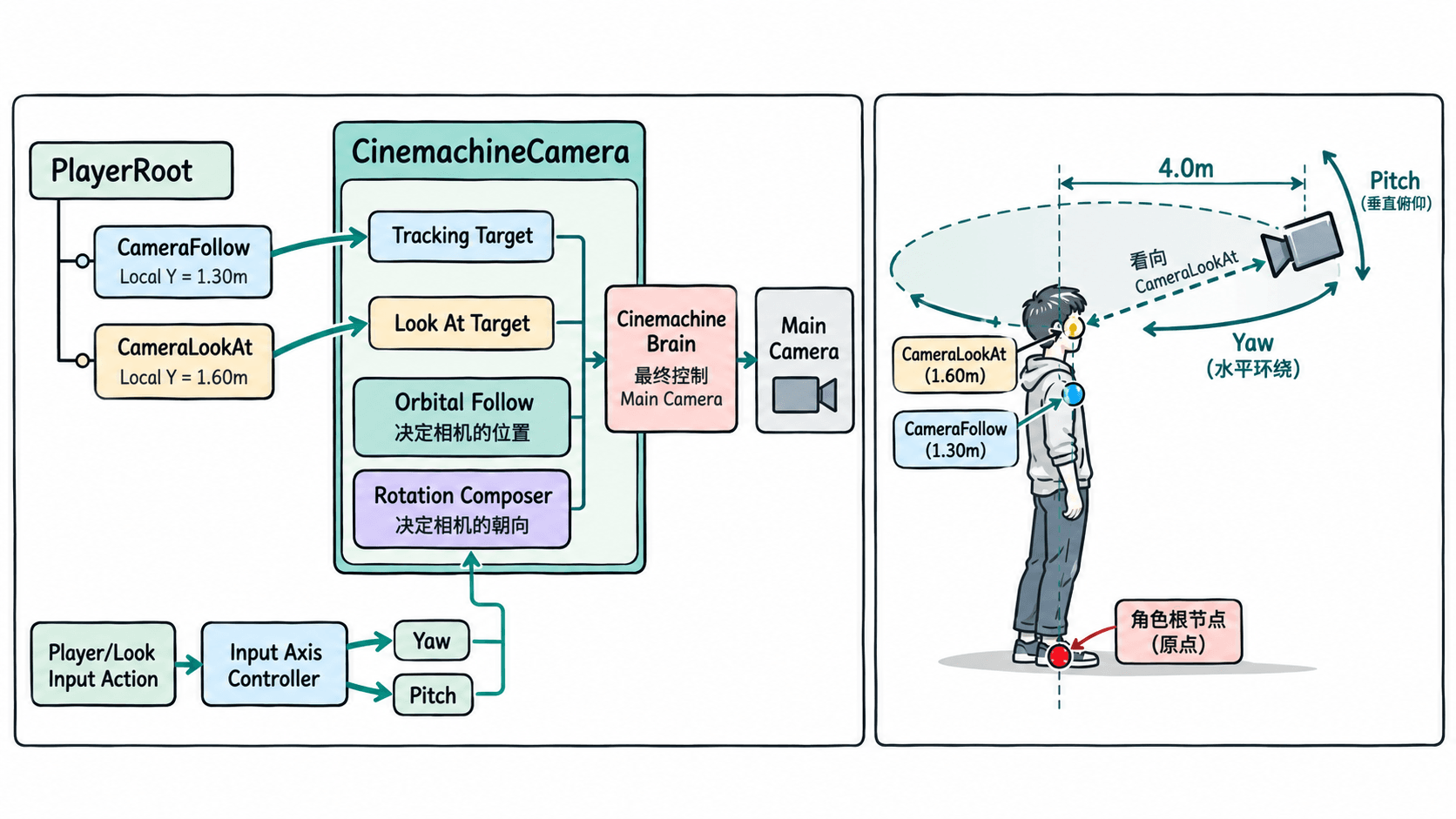
在 CinemachineCamera 的 Inspector 中以如下初值起步,先得到可复现的基础画面,再按场景比例微调:
| 设置位置 | 推荐初值 |
|---|---|
Orbital Follow > Orbit Style |
Sphere |
Orbital Follow > Radius |
4.0 米 |
Orbital Follow > Binding Mode |
World Space |
Horizontal Axis |
Range 0–360,开启 Wrap |
Vertical Axis |
Range -35–65,关闭 Wrap |
Position Damping |
X 0.15、Y 0.25、Z 0.15 |
Rotation Composer > Damping |
X 0.10、Y 0.12 |
Rotation Composer > Screen Position |
X 0、Y 0 |
Lens > Field Of View |
60 度 |
World Space 避免角色原地转向时镜头被迫跟着旋转;手动环绕只由输入轴控制。Radius 是环绕距离,不是角色到屏幕的固定像素尺寸。将 Orbital Follow 的自动 Recentering 先关闭,避免停下鼠标后镜头擅自回正。Cinemachine Brain 的 Update Method 使用 Smart Update,Blend Update Method 使用 Late Update。
将 Look 输入连接到水平和垂直轴
- 在 Input Actions 资源中建立
Player/Look:Action Type = Value、Control Type = Vector2,添加绑定<Mouse>/delta并保存资源。 - 在 FreeLook 创建的
Cinemachine Input Axis Controller中,分别给Horizontal Axis和Vertical Axis的Input Action指向Player/Look;勾选Auto Enable Inputs,单人游戏的Player Index保持-1。 - 使用鼠标先测试水平
Gain = 0.20、垂直Gain = -0.15;两轴Accel Time = 0.05秒、Decel Time = 0.05秒,并启用Cancel Delta Time,避免鼠标位移因帧时间补偿而被再次放大。垂直方向不符合习惯时反转 Gain 的符号。 - 暂不需要滚轮缩放时,禁用
Radial Axis的输入驱动、保持距离倍率为1。若还要支持手柄右摇杆,需针对摇杆的-1~1数值范围单独调灵敏度,不直接套用鼠标增益。
若 Inspector 中没有 Input System 的动作选项,检查 Edit > Project Settings > Player > Active Input Handling 是否包含 Input System Package (New);更改后按编辑器提示重启。已使用 PlayerInput 的工程还应确认对应 Action Map 处于启用状态。
运行时绑定并验收
创建 ThirdPersonCameraTargets.cs,挂到 PlayerRoot。在 Inspector 把虚拟相机和两个子物体拖到三个序列化字段。下面是完整的 MonoBehaviour,使用 Cinemachine 3 的 Unity.Cinemachine 命名空间。
using UnityEngine;
using Unity.Cinemachine;

public sealed class ThirdPersonCameraTargets : MonoBehaviour
{
    [SerializeField] private CinemachineCamera gameplayCamera;
    [SerializeField] private Transform followAnchor;
    [SerializeField] private Transform lookAtAnchor;

    private void Awake()
    {
        if (gameplayCamera == null || followAnchor == null || lookAtAnchor == null)
        {
            Debug.LogError("Camera targets not assigned.", this);
            return;
        }

        // 锚点相对移动根节点定位,不追随角色头部动画。
        followAnchor.localPosition = new Vector3(0f, 1.30f, 0f);
        lookAtAnchor.localPosition = new Vector3(0f, 1.60f, 0f);

        // 只设置虚拟相机目标;实际 Main Camera 由 Brain 驱动。
        gameplayCamera.Follow = followAnchor;
        gameplayCamera.LookAt = lookAtAnchor;
        Debug.Log($"Camera ready: {followAnchor.name} / {lookAtAnchor.name}", this);
    }
}
预期输出(两个物体按前述名称命名并完成拖拽后,进入 Play 模式时在 Console 出现):
Camera ready: CameraFollow / CameraLookAt按下面顺序实测:静止 3 秒观察构图;鼠标水平环绕一整圈并检查俯仰限位;让角色前进约 5 米、原地转身 180°;最后跳跃并落地。通过标准是镜头持续看向胸口附近、角色转身不会强制改变玩家的环绕角、跟随不过度甩尾,且落地后画面恢复平稳。
按现象修复异常
| 现象 | 优先检查 |
|---|---|
Console 报 Camera targets not assigned. |
三个字段未拖齐;两个锚点必须是 PlayerRoot 子物体 |
| 画面仍由旧相机控制 | Main Camera 是否有 Cinemachine Brain,是否有另一台更高优先级的 Cinemachine Camera 生效 |
| 鼠标移动但镜头不转 | Player/Look 是否启用、Input Action 是否绑定、轴驱动是否 Enabled、Gain 是否为零 |
| 转身带着镜头猛转 | 检查 Binding Mode 是否选为 World Space,并移除其他直接改写 Main Camera 旋转的脚本 |
| 跑步或跳跃时抽动 | 不要把锚点绑定到动画骨骼;CharacterController 通常在 Update 中移动,Rigidbody 角色需检查 Interpolate 与 Brain 更新节奏 |
本配置尚未处理墙体遮挡;镜头靠墙穿模时需要另外配置 Cinemachine 的遮挡避让扩展,并使用正确的场景碰撞层,而不是继续增大阻尼。