
游戏引擎 / 系统课时
使用 ProBuilder 制作灰盒关卡
使用 ProBuilder 制作灰盒关卡
用 ProBuilder 在 Unity 6 中搭出一座可走通、可测试的第三人称动作关卡:从入口经过狭窄通道进入战斗区,再绕开掩体抵达出口,并通过楼梯登上侧面平台。完成后可以直接检查角色尺度、碰撞边界和移动动线,无须先制作正式美术资源。
学习目标
- 在 Unity 6 中安装并使用 ProBuilder 创建可编辑的基本形体。
- 按明确坐标完成地面、围墙、通道、战斗区和高台。
- 用 Scene 视图和临时角色尺寸参照物检查通行宽度与碰撞。
先确定角色尺度与空间预算
本例约定 1 Unity 单位按 1 米设计,这是关卡制作约定,并非引擎强制单位。按角色高 1.8 米、身体碰撞直径约 0.7 米规划;最终仍须用实际 Character Controller 或角色碰撞体复测。
| 测试项目 | 本例目标 | 检查理由 |
|---|---|---|
| 整体地面 | 30 × 24 米 | 留出通道、战斗和观察区域 |
| 入口与出口净宽 | 4 米 | 允许角色转向、避让 |
| 引导通道净宽 | 3 米 | 用于测试受限空间中的摄像机 |
| 中央战斗净空 | 直径约 10 米 | 可放入敌人并保留绕行空间 |
| 高台顶面 | 离地 1 米 | 测试高差与上台路径 |
| 楼梯 | 5 级,每级高 0.2 米 | 为后续角色跨台阶测试提供样本 |
先只做能影响移动的体块;装饰性门框、贴花和复杂切角暂不加入。这样发现角色卡住时,能迅速确认是空间尺寸还是控制器设置的问题。
安装 ProBuilder 并建立工作环境
以下按 Unity 6 搭配 ProBuilder 6.x 的编辑器界面操作;不同小版本可能把工具显示在 Scene 视图的 Tools Overlay 中,而不是旧版独立工具栏。
- 进入
Window > Package Manager,将包来源切换为Unity Registry,搜索ProBuilder,选中后点击Install。 - 打开
Tools > ProBuilder > Editors > New Shape,或在 Scene 视图的 ProBuilder 工具区域选择New Shape;确认出现Create Shape设置面板。 - 选择
Cube,在形体尺寸中输入 X、Y、Z;创建时将 Pivot 选为Center,便于按中心坐标定位。完成一个形体后,在Inspector > Transform > Position输入准确位置。 - 在 Scene 视图的
Grid and Snap设置中将移动网格增量设为0.5,需要拖动吸附时按住 Ctrl(macOS 为 Command),避免目测拼接留下缝隙。
如果项目使用 URP,优先为灰盒创建 Assets > Create > Material,选择 Universal Render Pipeline/Lit 着色器。若 ProBuilder 默认材质显示粉红色,可在 Package Manager 的 ProBuilder 包详情中检查 Samples,按所装包版本导入相应的 URP Shader 支持资源。
创建地面、围墙与通道
连续使用 New Shape > Cube 创建形体,在 Create Shape 内直接指定网格尺寸,创建后再填写中心坐标。以下均以 X 水平左右、Y 竖直、Z 从入口指向出口,位置和尺寸单位均为米。
| 对象 | Cube 尺寸 X×Y×Z | 中心位置 (X,Y,Z) |
|---|---|---|
地面 Floor |
(30, 0.5, 24) | (0, -0.25, 0) |
| 两侧外墙 | (0.5, 4, 24) | (±14.75, 2, 0) |
| 南北墙各两段,共四段 | (13, 4, 0.5) | (±8.5, 2, ±11.75) |
| 两侧通道墙 | (0.5, 2.5, 6) | (±1.75, 1.25, -7) |
表中 ± 表示分别创建正、负两个位置;南北墙须组合 X 的两个取值与 Z 的两个取值,共 四段。南侧 Z 为负,作为入口;北侧 Z 为正,作为出口。两端中央都保留 X 从 -2 到 2 的 4 米开口,通道墙内侧从 X=-1.5 到 X=1.5,净宽恰好 3 米。
地面厚 0.5 米且中心 Y=-0.25,所以行走表面恰在 Y=0。通道墙从 Z=-10 延伸到 -4,中间保留连续的直线动线;不要用整块墙覆盖门洞后再靠关闭渲染器伪造入口,因为碰撞仍可能挡路。
构建战斗区与侧面高台
将战斗区规划在 X=0、Z=3 附近,保持半径约 5 米的中心区域空旷;不要急着生成圆形实体地板,现有平地已足够测试战斗移动。在中心之外增加两处掩体和高台:
| 对象 | 形体与尺寸 X×Y×Z | 中心位置 (X,Y,Z) |
|---|---|---|
| 两个掩体 | Cube (2, 1.2, 2) | (±7, 0.6, 1) |
| 两个高台 | Cube (4, 1, 4) | (±10, 0.5, 5) |
| 两组楼梯 | Stairs (2, 1, 2.5) | (±10, 0.5, 1.75) |
创建楼梯时在 New Shape 中选择 Stairs,将 Steps Generation 设为 Count、台阶数设为 5,弯曲角度设为 0,并调整朝向,使台阶沿 +Z 上升。楼梯靠北端 Z=3 与高台南缘相接;通过 Scene 侧视图确认最高踏面与平台顶面都位于 Y=1。若楼梯的实际生成方向相反,旋转楼梯,而不是降低平台来掩盖落差。
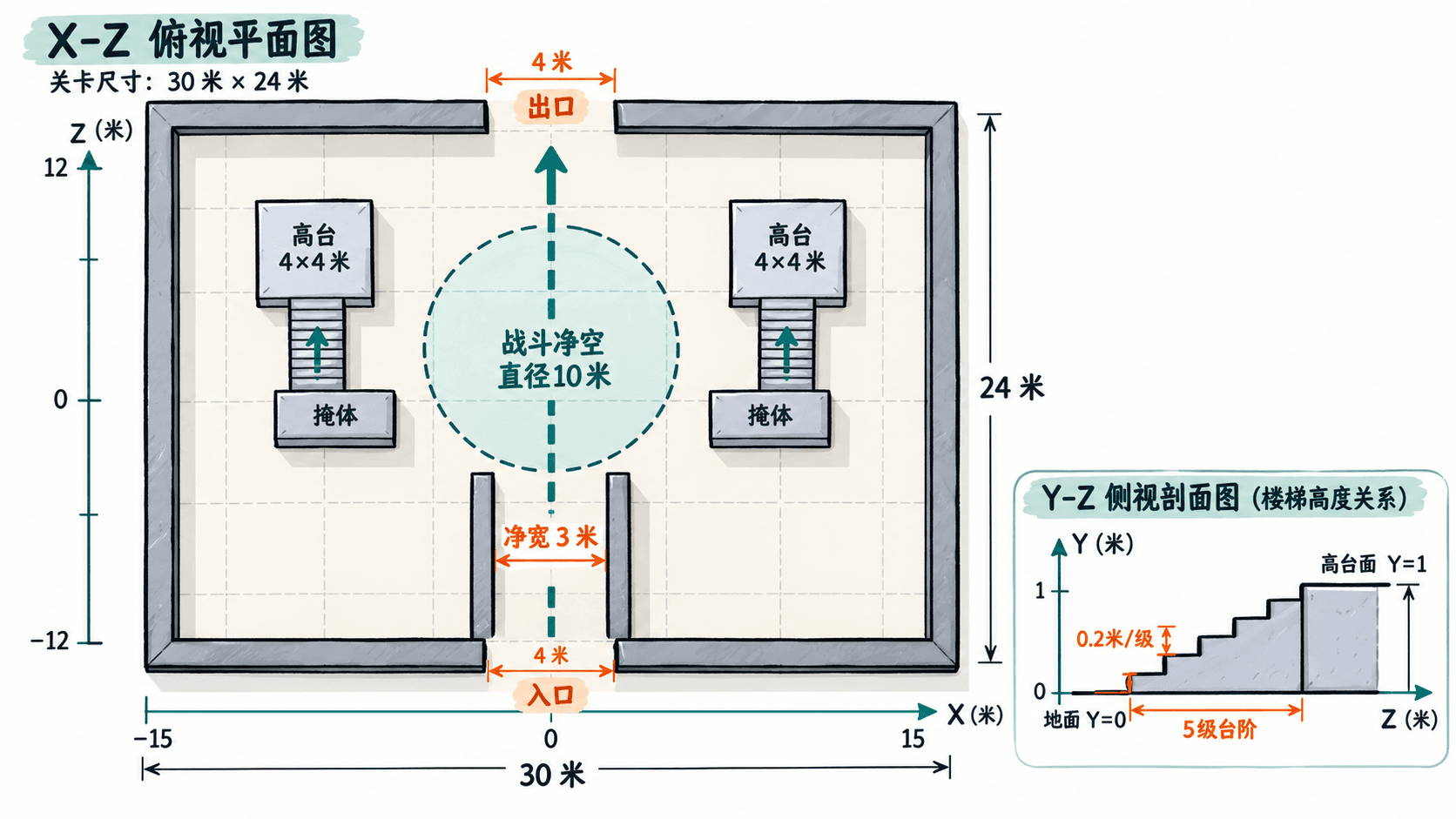
为地面、墙体和可攀登结构分别使用浅灰、蓝灰、浅橙三种材质,避免玩家测试时误把平台当墙。灰盒阶段保留清晰的几何边界比铺设细节贴图更有价值。
在 Scene 视图核对比例与碰撞
- 点击 Scene 视图右上角坐标 Gizmo 的
Y方向切到顶视图,并使用正交视角,确认入口、通道、战斗区和出口没有被掩体截断。再切侧视图核对地面 Y=0、高台 Y=1。 - 通过
GameObject > 3D Object > Capsule放一个临时角色参照物,设置Transform > Scale为(0.7, 0.9, 0.7);该默认胶囊外形约高 1.8 米、直径 0.7 米。把中心 Y 设为0.9,沿预定路线移动它,目测是否碰到墙角或楼梯侧面。 - 逐个选中地面、通道墙、掩体、楼梯和高台,在 Inspector 中确认存在有效的 Collider。ProBuilder 新形体通常采用
Mesh Collider,但具体取决于其Collider Type首选项;缺少碰撞体时可以通过Add Component > Mesh Collider补齐。 - 如果角色已接入控制器,进入 Play Mode,实测从入口到出口、绕掩体以及登台路径;五级台阶每级 0.2 米,需让角色的台阶跨越能力匹配这一高度。临时 Capsule 在 Scene 中拖动只用于尺寸预检,不能替代真实物理与控制器测试。
最后将场景保存为 Assets/Scenes/Graybox_Arena.unity,并在 Hierarchy 中把地面、墙体、掩体和平台归入各自的空父对象。验收标准是:出入口各 4 米、通道净宽 3 米、中心约 10 米范围可绕行、楼梯接缝无明显错层,且真实角色能够走完整条动线。