
游戏引擎 / 系统课时
用 Prefab Variant 复用物体
用 Prefab Variant 复用物体
在第三人称动作关卡中,同类障碍物通常共享碰撞体和基础结构,却需要不同的材质、尺寸或装饰。使用 Unity 6 的 Prefab Variant,可以让这些差异继承自同一个基础 Prefab。本课将制作两种障碍变体,并验证资源修改、场景实例覆盖和嵌套 Prefab 的传播关系。
学习目标
- 将场景物体制作成基础 Prefab,并创建具有不同外观和参数的 Prefab Variant。
- 区分基础资源、变体资源与场景实例的覆盖优先级,正确使用 Apply 和 Revert。
- 验证基础资源修改的传播范围,并处理嵌套 Prefab 与实例覆盖。
制作共享结构的基础 Prefab
以关卡中的矩形障碍物为例,先创建 Blocker_Base.prefab,让同类障碍共享模型、碰撞体和基础尺寸。以下操作适用于 Unity 6 的 Prefab 工作流。
- 在 Project 窗口创建
Assets/Prefabs/Blockers文件夹,用于统一存放障碍物资源。 - 选择
GameObject > Create Empty,将新对象命名为Blocker_Base,保持根对象 Position 为(0,0,0)、Rotation 为(0,0,0)、Scale 为(1,1,1)。 - 在根对象下通过
GameObject > 3D Object > Cube创建子对象Body,将其局部 Position 设为(0,0.5,0),局部 Scale 设为(2,1,0.4)。这样障碍物底部位于局部高度 0,宽 2 米、高 1 米、厚 0.4 米。 - 保留 Cube 自带的
Mesh Filter、Mesh Renderer和Box Collider。在 Project 窗口选择Create > Material创建M_Blocker_Default,将材质赋给Body的Mesh Renderer > Materials。 - 将 Hierarchy 中的
Blocker_Base根对象拖入Assets/Prefabs/Blockers,生成Blocker_Base.prefab。
完成后,Project 窗口中的蓝色 Prefab 图标代表可复用资源。从 Project 将它拖入 Scene,可以创建任意数量的实例。建议让根对象负责关卡摆放,让 Body 子对象负责模型尺寸和碰撞范围,这样后续修改障碍外形时不必重新安排所有场景实例的位置。
创建具有不同外观的 Prefab Variant
Prefab Variant 是继承其他 Prefab 的独立资源。它保留与基底的连接,并将自己的差异记录为覆盖,而不是复制一套完全独立的对象结构。
- 在 Project 中右键
Blocker_Base.prefab,选择Create > Prefab Variant。 - 将新资源命名为
Blocker_Warning.prefab,双击打开 Prefab Mode。 - 选中
Body,在Mesh Renderer > Materials中将材质改为事先创建的橙黄色材质M_Blocker_Warning。 - 返回 Project,使用同样的菜单再次基于
Blocker_Base.prefab创建Blocker_Heavy.prefab。 - 打开
Blocker_Heavy,为Body指定深灰色材质M_Blocker_Heavy,并将Body的局部 Scale 改为(2,1.5,0.4)。
现在三个资源具有以下差异:
| 资源 | Body 局部 Scale | 材质 | 用途 |
|---|---|---|---|
Blocker_Base |
(2,1,0.4) |
M_Blocker_Default |
普通障碍 |
Blocker_Warning |
(2,1,0.4) |
M_Blocker_Warning |
警示障碍 |
Blocker_Heavy |
(2,1.5,0.4) |
M_Blocker_Heavy |
高型障碍 |
Blocker_Heavy 的高度变化会同时影响其 Cube 网格和自带的 Box Collider,因为两者位于同一个缩放后的子对象上。进入 Scene 视图,开启碰撞体 Gizmos,可以直观检查其形状是否符合预期。
看懂基底、变体与实例的继承关系
同一个属性可能存在三层取值:基础 Prefab 提供默认值,Prefab Variant 可以覆盖它,场景实例又可以覆盖变体中的值。读取最终结果时,距离场景实例最近的有效覆盖优先。
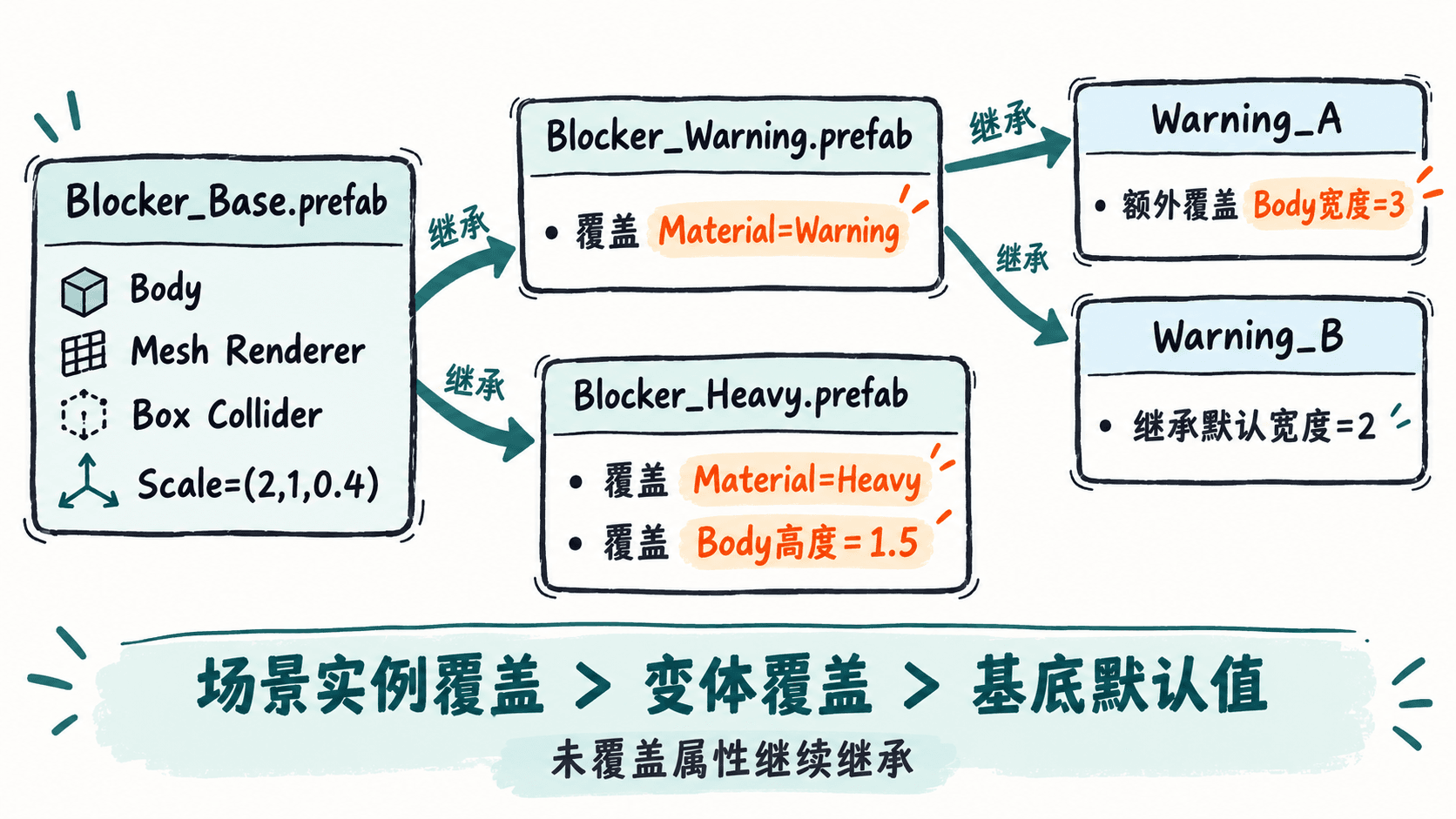
例如 Blocker_Base 的默认宽度为 2 米,Blocker_Warning 没有覆盖宽度,那么它的实例默认也是 2 米。如果场景中的某个警示障碍将宽度改为 3 米,该实例就会优先使用 3 米,而其他警示障碍仍保持 2 米。
可以用以下判断方法决定修改位置:
- 所有障碍都需要的新子对象或共享组件:修改
Blocker_Base.prefab。 - 所有警示障碍都需要的材质或装饰:修改
Blocker_Warning.prefab。 - 只有某个关卡位置需要的特殊尺寸:修改该场景实例,并保留实例覆盖。
注意,场景实例根对象的 Position 和 Rotation 通常属于特殊的默认覆盖,不会像一般属性那样通过 Apply All 传播到资源。不要依靠修改基础 Prefab 的根位置来重新布局所有关卡障碍。
验证修改传播与覆盖回退
仅仅创建变体还不能证明资源关系正确。通过一次实际修改,可以检查哪些对象应该变化、哪些对象应该保持原值。
- 将
Blocker_Warning.prefab拖入场景两次,命名为Warning_A和Warning_B,分别摆放在(0,0,0)与(4,0,0)。 - 选中
Warning_A内的Body,把局部 Scale 的 X 从2改为3。此时只有 A 的障碍宽度变化。 - 选中
Warning_A的 Prefab 实例根对象,查看 Inspector 中的Overrides,确认能够看到针对Body缩放的覆盖记录。 - 双击 Project 中的
Blocker_Base.prefab,在其根对象下添加空子对象Mount,设置局部 Position 为(0,1.2,0),保存并退出 Prefab Mode。 - 返回场景,检查
Warning_A和Warning_B,两者都应继承新增加的Mount,但各自宽度仍分别为 3 米与 2 米。 - 打开
Blocker_Warning.prefab,把Body的材质从警示黄色替换为另一种警示材质。保存后,两处未覆盖该材质的场景实例都应同步变化。
接下来测试 Revert:选中 Warning_A 根对象,打开 Overrides,找到 Body 的缩放覆盖并执行对应的 Revert。如果只回退这项覆盖,A 的宽度应恢复为 2 米,且位置、继承的 Mount 和警示材质保持不变。
Apply 与 Revert 的方向必须区分:
| 操作 | 修改目标 | 典型结果 |
|---|---|---|
| Revert | 当前实例 | 丢弃选定覆盖,重新继承资源值 |
| Apply | Prefab 资源 | 将选定实例差异写回对应资源 |
| Apply All | 外层 Prefab 资源 | 将当前实例的适用覆盖批量写入其外层 Prefab 资源 |
处理嵌套 Prefab 与维护边界
当多个障碍需要复用同一个独立装饰组件时,可以使用嵌套 Prefab,而不是在每个 Variant 中复制装饰对象。
例如制作一个警示标记:
- 创建 Sphere 对象并命名为
Marker_Arrow,将其局部 Scale 设置为(0.2,0.2,0.2),拖入 Project 生成Marker_Arrow.prefab。此处使用球体作为尚未制作正式模型的占位物。 - 打开
Blocker_Warning.prefab的 Prefab Mode,将 Project 中的Marker_Arrow.prefab拖到变体根对象下,设置局部 Position 为(0,1.3,0)。 - 保存变体,确认场景中两个警示障碍都出现标记,而
Blocker_Heavy不会出现此标记。 - 再单独打开
Marker_Arrow.prefab,调整球体尺寸,保存后检查警示障碍中的嵌套实例是否同步更新。
此时 Marker_Arrow 仍是独立的 Prefab 资源。它的源资源修改会传播到未覆盖相应属性的嵌套实例;但对警示变体中某个嵌套对象执行覆盖操作,不等于直接修改 Marker_Arrow 的源资源。需要改动所有标记时,最好直接打开其源 Prefab 编辑,避免把修改错误地应用到外层障碍变体。
还要注意两种常见错误:第一,将完全不同功能的障碍、机关和装饰全部派生自同一个基底,导致继承关系混乱;第二,随意使用 Unpack Prefab 解除实例连接,使后续资源改动无法继续传播。
更合适的结构是分别建立 Blocker_Base、TrapPlaceholder_Base 和 Decoration_Base 等功能清晰的基底,再为各自创建外观或参数变体。只有真正共享结构和组件职责的对象才放在同一继承链中。
最终验收时,应能在场景中确认:基础 Prefab 新增的共享子对象已传播到变体,变体专有材质没有影响其他变体,单个实例的覆盖不会意外改变同类对象,嵌套 Prefab 修改也能按预期传播。保存场景和全部 Prefab 资源后,再进入 Play Mode 检查障碍的实际碰撞范围。