
游戏引擎 / 系统课时
在 Windows 实机执行交付验收
在 Windows 实机执行交付验收
将 Unity 6 的 Windows 独立构建复制到没有安装 Unity 编辑器的电脑,沿固定路线检验画面、键鼠与手柄、战斗、音画、存档和通关。本篇同时给出包体检查命令、可判定的通过标准及缺陷记录方法,最终形成别人也能复测的交付版本。
学习目标
- 在独立 Windows 环境核对构建文件并完成冷启动。
- 按统一用例验证显示、输入、战斗、音画、存档恢复与完整通关。
- 记录构建指纹、失败证据和已知限制,整理可交付文件。
准备独立验收机与构建目录
在 Unity 6 编辑器中确认 File > Build Profiles 的活动配置为 Windows,架构与目标机一致;正式交付候选包应关闭 Development Build,不要把性能分析构建当成发行构建。记录 Edit > Project Settings > Player 中的 Company Name、Product Name 与 Version,其中公司名和产品名用于定位常见存档目录,版本号用于关联测试记录。
选一台符合目标配置的 Windows 10/11 实机,优先使用没有 Unity Hub、编辑器和项目缓存的普通用户账户。完整解压构建目录,不要只复制 .exe;UnityPlayer.dll、同名 _Data 目录及构建生成的其他依赖文件必须保持原有相对位置。进入解压后的游戏目录,打开 PowerShell 运行:
$ErrorActionPreference = 'Stop'
$root = (Get-Location).Path
# 仅把存在同名 _Data 目录的 exe 视为玩家程序
$players = @(Get-ChildItem -LiteralPath $root -Filter '*.exe' -File |
    Where-Object { Test-Path -LiteralPath (Join-Path $root ($_.BaseName + '_Data')) -PathType Container })
if ($players.Count -ne 1) { throw "Player count: $($players.Count)" }
if (-not (Test-Path -LiteralPath (Join-Path $root 'UnityPlayer.dll') -PathType Leaf)) {
    throw 'UnityPlayer.dll missing'
}
$exe = $players[0]
$hash = (Get-FileHash -LiteralPath $exe.FullName -Algorithm SHA256).Hash
'Structure OK'
"Executable: $($exe.Name)"
"SHA256: $hash"
预期输出(文件名与哈希为动态值):
Structure OK
Executable: <EXE_NAME>
SHA256: <HASH>
任何缺失直接停止验收并重新打包;结构检查通过不代表所有插件依赖齐全,仍须在目标机双击可执行文件,确认首次启动能到主菜单且没有弹出缺失 DLL 的提示。
核验画面、输入与音画反馈
先在支持的显示器上检查 1280×720 窗口模式,再检查 1920×1080 全屏或无边框模式;若项目没有分辨率切换菜单,就按现有支持模式记录,不虚构功能。Windows 显示缩放分别设为 100% 与 150%,确认 HUD、背包、暂停菜单没有被裁切,鼠标点击位置与按钮一致。
| 项目 | 实机操作 | 通过条件 |
|---|---|---|
| 键鼠 | 移动、转镜头、攻击、暂停及菜单确认/返回各操作 3 次 | 输入只触发预期动作;菜单关闭后角色恢复控制 |
| 手柄 | 接入目标型号,执行同一组已实现动作,游玩中拔插一次 | 按键映射正确;重连后按项目设计恢复,不能持续卡住动作 |
| 战斗反馈 | 命中敌人、受到伤害、敌人死亡各触发 3 次 | 血条、受击动画、命中特效与音效对应,不重复结算 |
| 音画 | 若采用 0~1 音量滑条,调节主音量至 0 再恢复至 0.5,并切换已实现的画质档位 |
静音及恢复即时可感知;切档无黑屏、材质丢失 |
| 焦点 | 暂停时使用 Alt+Tab 切出再切回 |
菜单焦点正确;恢复后无鼠标锁死或持续攻击 |
手柄只对明确声明支持的型号判定通过或失败,并记下有线、无线及驱动环境。没有实现的画质选项或热插拔功能标记“不适用/已知限制”,不能填“通过”。
跑通新档、读档和完整结算
使用一个没有旧存档的 Windows 用户,或者先备份其原存档,再按下面固定路线执行;每个关键节点保存截图或短视频,方便另一名测试者复现。
- 冷启动进入主菜单,开始新游戏;记录关卡名、初始生命与背包数量。
- 完成移动、交互与第一场战斗,实际触发拾取、扣血、用药或开箱中至少两类状态变化。
- 在项目设计的存档点或保存操作完成后,记录明确数值,例如生命
70/100、药水2个、宝箱已开启;这些只是记录格式示例,以实测值为准。 - 正常退出到桌面并确认进程结束,重新启动同一个
.exe,选择继续游戏或读档。 - 检查位置、生命、物品数量和已交互物体与保存时一致;若采用检查点回退规则,则对照实际设计规则核验。
- 完成剩余战斗并触发胜利结算;验证结算只出现一次、重开后场景和玩家状态正确重置。若实现了失败结算,再新开一局触发失败并检查重开流程,最后完整退出程序。
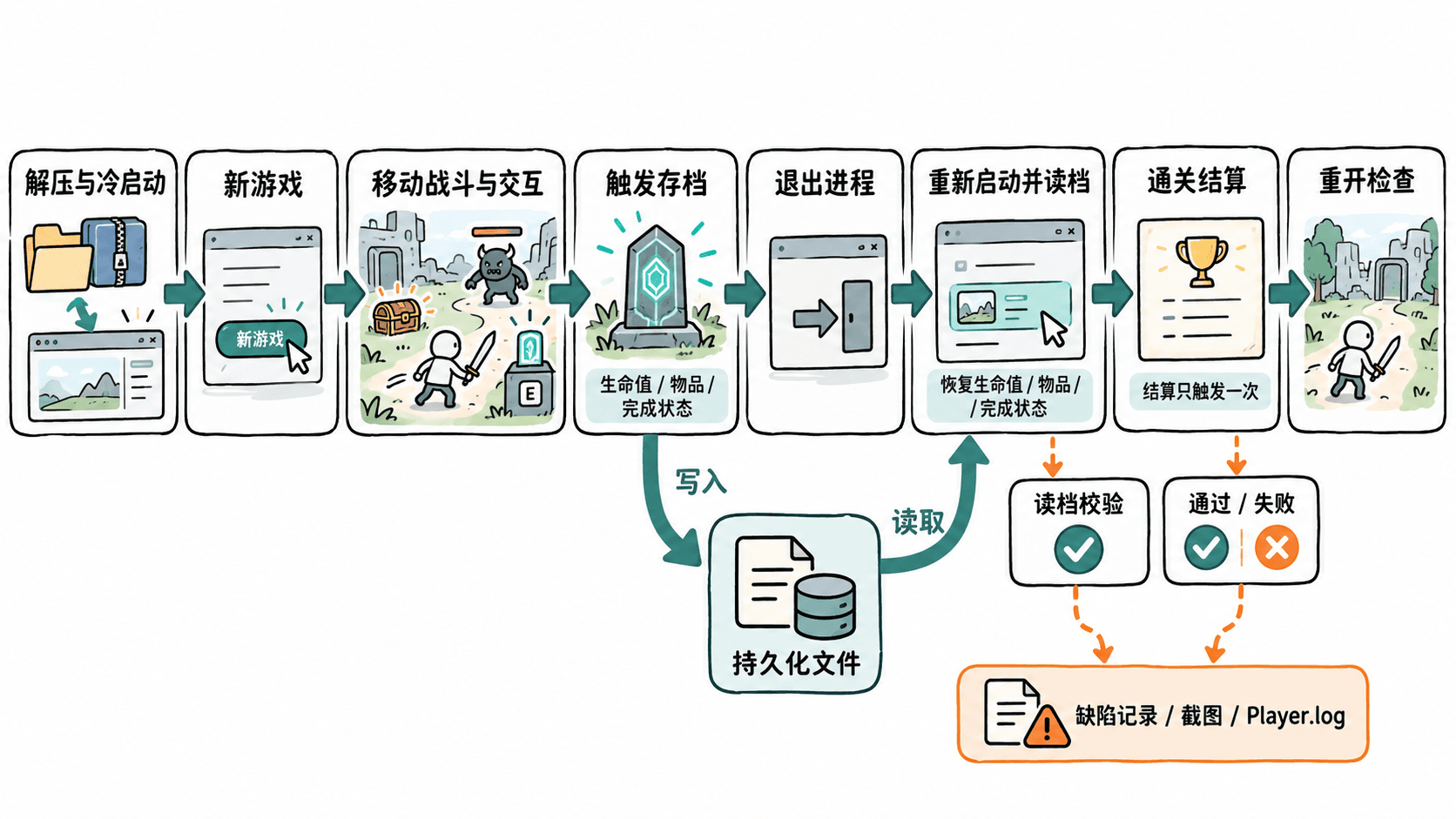
如果读档后恢复的是新游戏默认值,先区分“根本未写入文件”和“读取后未应用到运行时对象”;不要仅因菜单显示“保存成功”就判定存档通过。
核对存档文件与 Player 日志
Windows 独立播放器的 Application.persistentDataPath 通常位于 %USERPROFILE%\AppData\LocalLow\<CompanyName>\<ProductName>。在资源管理器地址栏展开实际公司名和产品名,比较存档前后的文件修改时间与大小;存档文件名由项目实现决定,不能假设一定是 save.json。不要把构建目录中的 _Data 文件夹误认为玩家存档目录。
同一产品目录下通常还能找到 Player.log。按冷启动、存档、读档、结算分别记录操作时间,检查日志里的 Exception、NullReferenceException、资源加载失败等与实机症状是否对应;正常日志也要留存,作为这次候选版本的基线。发现异常时在记录中写清操作序列、期望/实际结果、机器配置和复现次数(例如 3/3),附截图及日志原件。日志出现字符串 Exception 不必直接认定失败,应核对堆栈与可复现行为。
冻结版本并制作交付清单
统一用例状态为“通过 / 失败 / 不适用 / 阻断”,至少逐项记录 WIN-01 冷启动、WIN-02 分辨率与缩放、WIN-03 键鼠/手柄、WIN-04 战斗与音画、WIN-05 存档跨进程恢复、WIN-06 结算与重开。发生崩溃、无法进入主菜单、关键输入失效、存档丢失或无法通关时判为阻断,修复后重新生成构建并完整复测,不能沿用旧包的通过记录。
交付记录至少包含:游戏 Version、Unity 编辑器精确版本、Windows 版本与架构、CPU/GPU、内存、分辨率、手柄型号、验收日期、构建哈希、每条用例状态和证据位置。已知限制逐条写出触发条件、影响范围与规避方式;尚未复测的修复标记为“待验证”。
最终交付保留完整 Windows 构建目录的压缩包、README.md(启动方法、按键、最低目标配置与存档位置)、验收记录、已知问题清单和 SHA-256 指纹。让另一名测试者仅凭压缩包与说明,在另一台合格 Windows 电脑上完成同一路线,才算形成可复现的版本交付。