
游戏引擎 / 系统课时
用 AudioMixer 管理音量分组
用 AudioMixer 管理音量分组
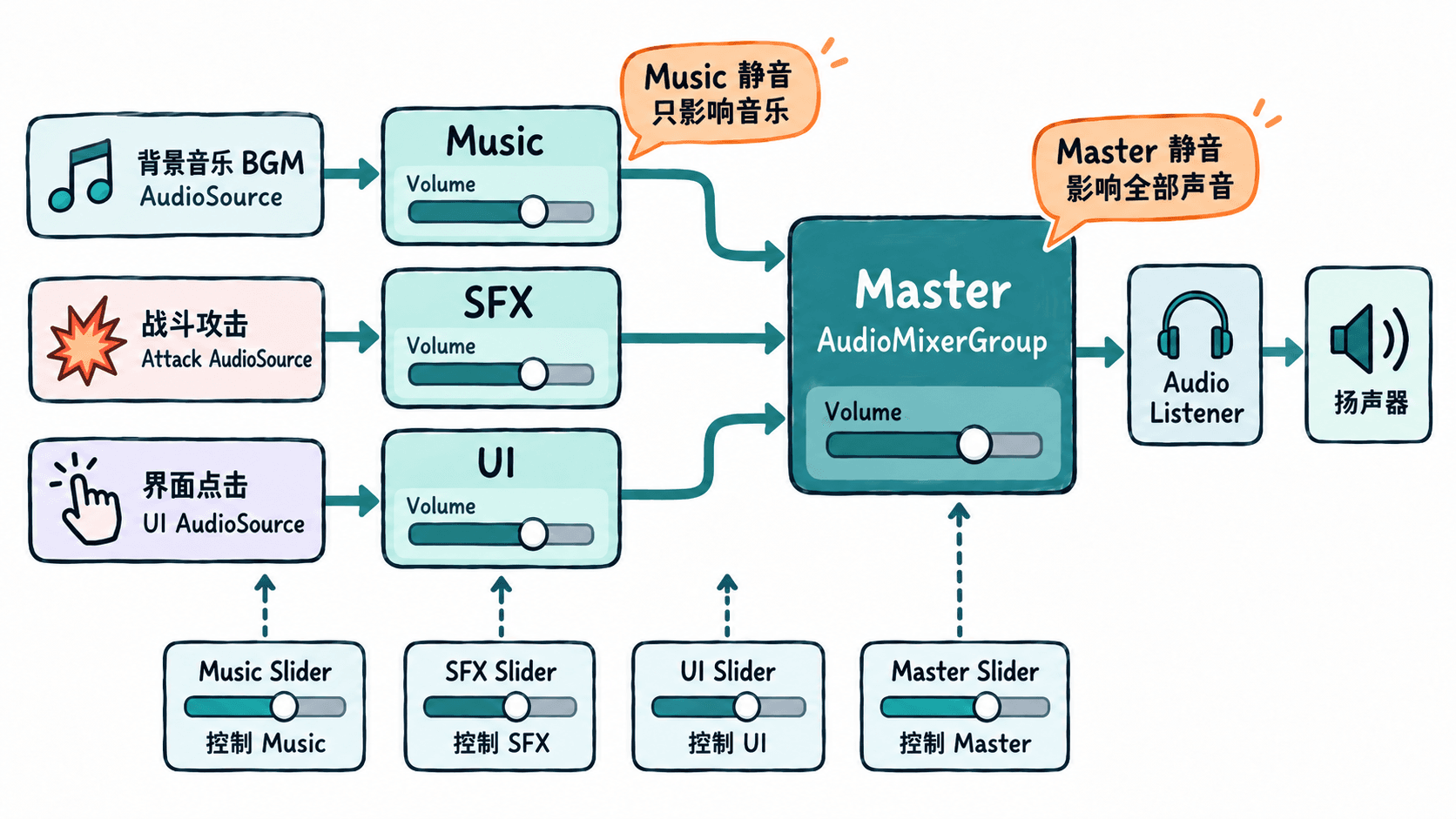
本课将第三人称动作关卡中的背景音乐、战斗音效和界面提示音接入统一的 AudioMixer,通过独立音量滑杆控制不同声音类别,并实现可恢复的静音功能。完成后,降低背景音乐不会影响攻击和界面音效,总音量则可以同时控制所有分组。
学习目标
- 创建 AudioMixer,建立 Master、Music、SFX 和 UI 音量分组,正确连接 AudioSource。
- 公开分组音量参数,使用 C# 将线性滑杆数值转换为分贝并实现静音恢复。
- 接入设置界面,验证分组音量相互独立,排查路由和参数配置错误。
创建 AudioMixer 与分组结构
Unity 6 的 AudioMixer 是负责音频路由、混合和效果处理的资源。每个 AudioSource 可以通过 Output 属性将声音发送至指定 AudioMixerGroup,再由父分组汇总输出。这里使用一个混音器管理整个关卡,避免分别修改大量 AudioSource 的 Volume 属性。
按照以下步骤创建资源:
- 打开 Unity 6 项目,选择
Window > Audio > Audio Mixer。 - 在 Audio Mixer 窗口的 Mixers 区域点击
+,创建混音器,命名为GameAudioMixer。 - 选中默认的
Master分组,在 Hierarchy 区域右键选择Add child group,分别创建Music、SFX和UI。 - 确认三个子分组都直接归属于
Master,不要把UI放到SFX下,否则调节 SFX 会连带影响界面提示音。 - 选中各分组,在 Inspector 的
Attenuation效果中确认初始音量为0 dB。
本项目的音频分类如下:
| 分组 | 声音内容 | 推荐初始电平 |
|---|---|---|
| Master | 所有分组的最终混合输出 | 0 dB |
| Music | 关卡背景音乐、战斗音乐 | 0 dB |
| SFX | 攻击、受击、脚步、机关 | 0 dB |
| UI | 按钮、菜单、任务提示 | 0 dB |
这些初始值表示混音器没有额外增加或降低信号电平,并不意味着所有素材具有相同的听感响度。后续可在 AudioSource 或素材制作阶段调整具体声音的相对响度。
连接 AudioSource 并公开音量参数
混音器分组创建完成后,必须显式指定音源的输出目标。否则,即使 AudioMixer 内的分组结构正确,未接入的 AudioSource 仍可能绕过该混音器,导致滑杆没有作用。
在场景中准备三个用于验证的对象:
- 选择背景音乐对象
BGM,在Audio Source > Output中指定GameAudioMixer/Music,勾选 Loop,播放连续背景音乐。 - 选择敌人或玩家的攻击音效对象,将
Audio Source > Output设置为GameAudioMixer/SFX。实际攻击时可以继续使用原有的PlayOneShot逻辑。 - 选择界面提示音对象,将
Audio Source > Output指向GameAudioMixer/UI,用于播放按钮点击或菜单切换声音。 - 进入 Play 模式,确认三类音源都能正常发声,且对应分组的电平表随声音变化。
接下来为四个分组公开可由脚本控制的音量参数。在 Audio Mixer 窗口中选择分组,找到 Inspector 内 Attenuation 的音量参数,右键选择将对应 Volume 公开给脚本的 Expose ... to script 操作,再展开窗口中的 Exposed Parameters,将名称修改为下表中的值。
| 所属分组 | 公开参数名称 | 脚本用途 |
|---|---|---|
| Master | MasterVolume |
总音量和全局静音 |
| Music | MusicVolume |
音乐音量和音乐静音 |
| SFX | SfxVolume |
战斗和环境音效音量 |
| UI | UiVolume |
菜单和提示音量 |
这些名称是本项目自定义的公开参数名称,不是 Unity 自动提供的内置常量。脚本使用字符串精确匹配名称,因此大小写必须一致。
编写音量映射与静音控制脚本
设置界面通常使用 0~1 的线性数值,而 AudioMixer 的音量衰减参数使用分贝。若直接将 0.5 传给 SetFloat,实际设置的是 0.5 dB,并非音量减半。
本项目采用以下映射:
| 滑杆数值 | 目标分贝 | 含义 |
|---|---|---|
| 1.0 | 0 dB | 不额外衰减 |
| 0.5 | 约 -6.02 dB | 信号幅度约减半 |
| 0.1 | -20 dB | 信号幅度约为十分之一 |
| 0 | -80 dB | 实用静音下限 |
对于正数线性幅度 v,换算公式为 $dB = 20\log_{10}(v)$。由于零不能直接取对数,代码将零映射为 -80 dB。这表示极大幅度衰减,听感上近似静音,而不是数学意义上的绝对零信号。
在 Assets/Scripts/Audio 下创建 MixerVolumeController.cs,写入完整脚本:
using UnityEngine;
using UnityEngine.Audio;

public class MixerVolumeController : MonoBehaviour
{
    [SerializeField] private AudioMixer mixer;

    [SerializeField, Range(0f, 1f)] private float master = 1f;
    [SerializeField, Range(0f, 1f)] private float music = 0.8f;
    [SerializeField, Range(0f, 1f)] private float sfx = 1f;
    [SerializeField, Range(0f, 1f)] private float ui = 1f;

    private bool masterMuted;
    private bool musicMuted;

    private void Start()
    {
        // Unity 6 建议从 Start 或更晚阶段设置公开参数。
        SetMasterVolume(master);
        SetMusicVolume(music);
        SetSfxVolume(sfx);
        SetUiVolume(ui);
    }

    public void SetMasterVolume(float value)
    {
        master = Mathf.Clamp01(value);
        Apply("MasterVolume", masterMuted ? 0f : master);
    }

    public void SetMusicVolume(float value)
    {
        music = Mathf.Clamp01(value);
        Apply("MusicVolume", musicMuted ? 0f : music);
    }

    public void SetSfxVolume(float value)
    {
        sfx = Mathf.Clamp01(value);
        Apply("SfxVolume", sfx);
    }

    public void SetUiVolume(float value)
    {
        ui = Mathf.Clamp01(value);
        Apply("UiVolume", ui);
    }

    public void SetMasterMuted(bool muted)
    {
        masterMuted = muted;
        Apply("MasterVolume", muted ? 0f : master);
    }

    public void SetMusicMuted(bool muted)
    {
        musicMuted = muted;
        Apply("MusicVolume", muted ? 0f : music);
    }

    private void Apply(string parameter, float linear)
    {
        if (mixer == null)
        {
            Debug.LogError("未绑定 AudioMixer");
            return;
        }

        // 静音保留原始滑杆值,解除静音后可准确恢复。
        float db = linear <= 0.0001f
            ? -80f
            : 20f * Mathf.Log10(linear);

        if (!mixer.SetFloat(parameter, db))
        {
            Debug.LogError($"AudioMixer 参数不存在或不可写:{parameter}");
        }
    }
}
预期结果:将脚本挂到场景中的 AudioSettings 对象,并把 GameAudioMixer 资源拖入 Inspector 的 Mixer 字段后,进入 Play 模式。脚本会分别将 Master、Music、SFX、UI 设置为约 0 dB、-1.94 dB、0 dB、0 dB。若公开参数正确,Console 不应出现参数不存在或不可写的错误。
静音采用保存原值、临时输出 -80 dB 的方式。例如 Music 原本为 0.8,调用 SetMusicMuted(true) 后音量近似无声;调用 SetMusicMuted(false) 后,恢复到原来的 0.8,而不是强制恢复成 1。
如果音乐静音期间继续拖动 Music 滑杆,脚本仍会更新 music 保存值,但保持静音输出;取消静音时恢复到最新滑杆数值。全局静音也遵循同一逻辑。
接入音量滑杆与静音开关
使用 Unity UI 的 Slider 和 Toggle 即可直接调用脚本公开方法。这里以 UGUI 设置面板为例,使用 UI Toolkit 的项目也可以在控件数值变化回调中调用相同方法,无需重写 AudioMixer 控制逻辑。
在设置面板中放置四个 Slider,分别命名 MasterSlider、MusicSlider、SfxSlider 和 UiSlider。将每个 Slider 的 Min Value 设为 0、Max Value 设为 1,关闭 Whole Numbers,并设置初始值。
在各 Slider 的 On Value Changed (Single) 事件中,通过 + 添加监听项,将挂有 MixerVolumeController 的 AudioSettings 对象拖入引用槽,选择对应的动态 float 方法:
| UI 控件 | 初始值 | 绑定方法 |
|---|---|---|
| MasterSlider | 1.0 | SetMasterVolume(float) |
| MusicSlider | 0.8 | SetMusicVolume(float) |
| SfxSlider | 1.0 | SetSfxVolume(float) |
| UiSlider | 1.0 | SetUiVolume(float) |
再添加 MasterMuteToggle 和 MusicMuteToggle,默认均为未勾选,将 On Value Changed (Boolean) 分别绑定到 SetMasterMuted(bool) 与 SetMusicMuted(bool),使用动态 bool 参数。
这种连接方式不需要在每帧 Update 中轮询滑杆。只有用户改变设置时才更新 AudioMixer,既减少无意义调用,也便于后续接入存档配置。
需要注意,脚本中的四个初始数值应与滑杆默认值一致。此示例尚未实现跨场景持久化和重新启动后的设置读取;如果设置系统以后加入持久化,应在恢复用户配置时同步更新脚本值与界面控件值。
验证分组隔离与排查异常
测试时同时播放连续背景音乐,并准备能够重复触发的攻击音效和按钮点击音效。不要只通过观察 Inspector 数字判断成功,应同时检查声音听感与 Audio Mixer 中的分组电平。
按照下表逐项测试:
| 操作 | 预期结果 |
|---|---|
| Music 从 1 调至 0 | 背景音乐近似无声,攻击和按钮声音不变 |
| SFX 从 1 调至 0.2 | 攻击与脚步声降低,音乐和按钮声音不变 |
| UI 从 1 调至 0 | 按钮提示近似无声,音乐和攻击声不变 |
| 开启 Music Mute | 仅音乐静音,SFX 和 UI 继续播放 |
| 关闭 Music Mute | 音乐恢复到静音前保存的滑杆值 |
| 开启 Master Mute | 所有经过该 Master 分组的声音近似无声 |
| 关闭 Master Mute | 各分组恢复原本的相对音量设置 |
如果验证失败,按以下顺序定位:
- **滑杆改变但音量不变:**检查 AudioSource 的
Output是否正确指定对应 AudioMixerGroup,特别注意运行时动态创建的 AudioSource 是否遗漏设置。 - **Console 出现参数不存在:**检查
Exposed Parameters中是否有MasterVolume、MusicVolume、SfxVolume和UiVolume,并核对大小写。 - **调整 SFX 导致 UI 声音也变小:**检查 UI 分组是否错误地成为 SFX 的子分组,或者界面音源是否被接入 SFX。
- **打开全局静音后仍有声音:**检查是否存在未经过
GameAudioMixer/Master的其他 AudioSource,或其他直接输出的混音器。 - **取消静音后音量异常:**确认静音时没有覆盖保存的原始滑杆数值,也没有将
0~1的线性值直接当成分贝传给SetFloat。
本课的验收标准是四个分组参数均能独立控制、音乐静音可恢复、Master 可以统一控制所有经过混音器的声音,并且任何未预期的分组都不会受到单独音量滑杆影响。达到这些条件后,音频系统即可作为后续用户设置保存和场景音画反馈的统一音量控制入口。