
游戏引擎 / 系统课时
配置 URP 后处理与画面质量
配置 URP 后处理与画面质量
第三人称动作关卡需要同时处理室外强光、室内阴影和技能特效的亮度差异。本课使用 Unity 6 的 URP Volume 建立统一的色调映射、曝光、泛光和颜色调整,再配置局部光照过渡、阴影与抗锯齿,通过实际运行对比确认画面清晰、目标易于辨认且性能符合要求。
学习目标
- 使用 Global Volume 配置 Tonemapping、Color Adjustments 和 Bloom,形成统一的画面基线。
- 使用 Local Volume 平滑处理室内外亮度变化,理解 Volume Mask、Volume Trigger 与混合权重的关系。
- 调整 URP 阴影和抗锯齿参数,通过后处理开关与 Profiler 对比验证画质和帧时。
建立能够生效的全局后处理
以下操作适用于 Unity 6(6000.x)与 Universal Render Pipeline。URP 使用内置 Volume 系统管理后处理,不需要安装旧版 Post Processing Stack v2。
先确认项目使用 URP:打开 Edit > Project Settings > Graphics,检查 Default Render Pipeline 是否指定了 URP Asset;再打开 Edit > Project Settings > Quality,确认当前质量等级的 Render Pipeline 没有指向另一套非预期资产。
按以下顺序配置场景:
- 选中第三人称主相机,在 Inspector 的
Rendering部分开启Post Processing。如果要使用高亮泛光,在当前 URP Asset 的Quality部分开启HDR。 - 执行
GameObject > Volume > Global Volume,将对象命名为GlobalPostFX。 - 在 Volume 组件中保持
Mode = Global、Weight = 1、Priority = 0,单击New创建独立的 Volume Profile。 - 在 Volume Profile 中依次通过
Add Override添加Tonemapping、Color Adjustments、Bloom。 - 将 Volume 对象放入专用的
PostFXLayer,并确认相机Volumes > Volume Mask包含该层。 - 勾选各 Override 的启用状态和需要修改的参数左侧复选框,否则填写的值不会参与覆盖计算。
进入 Play Mode,先把 Bloom 的 Intensity 暂时调到 0.5,观察亮部是否出现明显泛光,再恢复推荐值。如果修改参数后画面完全没有变化,优先排查相机 Post Processing、Volume Mask、Override 是否启用,以及当前生效的 URP Asset。
设置色调映射、曝光和泛光
先选择一个统一的 Global Volume Profile,再按照下表设置初始参数。数值是第三人称动作关卡的调试起点,不是所有场景都适用的固定标准。
| Override | 参数 | 建议初值 | 调整目的 |
|---|---|---|---|
| Tonemapping | Mode | ACES | 压缩 HDR 高亮范围,形成较集中的视觉对比 |
| Color Adjustments | Post Exposure | 0 EV | 保留当前光照基线 |
| Color Adjustments | Contrast | +5 | 适度强化明暗层次 |
| Color Adjustments | Saturation | -5 | 减少环境色对目标轮廓的干扰 |
| Color Adjustments | Hue Shift | 0 | 避免整体色相偏移 |
| Bloom | Threshold | 1.1 | 优先让较亮区域产生泛光 |
| Bloom | Intensity | 0.15 | 控制泛光强度 |
| Bloom | Scatter | 0.6 | 控制泛光扩散范围 |
| Bloom | High Quality Filtering | 关闭 | 降低额外采样开销 |
ACES 会影响颜色和对比度。如果关卡使用严格的角色阵营颜色,或 ACES 使材质色相产生不希望的变化,可切换到 Neutral,重新校准 Contrast 和 Saturation,不要将两种模式的参数视为视觉等价。
URP 中常用的整体曝光调整位于 Color Adjustments > Post Exposure。它以 EV 为单位,+1 EV 对应色调映射前约两倍的曝光量。一般先尝试 -0.5 到 +0.5 EV 的小幅调整,再检查暗部细节和高亮区域是否受到影响。
Bloom 的 Threshold 决定哪些明亮像素参与泛光,Intensity 控制效果强度。若技能命中特效大面积覆盖敌人轮廓,先降低 Intensity 到 0.08~0.12,必要时提高 Threshold,而不是直接大幅降低整张画面的曝光。
使用局部 Volume 处理室内外过渡
单一 Global Volume 适合统一画面风格,但室外阳光区域和室内暗区可能需要不同的曝光补偿。可以保留全局基线,额外增加一个带碰撞范围的 Local Volume,只覆盖需要变化的参数。
以角色从庭院进入走廊为例,创建空对象 InteriorVolume,添加 Volume 和 Box Collider 组件。在 Volume 中设置 Mode = Local,将 Box Collider 调整到覆盖走廊的空间范围,并开启 Is Trigger,避免其阻挡角色移动。
使用以下配置作为起点:
| 设置项 | 全局 Volume | 室内 Local Volume |
|---|---|---|
| Mode | Global | Local |
| Priority | 0 | 10 |
| Weight | 1 | 1 |
| Blend Distance | 不适用 | 3 m |
| Post Exposure | 0 EV | +0.5 EV |
| Contrast | +5 | 0 |
室内 Volume 只需要添加 Color Adjustments 并覆盖 Post Exposure、Contrast。没有启用覆盖的其他参数继续使用全局结果。Blend Distance 为 3 m,意味着角色接近局部范围边界时即可逐渐混合,而不是跨过门槛的一瞬间切换曝光。
第三人称相机常位于角色后方。如果直接使用相机 Transform 判断 Local Volume 位置,角色可能已经进入室内,但相机仍在室外,导致曝光调整延迟。可以在相机 Inspector 的 Volumes > Volume Trigger 指定玩家 Transform,让区域过渡跟随角色所在的位置。
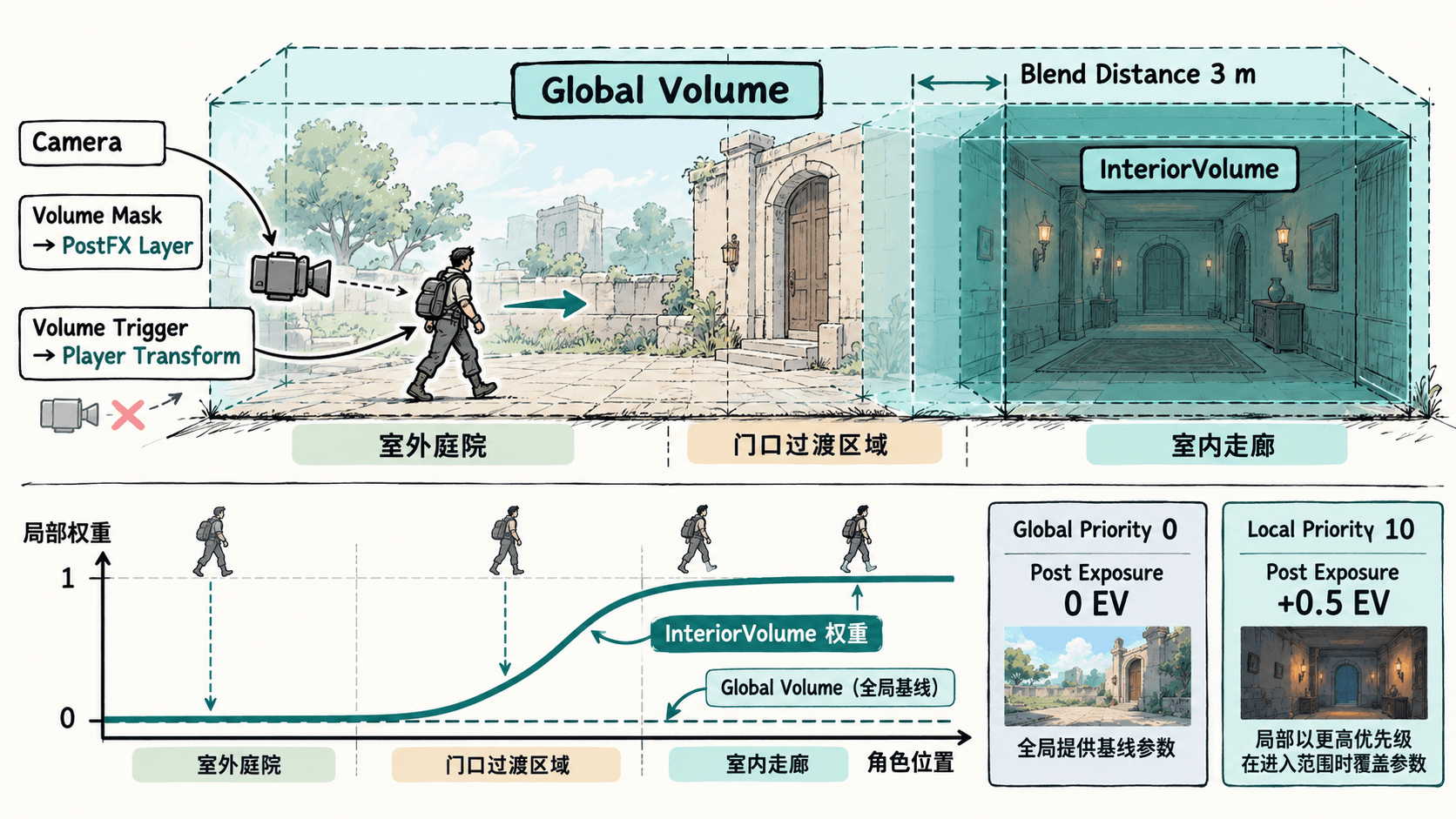
验证时让角色缓慢穿过门口,再快速冲刺进入室内。观察地面、敌人轮廓和高亮提示是否平滑变化。如果出现明显的亮度跳变,检查 Collider 范围、Blend Distance 和 Volume Trigger;如果室外仍受影响,检查局部 Volume 的范围和优先级。
控制阴影、抗锯齿与渲染开销
后处理之外,阴影距离、阴影分辨率和抗锯齿同样会影响操作时的画面稳定性。打开当前使用的 URP Asset,在 Quality、Lighting 和 Shadows 部分调整参数。
可以先建立适用于桌面端的基线,并为低性能设备准备单独的 URP Asset:
| URP Asset 参数 | 桌面基线 | 低配备选 |
|---|---|---|
| Quality > Render Scale | 1.0 | 0.85 |
| Quality > Anti Aliasing (MSAA) | Disabled | Disabled |
| Lighting > Main Light > Shadow Resolution | 2048 | 1024 |
| Shadows > Max Distance | 40 m | 25 m |
| Shadows > Cascade Count | 2 | 2 |
| Lighting > Additional Lights > Cast Shadows | 按需开启 | 关闭 |
这些参数需要根据关卡尺寸和实际硬件重新测量。例如,若主要战斗距离不超过 20 m,可以先将阴影 Max Distance 控制在 25~40 m,而不是无依据地使用极大距离。
通过 Edit > Project Settings > Quality 为不同质量等级指定不同的 URP Asset。注意 Quality 等级切换并不会自动替每台相机更改其后处理抗锯齿模式,不能假设一切画质选项都随 URP Asset 同步变化。
相机的后处理抗锯齿在 Rendering > Anti-Aliasing 中设置:
FXAA:开销较低,适合性能敏感的设备,但细节可能稍软。SMAA:通常比 FXAA 更锐利,桌面基线可从SMAA > Quality = High开始测试。TAA:利用历史帧减少边缘闪烁,但高速移动的武器、角色与粒子可能出现拖影,需要专门检查。
作为初始方案,可选择 SMAA High 并关闭 MSAA;对于低配设备,先测试 FXAA。若改用 TAA,应避免同时启用不兼容的 MSAA 配置,并检查快速旋转镜头时的历史帧残影。
运行对照测试与验收
使用同一个机位对照后处理开启和关闭的画面,能够快速判断颜色、曝光与 Bloom 是否过度影响战斗可读性。以下脚本用于 Unity 6 URP 的 Base Camera。
创建 PostFxCompare.cs,挂到第三人称主相机:
using UnityEngine;
using UnityEngine.Rendering.Universal;

[RequireComponent(typeof(Camera))]
public sealed class PostFxCompare : MonoBehaviour
{
    private UniversalAdditionalCameraData settings;

    private void Awake()
    {
        // URP 的相机后处理开关保存在额外相机数据组件上。
        settings = GetComponent<UniversalAdditionalCameraData>();
    }

    [ContextMenu("Toggle Post Processing")]
    private void TogglePostProcessing()
    {
        // 不修改共享 Volume Profile,只切换当前相机用于对照。
        settings.renderPostProcessing = !settings.renderPostProcessing;
        Debug.Log($"Post Processing: {settings.renderPostProcessing}");
    }
}
确保相机原本已开启 Post Processing,进入 Play Mode。在 Inspector 中打开 PostFxCompare 组件的右上角菜单,选择 Toggle Post Processing,重复执行两次。
预期输出:
Post Processing: False
Post Processing: True
第一次关闭相机后处理,第二次恢复。画面应在无后处理与已配置的 Volume 效果之间切换。此操作也可能影响依赖后处理的抗锯齿,因此如果需要单独评估 Bloom 的开销,应只关闭 Bloom Override,而不是关闭相机的全部后处理。
打开 Window > Analysis > Profiler,在目标平台构建版本上记录固定战斗路线的 CPU、GPU 帧时。可以使用下面的项目验收标准:
| 验收项 | 示例合格条件 |
|---|---|
| 性能目标 | 目标 60 FPS,平均每帧预算约 16.7 ms |
| 后处理额外开销 | 在目标设备上尽量控制在 1 ms 以内 |
| 室内外亮度 | 穿过门口时没有突兀曝光跳变 |
| 敌人辨识 | 普通敌人和攻击前摇在亮区、暗区均能分辨 |
| 特效可读性 | Bloom 不遮盖敌人、可交互目标及攻击预警 |
| 快速镜头转动 | 没有明显拖影、闪烁或无法接受的模糊 |
表中的 1 ms 是示例项目的后处理预算,不是 Unity 的固定性能保证。实际开销应以目标硬件测量为准。测试时固定分辨率、质量等级和行进路线,预热后比较相同场景的帧时分布,不要只凭编辑器 Game 视图的一次 FPS 读数作结论。
若超出预算,优先关闭 Bloom 的 High Quality Filtering、降低不必要的阴影距离和附加灯阴影开销,再评估 Render Scale 与抗锯齿模式。每次只修改一组参数并重新测量,才能确认是哪项调整带来了改善。
验收通过时,应能够在室外、门口和室内连续移动及战斗,保持一致的画面风格、清楚的目标轮廓和可接受的帧时;此时保存 Volume Profile、URP Asset 与场景配置,作为关卡后续内容制作的画面基线。