
游戏引擎 / 系统课时
用 Profiler 查找 CPU 热点
用 Profiler 查找 CPU 热点
第三人称关卡在敌人聚集时突然掉帧,不能只凭画面卡顿就认定是脚本问题。本课使用 Unity 6 的 CPU Usage Profiler 对比空场景与百名敌人战斗场景,沿尖峰帧定位脚本、物理查询和寻路更新,并用同条件复测确认改动是否有效。
学习目标
- 在相同运行条件下采集空场景与集中战斗场景的 CPU 数据。
- 读懂 Timeline、Hierarchy 的耗时、调用次数与内存分配,找到值得处理的热点。
- 为敌人逻辑添加采样标记,验证降低查询与寻路频率的效果。
固定条件并采集性能基线
适用于 Unity 6(6000.x)。先在测试关卡准备两个可复现状态:A 为无敌人的静态场景,B 为同一关卡中 100 名敌人同时追击玩家。保持分辨率、画质、相机位置、物理设置和运行设备一致;两个状态都先运行约 10 秒,再记录约 300 帧,避开初次加载及资源预热。
- 在编辑器打开
Window > Analysis > Profiler,选择CPU Usage;按播放键进入 Play Mode,并开启 Profiler 录制。 - 优先用目标平台验证:打开
File > Build Profiles,选择活动构建配置,勾选Development Build和Autoconnect Profiler,执行Build and Run;在 Profiler 的数据源选择器中确认连接的是运行中的 Player。 - 初次采集关闭
Deep Profile,不要持续输出逐帧Debug.Log。选取普通帧和尖峰帧,记录主线程耗时、脚本与物理所占时间。
60 FPS 的整帧预算约为 16.67 ms,但主线程低于该值不代表 GPU 一定达标。下表是记录方式示例,数值仅供演练,必须替换为自己设备上的测量值。
| 场景(示意数据) | 典型帧主线程 | 尖峰帧主线程 |
|---|---|---|
| A:空场景 | 5.2 ms | 6.8 ms |
| B:100 名敌人追击 | 18.6 ms | 29.4 ms |
| B:调整更新频率后 | 10.7 ms | 15.9 ms |
从尖峰帧追到具体调用
在 CPU Usage 曲线中点击 B 场景的尖峰帧,先看 Scripts 与 Physics 是否同步升高;它们只是分类,不能直接当作根因。
- 切换
Timeline,沿Main Thread时间轴展开PlayerLoop,观察脚本更新、物理更新,以及工作线程是否出现长任务或等待。 - 切换
Hierarchy,选择Main Thread,按Time ms排序,展开昂贵的父采样;Time ms包含子采样,Self ms才是不含子采样的自身耗时。 - 查看
Calls判断是否因频率过高而累积;查看GC Alloc判断是否存在每帧托管分配。大量小调用分散在不同父节点时,用Inverted Hierarchy汇总同名标记。 - 分别保存 A 与 B 的记录,确认热点只在敌人集中的状态显著增大,再进入代码定位。
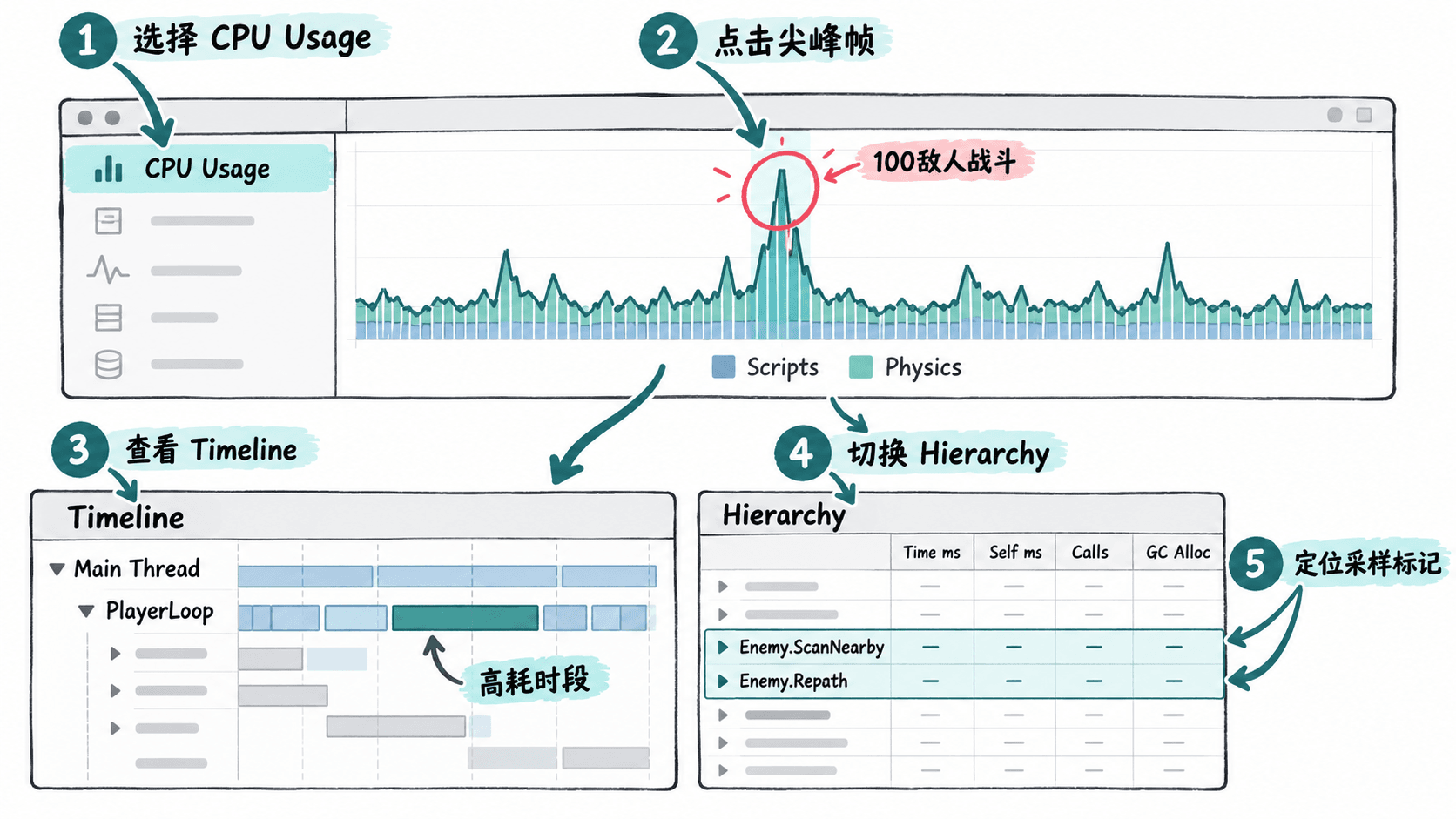
用 ProfilerMarker 隔离敌人逻辑
如果 Update 下面只看到宽泛的脚本采样,就给怀疑的逻辑加 Unity.Profiling.ProfilerMarker。下例是可挂到敌人物体的完整 Unity C# 组件:用两个标记分别测附近碰撞体查询和寻路目标更新;NavMeshAgent 在 Awake 中缓存,并为不同敌人随机错开首次执行时间。
using Unity.Profiling;
using UnityEngine;
using UnityEngine.AI;

[RequireComponent(typeof(NavMeshAgent))]
public sealed class EnemyCpuProbe : MonoBehaviour
{
    private static readonly ProfilerMarker ScanMarker = new("Enemy.ScanNearby");
    private static readonly ProfilerMarker PathMarker = new("Enemy.Repath");

    [SerializeField, Min(0.01f)] private float scanInterval = 0.2f;
    [SerializeField, Min(0.01f)] private float repathInterval = 0.5f;
    [SerializeField] private Transform target;
    [SerializeField] private LayerMask scanMask = ~0;

    private readonly Collider[] hits = new Collider[64];
    private NavMeshAgent agent;
    private float nextScan;
    private float nextRepath;
    [SerializeField] private int hitCount;

    private void Awake()
    {
        agent = GetComponent<NavMeshAgent>();
        // 错开多个敌人的首次执行时刻,减少同步尖峰。
        nextScan = Time.time + Random.Range(0f, scanInterval);
        nextRepath = Time.time + Random.Range(0f, repathInterval);
    }

    private void Update()
    {
        if (Time.time >= nextScan)
        {
            nextScan = Time.time + scanInterval;
            using (ScanMarker.Auto())
            {
                // 复用固定缓冲区,避免查询本身产生结果数组分配。
                hitCount = Physics.OverlapSphereNonAlloc(
                    transform.position, 10f, hits, scanMask,
                    QueryTriggerInteraction.Ignore);
            }
        }

        if (target == null || !agent.isOnNavMesh || Time.time < nextRepath)
            return;

        nextRepath = Time.time + repathInterval;
        using (PathMarker.Auto())
        {
            agent.SetDestination(target.position);
        }
    }
}
将脚本保存为 EnemyCpuProbe.cs,挂在已有 NavMeshAgent 且位于已烘焙导航网格上的敌人预制体,给 target 指定玩家 Transform,并将 scanMask 指向需要感知的图层。复制约 100 个敌人后运行;两个标记只在各自执行的帧出现。
预期结果(Profiler 的标记名称;耗时与调用次数随设备和场景变化):
CPU Usage > Hierarchy
Enemy.ScanNearby
Enemy.Repath
针对调用频率修复并复测
把 scanInterval 与 repathInterval 暂时都设为 0.01 秒,60 FPS 下相当于基本每帧执行;随后改回 0.2 秒与 0.5 秒。以 100 名敌人、理想 60 FPS 粗算,逐帧每类操作约 6000 次/秒,限频后感知约 500 次/秒、寻路约 200 次/秒。这是调用频率估算,实际 CPU 节省量必须以 Profiler 为准。
| Profiler 迹象 | 对应处理 | 验证重点 |
|---|---|---|
Enemy.ScanNearby 的 Calls 多、时间高 |
降低扫描频率、限制图层,使用可复用缓冲区 | 次数和 Time ms 同时下降 |
脚本更新中重复 GetComponent |
在 Awake 缓存稳定组件引用 |
调用路径变短、功能不变 |
Enemy.Repath 在多人同帧集中触发 |
间隔 0.5 秒更新并错峰;目标位置未明显改变可跳过重寻路 | 尖峰减少,敌人仍能正常追击 |
复测时恢复完全相同的敌人数量、镜头、运行设备和测量时长,比较典型帧、尖峰帧以及两个自定义标记的 Time ms 和 Calls。若 WaitForTargetFPS 时间很长,先确认是否在等待限帧或垂直同步;不要把等待时间当作脚本热点。Editor 的 EditorLoop 也不能直接算成 Player 脚本成本。必要时短暂启用 Deep Profile 辅助查明调用路径,最终仍用关闭 Deep Profile 的 Player 采样验证。