
游戏引擎 / 系统课时
用粒子系统制作命中反馈
用粒子系统制作命中反馈
给第三人称动作关卡补上三种短促反馈:攻击命中的火花、角色受击的碎光和拾取物品的亮点。完成后,命中特效会贴着碰撞表面向外散开,三种效果都能自动结束并清理,既能看清交互结果,也不会持续遮挡角色或 HUD。
学习目标
- 用 Unity 6 的 Particle System 制作一次性、可复用的粒子预制体。
- 利用命中点和表面法线控制特效实例的位置及朝向。
- 调整透明材质、持续时间与粒子数量,并验证三种反馈的可读性。
制作一次性命中火花
以 Unity 6(6000.x)、场景中 1 Unity 单位约等于 1 米为例。打开 GameObject > Effects > Particle System,将新对象命名为 VFX_Hit。先制作朝表面外侧喷散的火花,再把它拖到 Project 窗口生成预制体。
在 Particle System 的 Inspector 中设置以下参数:
| 模块 | 字段 | 建议值 |
|---|---|---|
| Main | Duration / Looping | 0.15 秒 / 关闭 |
| Main | Start Lifetime | Random Between Two Constants:0.20–0.35 秒 |
| Main | Start Speed / Start Size | 1.0–2.0 / 0.04–0.07 |
| Main | Simulation Space / Gravity Modifier | World / 0 |
| Main | Play On Awake / Stop Action | 关闭 / Destroy |
| Main | Max Particles | 32 |
| Emission | Rate over Time / Bursts | 0 / 时间 0、数量 14 |
| Shape | Shape / Angle / Radius | Cone / 25° / 0.015 |
| Renderer | Render Mode | Billboard |
设置 Start Lifetime、Speed 和 Size 的区间时,在字段右侧下拉菜单选择 Random Between Two Constants。点击粒子预览的 Play,应该只看到一次短促喷散,而不是持续喷射。Duration 是发射周期,不等于粒子实际可见时长;最后一批粒子死亡后,Stop Action = Destroy 才销毁实例。该行为也见 Unity 6 API 文档。
调整透明材质与亮度衰减
如果项目使用 URP,在 Project 窗口通过 Assets > Create > Material 新建 M_VFX_Soft,Shader 选择 Universal Render Pipeline/Particles/Unlit,将 Surface Type 设为 Transparent、Blending Mode 设为 Alpha。在 Base Map 放入一张 64×64 的柔边圆形 RGBA 贴图(中心不透明、边缘透明),再将材质指定给 VFX_Hit 的 Renderer > Material。使用内置渲染管线的项目应改用 Particles/Standard Unlit,不要照搬 URP 材质面板。
开启 Color over Lifetime,让粒子归一化寿命 0 处的 Alpha 约为 0.8,寿命 1 处为 0;颜色可从淡黄逐渐过渡到橙色。再开启 Size over Lifetime,让尺寸从 1 倍缩小到 0 倍。这样亮点先出现、再迅速缩小淡出,不会留下突兀的方片。
火花也可以使用 Additive 混合,但亮背景上可能看不清,多个粒子重叠还可能过曝。建议先用 Alpha 完成可读性验证,再只对少量亮点改用 Additive;烟尘或受击碎光优先保留 Alpha。
派生受击与拾取效果
在 Project 中复制 VFX_Hit,得到 VFX_Hurt 与 VFX_Pickup。保留一次性 Burst、关闭 Looping 以及 Stop Action 自动销毁,只调整表现方向与参数:
| 预制体 | Shape | Burst 数量 | 寿命与速度 | 颜色与出现位置 |
|---|---|---|---|---|
VFX_Hit |
Cone,角度 25° |
14 |
0.20–0.35 秒;1.0–2.0 |
黄橙;武器命中点 |
VFX_Hurt |
Sphere,半径 0.10 |
8 |
0.25–0.40 秒;0.4–0.9 |
橙红;受击角色胸前 |
VFX_Pickup |
Cone,角度 15° |
10 |
0.35–0.55 秒;0.5–1.1 |
青蓝;拾取物上方 |
拾取效果最好在物品被销毁前记录世界坐标,然后以独立实例播放,避免粒子随物品一起消失。受击效果同样按一次有效扣血事件触发,而不是角色处于受击动画的每一帧都生成一个实例。
按命中点与法线播放
射线命中的 RaycastHit.point 是实际碰撞位置,RaycastHit.normal 是接触面的外法线。实例生成时沿法线外移 0.015 单位,避免火花起点埋进墙体;再用 Quaternion.LookRotation 将预制体的本地 +Z 方向对齐法线,使 Cone 火花朝表面外侧散开。预制体的 Shape 自身 Rotation 保持为零。
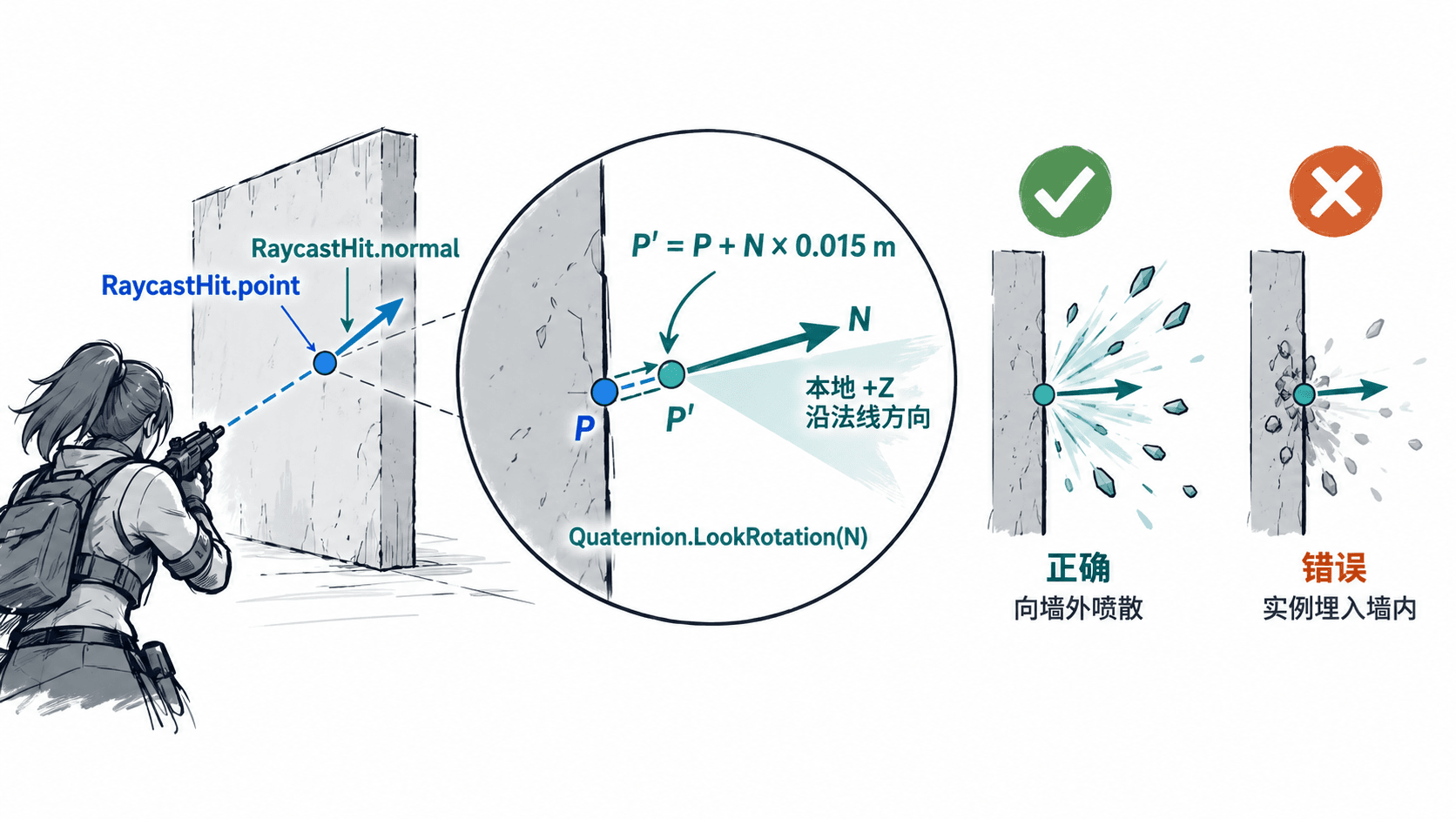
下面是可直接运行的单机测试脚本 OneShotVfxDemo.cs。先在 Window > Package Manager > Unity Registry 安装 Input System(如尚未安装),在 Edit > Project Settings > Player > Other Settings > Active Input Handling 选择 Input System Package (New) 或 Both,按提示重启编辑器。将脚本挂到玩家根对象,拖入相机和三个 Particle System 预制体;测试用墙面或立方体必须有 Collider。
using UnityEngine;
using UnityEngine.InputSystem;

public sealed class OneShotVfxDemo : MonoBehaviour
{
    [SerializeField] private Camera testCamera;
    [SerializeField] private ParticleSystem hitPrefab;
    [SerializeField] private ParticleSystem hurtPrefab;
    [SerializeField] private ParticleSystem pickupPrefab;
    [SerializeField, Min(0.1f)] private float testDistance = 20f;

    private void Update()
    {
        if (testCamera != null && Mouse.current != null &&
            Mouse.current.leftButton.wasPressedThisFrame)
        {
            Ray ray = testCamera.ScreenPointToRay(Mouse.current.position.ReadValue());
            if (Physics.Raycast(ray, out RaycastHit hit, testDistance, ~0,
                QueryTriggerInteraction.Ignore))
            {
                PlayHit(hit.point, hit.normal);
            }
        }

        // H、P 仅用于独立测试;正式项目由伤害与拾取事件调用。
        if (Keyboard.current == null) return;
        if (Keyboard.current.hKey.wasPressedThisFrame)
            PlayHurt(transform.position + Vector3.up * 1.1f);
        if (Keyboard.current.pKey.wasPressedThisFrame)
            PlayPickup(transform.position + Vector3.up * 0.4f);
    }

    public void PlayHit(Vector3 point, Vector3 normal)
    {
        if (normal.sqrMagnitude < 0.0001f) return;
        Vector3 outward = normal.normalized;
        // 向表面外偏移,避免粒子刚生成就被表面遮住。
        Spawn(hitPrefab, point + outward * 0.015f, outward);
    }

    public void PlayHurt(Vector3 point) => Spawn(hurtPrefab, point, Vector3.up);
    public void PlayPickup(Vector3 point) => Spawn(pickupPrefab, point, Vector3.up);

    private static void Spawn(ParticleSystem prefab, Vector3 point, Vector3 direction)
    {
        if (prefab == null) return;
        // 发射器本地 Z 轴与法线或竖直向上方向重合。
        Quaternion rotation = Quaternion.LookRotation(direction);
        ParticleSystem instance = Object.Instantiate(prefab, point, rotation);
        instance.Play();
    }
}
预期结果:在 Game 视图左键点击 20 单位内带 Collider 的物体,碰撞表面出现向外喷散的黄橙火花;按 H 在玩家胸前出现红色碎光,按 P 在玩家附近出现向上飞散的青蓝亮点。未命中物体时不生成火花。三个实例播放完毕后会从 Hierarchy 消失,不需要手动调用 Destroy。
正式接入战斗时,在已确认命中的分支调用 PlayHit(hit.point, hit.normal);拾取处理则在删除场景道具前调用 PlayPickup(item.transform.position + Vector3.up * 0.15f)。这些是依赖现有命中或拾取逻辑的接入示意,不是额外的独立脚本。
验收遮挡、寿命与开销
在 Game 视图依次测试墙面、地面、角色受击和物品拾取。贴墙火花应沿不同法线改变喷射方向;地面命中应明显向上散开;拾取物销毁后仍能看完亮点。如果地面上的火花喷向地里,先检查 Shape > Rotation 是否被额外旋转,再检查传入的法线方向。
- 寿命:连续点击
10次后停止输入,约1秒内 Hierarchy 中应不再残留新建的特效实例;如果仍存在,检查Looping、Stop Action与子粒子系统。 - 透明度:在深色墙和白色墙前各触发一次,粒子边缘不得出现黑色方框或不透明贴片;出现方框时检查贴图 Alpha、材质 Shader 和
Surface Type。 - 可读性:贴近角色和 HUD 边缘连续触发
5次,仍要看清血条、交互提示与敌人轮廓;遮挡时先把Burst从14降到8,或将Start Size上限从0.07降到0.05。 - 成本:本例单个命中系统
Max Particles = 32,优先控制同屏特效实例数。大量连击时用 Profiler 查看粒子与渲染开销,若频繁生成导致尖峰,再考虑对象池;对象池版本需将Stop Action改为Disable并设计回收机制,不能继续使用Destroy。
完成这些检查后,三种粒子分别只响应一次有效命中、扣血或拾取事件,不参与伤害判定,也不会在关卡中留下无限循环的临时对象。