
游戏引擎 / 系统课时
导入角色模型并检查绑定
导入角色模型并检查绑定
本课将带骨骼的角色 FBX 导入 Unity 6,检查模型比例、蒙皮网格、骨骼映射和材质,再将模型与角色移动根节点及碰撞体对齐。完成后,角色应能在场景中正确显示,并通过 Animator 播放人形动画。
学习目标
- 掌握 FBX 导入设置,识别比例、朝向、网格和材质异常。
- 配置并验证 Humanoid Avatar,检查骨骼层级和蒙皮绑定。
- 将模型、Animator 和 CharacterController 正确组合,完成动画播放验收。
准备 FBX 并确认模型比例
以 Unity 6 系列的 URP 三维工程为例,准备一个包含蒙皮网格和完整人形骨架的 Hero.fbx。模型应具有躯干、头部、双臂和双腿,网格顶点已经绑定到相应骨骼。只有静态网格而没有骨骼的 FBX,无法直接完成本课的人形动画测试。
- 在 Project 窗口创建
Assets/Art/Characters/Hero文件夹,将Hero.fbx和外部贴图复制进去。 - 选中
Hero.fbx,在 Inspector 的 Model 选项卡查看导入参数。 - 将
Scale Factor初始保持为1,启用Convert Units,让 Unity 按文件记录的单位换算模型尺寸。 - 保持
Generate Colliders关闭。动态角色使用独立碰撞体,不需要为每块蒙皮网格自动生成 MeshCollider。 - 点击
Apply,将 FBX 拖入测试场景,检查角色实际高度。
本项目使用 1 Unity 单位约等于 1 米的约定,测试角色身高取 1.8 米。可以在 Scene 视图使用网格和已知尺寸的参考物体核对:如果导入后只有 0.018 米或高达 180 米,应优先检查源文件单位及导入比例,而不是在最终角色根节点上设置 0.01 或 100 的缩放。
Bake Axis Conversion 用于将源文件与 Unity 不同的坐标轴约定转换到导入数据。是否启用应以实际导入方向为准,修改后需要重新检查骨架和动画,避免把轴转换与场景旋转重复应用。
检查网格、骨骼与 Humanoid Avatar
展开 Project 窗口中的 FBX 资源,确认包含网格和 Avatar 等子资源。把模型实例放入场景后展开 Hierarchy,查看网格与骨骼层级。不同建模工具可能使用 Armature、Root 或其他名称,不能只凭节点名称判断绑定正确。
选择模型的网格子对象,在 Inspector 中找到 Skinned Mesh Renderer,重点确认它引用了正确的 Mesh、材质及 Root Bone。骨骼应形成合理的父子链:骨盆连接脊柱和双腿,脊柱向上连接胸部、颈部及头部,左右肩膀分别连接手臂。Root Bone 不应误指向无关的场景物体。
对于标准双足角色,按以下步骤创建人形映射:
- 在 Project 中选中 FBX,打开 Inspector 的
Rig选项卡。 - 将
Animation Type设为Humanoid。 - 将
Avatar Definition设为Create From This Model,点击Apply。 - 点击
Configure...进入 Avatar 配置界面。 - 检查
Hips、Spine、Head及左右上臂、前臂、手、上腿、小腿和脚的映射位置。 - 检查姿态;必要时通过
Pose > Enforce T-Pose调整为 T Pose,并应用配置。
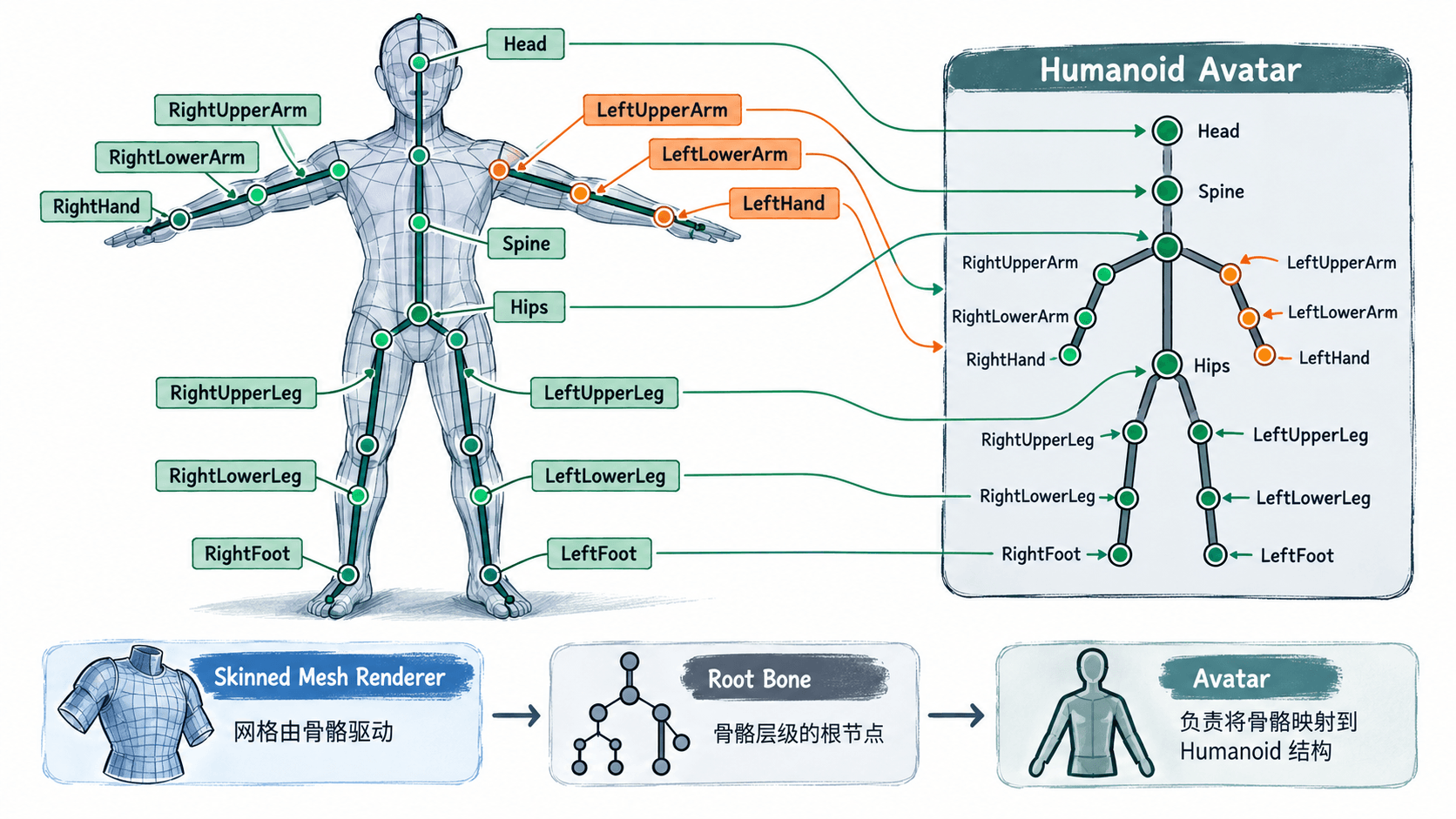
Avatar 生成成功只代表 Unity 识别了必要骨骼,不代表左右手脚和初始姿态一定正确。尤其要检查左右侧是否反转、膝盖朝向是否合理,以及手臂是否存在明显扭曲。
若配置失败,可在 Avatar 界面使用 Mapping > Automap 重新映射;仍缺少必要骨骼时,应返回 Blender 或其他建模工具修复骨架,再重新导出 FBX。不要用无关骨骼填充缺失位置。非人形角色应使用 Generic,并设置合适的 Root node,而非强行选择 Humanoid。
修复材质映射和显示异常
选中 FBX 的 Materials 选项卡,检查 Remapped Materials 列表。FBX 中记录的材质名称不一定能够自动对应 Unity 工程里的材质资源,尤其是从其他渲染器导出的模型。
对于 URP 工程,建议将角色材质整理到 Assets/Art/Characters/Hero/Materials,并统一使用适合角色表面的 URP 着色器。
- 在 Materials 选项卡中检查
Location和Remapped Materials。需要编辑嵌入材质时,可使用Extract Materials提取可编辑的材质资源。 - 如果贴图嵌入 FBX,可按需使用
Extract Textures;如果贴图单独提供,则直接导入工程。 - 选择角色材质,在 Inspector 中将 Shader 设为
Universal Render Pipeline/Lit。 - 把基础颜色贴图赋给
Base Map,把法线贴图赋给Normal Map;首次使用法线贴图时,按 Unity 的导入提示设置正确的纹理类型。 - 返回 FBX 的
Remapped Materials,将对应材质槽映射到实际材质资源,点击Apply。
若模型呈现粉色,先检查材质 Shader 是否兼容 URP;若模型显示为灰白色,则检查材质槽、Base Map 和贴图导入情况。材质显示正常后,旋转场景光照观察脸部、关节和衣物,确认没有明显法线反向或贴图错位。
对齐角色根节点、朝向与碰撞体
第三人称角色通常将移动与碰撞交给外层角色根节点,模型作为其子对象。这样可以单独调整美术资源的位置和朝向,而不会改变移动脚本使用的世界坐标及碰撞计算。
- 使用
GameObject > Create Empty创建CharacterRoot,设置 Position 为(0, 0, 0)、Rotation 为(0, 0, 0)、Scale 为(1, 1, 1)。 - 将 FBX 从 Project 拖到
CharacterRoot下,作为模型子对象,可将场景实例命名为Visual。 - 将
Visual的 Local Position 初始设为(0, 0, 0),Local Scale 设为(1, 1, 1)。 - 观察角色正前方是否与 Unity 的本地
+Z方向一致。若模型面朝-Z,可先检查导入轴设置,确有必要时仅将Visual的 Local Rotation Y 设为180°,不要同时旋转外层移动根节点。 - 在
CharacterRoot上添加Character Controller组件,调整胶囊体的位置与尺寸。
以身高约 1.8 米、站立脚底位于根节点 Y=0 的角色为例,可以使用以下起始配置:
| 参数 | 示例值 | 检查依据 |
|---|---|---|
| Height | 1.80 | 覆盖站立身体高度 |
| Radius | 0.30 | 覆盖躯干主要宽度 |
| Center | (0, 0.90, 0) | 胶囊底端接近脚底 |
| Skin Width | 0.08 | 作为初始碰撞容差 |
| Step Offset | 0.30 | 适用于常见低矮台阶的测试起点 |
这些数值是测试用的项目参数,不是所有角色的固定推荐值。应根据实际模型、关卡门宽和移动需求调整。胶囊主要覆盖角色身体,不需要在 T Pose 时包住水平伸展的双手。
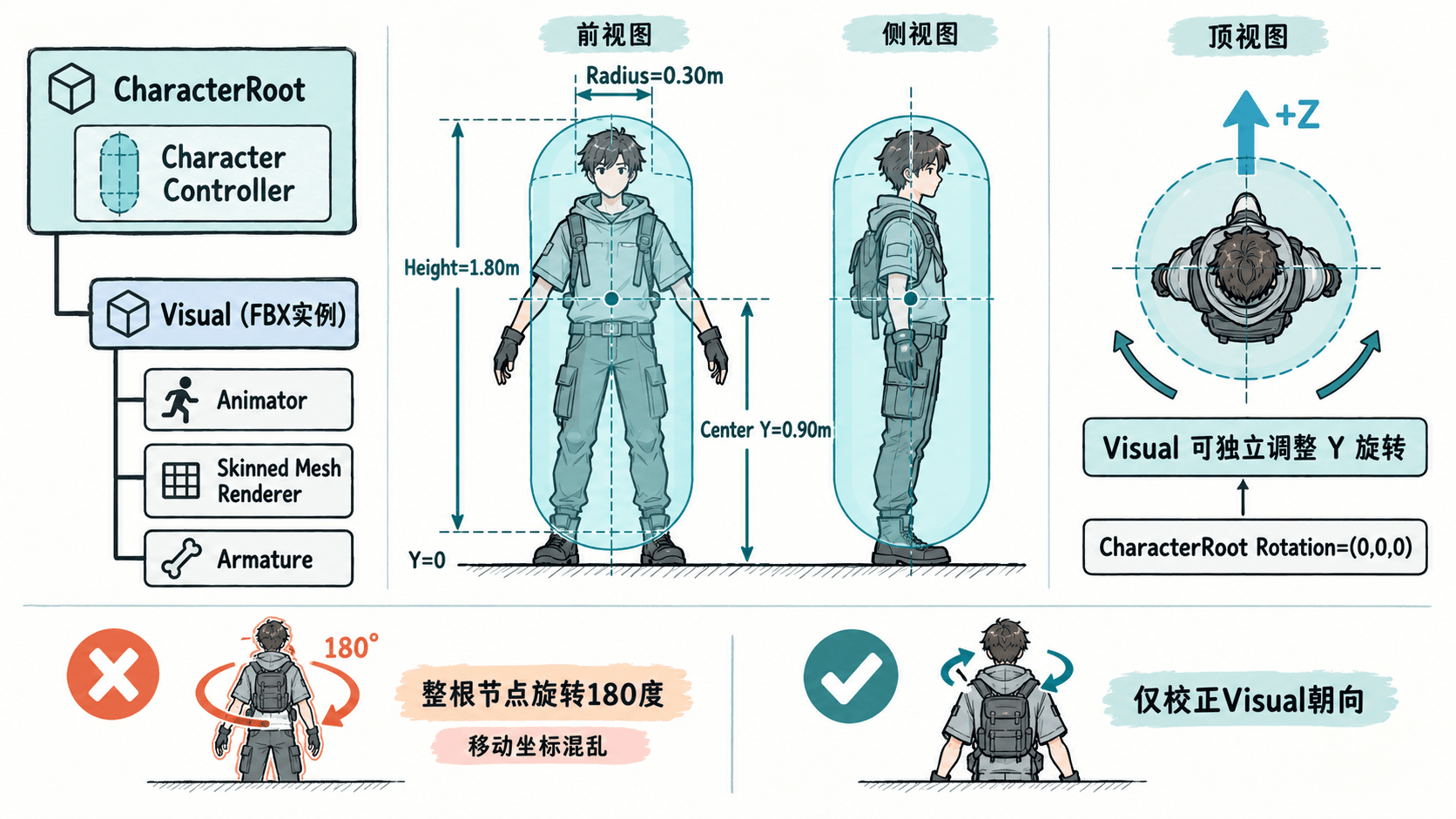
将 Scene 视图切换为正视和侧视分别检查:胶囊底部应接近脚底,左右覆盖躯干,模型不应明显漂浮或陷入地面。若需要调整外观高度,优先检查模型原点及 Visual 的局部位置,不要通过修改碰撞体尺寸掩盖错误的 FBX 缩放。
使用 Animator 播放动画并验收
最后用一段确实包含肢体动作的 Humanoid Walk 动画验证骨骼能否驱动模型。动画可以来自当前 FBX,也可以来自已正确导入、适合 Humanoid 重定向的其他角色资源。
- 在 Project 窗口通过
Assets > Create > Animator Controller创建Hero.controller。 - 双击控制器打开 Animator 窗口,将
Walk动画片段拖入状态图,并将其设为默认状态。 - 选中场景中的
Visual,确认其Animator组件存在;若原模型没有该组件,则手动添加。 - 在 Animator 的
Controller字段中指定Hero.controller,在Avatar字段中指定导入生成的有效 Humanoid Avatar。 - 如果角色移动由外层 CharacterController 和移动系统负责,关闭 Animator 的
Apply Root Motion,本次先测试原地播放动作。 - 进入 Play 模式,观察角色双腿和双臂是否正确运动。
验收应同时满足以下条件:
- 模型比例正确,约 1.8 米高,脚底与地面基本对齐。
- 角色在移动根节点保持标准旋转时面向预期的
+Z正前方。 - Avatar 有效,播放 Walk 时四肢按预期弯曲,不出现关节反折、骨骼拉长或网格分离。
- 材质和纹理正确显示,没有粉色材质或明显缺失贴图。
- CharacterController 胶囊与身体对齐,Animator 没有意外驱动外层角色根节点移动。
如果按下 Play 后模型完全不动,依次检查 Animator 是否启用、Controller 是否赋值、默认状态是否包含 Motion,以及动画片段和 Avatar 是否兼容。如果四肢动作错误,则优先检查 Avatar 左右映射和骨架初始姿态,而不是直接修改 Animator 的播放速度。
通过以上检查后,可以将 CharacterRoot 拖回 Project 保存为 Prefab,保留独立的移动根节点、已验证的模型绑定和动画组件,供后续角色移动、战斗动作与动画状态机使用。