
游戏引擎 / 系统课时
用 Blend Tree 混合移动动画
用 Blend Tree 混合移动动画
本篇把 Idle、Walk、Run 三段动画放进 Unity 6 的一维 Blend Tree,用角色实际水平速度驱动 Speed 参数。完成后,角色可以在起步、加速、减速和停下时连续混合动作,而不是在三个状态间硬切,并能通过预览和运行测试定位脚滑问题。
学习目标
- 创建由
Speed控制的 1D Blend Tree,并设置三个可解释的速度阈值。 - 将
CharacterController的水平速度传给 Animator,平滑移动动画。 - 用固定速度测试和脚步触地检查混合结果,修正常见跳变。
准备循环动画与 Animator
准备同一套骨骼、同一 Avatar 的 Idle、Walk 和 Run 动画片段。以角色移动由 CharacterController.Move 驱动、场景单位约定为 1 单位 = 1 米为例,目标步行速度是 2 m/s、奔跑速度是 6 m/s。
- 选中包含动画的 FBX,在 Inspector 的
Rig页设置Animation Type = Humanoid,确认 Avatar 有效并点击Apply;已导入正确的片段可跳过。 - 在 FBX 的
Animation页分别选中三个片段,启用Loop Time,检查循环首尾没有明显姿势跳变。 - 在 Project 窗口选择
Create > Animator Controller,命名为PlayerLocomotion,把它赋给角色模型Animator组件的Controller。 - 如果脚本负责位移,取消
Animator上的Apply Root Motion,避免动画根位移和脚本位移重复叠加。
Walk、Run 的步态最好对齐脚掌触地相位,例如标准化时间 0.0 左脚落地、0.5 右脚落地。两段片长可以不同,但落地相位错开会在混合时出现脚掌互相穿插或滑动。
建立三段速度混合
打开 Window > Animation > Animator,选中 PlayerLocomotion 控制器,并按顺序配置:
- 在
Parameters面板点击+ > Float,创建区分大小写的参数Speed,默认值保持 0。 - 在图中右键选择
Create State > From New Blend Tree,把状态命名为Locomotion;右键它选择Set as Layer Default State。 - 双击
Locomotion,选中 Blend Tree 节点,在 Inspector 设置Blend Type = 1D、Parameter = Speed。 - 通过
+ > Add Motion Field添加三行,分别指定Idle、Walk、Run;关闭Automate Thresholds,手工填入下表阈值。
| Motion | Threshold(m/s) | 对应运动 |
|---|---|---|
| Idle | 0 | 原地待机 |
| Walk | 2 | 正常步行 |
| Run | 6 | 全速奔跑 |
这里 Speed 表示实际水平速度,不是 0~1 的输入强度。介于相邻阈值之间时,Blend Tree 按位置分配混合权重:Speed = 1 时 Idle、Walk 各约 50%;Speed = 4 时 Walk、Run 各约 50%;达到 6 时 Run 权重为 100%。超出两端阈值通常保持端点动画。
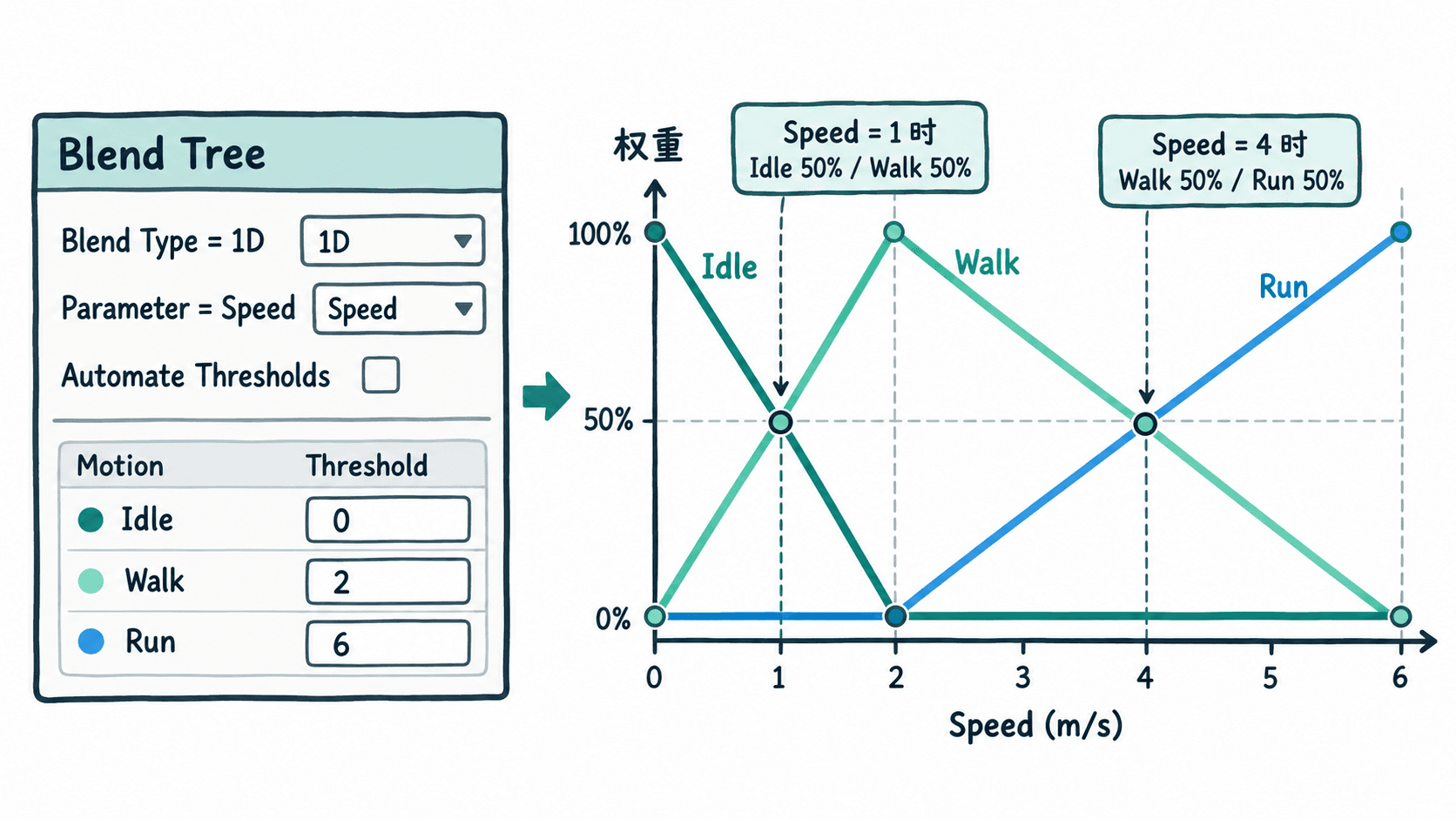
进入 Blend Tree 的 Inspector,启用底部 Preview 播放并拖动参数指示线,从 0 缓慢移到 6 再移回 0。应看到同一 Locomotion 状态内部连续变姿势;三段子动画之间不需要创建 Animator Transition。
让实际速度驱动参数
下面是可直接挂到角色根对象的完整 Unity C# 组件,适用于 Unity 6(6000.x)。角色根对象需要 CharacterController,自身或激活的子对象需要 Animator;另一个移动脚本须在 Update 中执行 CharacterController.Move。把文件保存为 LocomotionBlendDriver.cs:
using UnityEngine;

[RequireComponent(typeof(CharacterController))]
public sealed class LocomotionBlendDriver : MonoBehaviour
{
    private static readonly int SpeedId = Animator.StringToHash("Speed");

    [SerializeField, Min(0f)] private float dampTime = 0.12f;
    private CharacterController controller;
    private Animator animator;

    private void Awake()
    {
        controller = GetComponent<CharacterController>();
        animator = GetComponentInChildren<Animator>();
    }

    private void LateUpdate()
    {
        // 在移动脚本执行 Move 之后采样本帧真实速度
        Vector3 velocity = controller.velocity;
        float horizontalSpeed = new Vector2(velocity.x, velocity.z).magnitude;

        // 只平滑动画参数,不改变 CharacterController 的位移
        animator.SetFloat(SpeedId, horizontalSpeed, dampTime, Time.deltaTime);
    }
}
**预期结果:**进入 Play 模式并打开 Animator 的 Parameters,静止一段时间后 Speed 接近 0,匀速走到 2 m/s 后接近 2,匀速跑到 6 m/s 后接近 6;起停时数值因 0.12 秒阻尼逐步变化。角色被墙挡住且实际位移变小时,动画也随之减弱。
CharacterController.velocity 反映最近一次 Move 或 SimpleMove 的位移速度。如果移动脚本同一帧分开调用“水平 Move”和“重力 Move”,最后一次调用可能使读到的水平速度不准确;应合并位移一次调用,或由移动脚本计算合并后的实际水平位移速度再传给 Animator。
验证加减速并修正异常
在平坦地面上按“原地停 2 秒 → 行走 2 秒 → 奔跑 2 秒 → 松开输入停 2 秒”测试,同时观察脚掌和 Speed 数值。再做一次紧贴墙持续前进的测试,确认动画使用实际位移速度而不是仅使用按键强度。
| 现象 | 检查点与修正 |
|---|---|
| 始终播放 Idle | 检查 Speed 名称大小写、Animator Controller 绑定以及模型是否存在 Animator |
| 加速时突然切动作 | 检查阈值确实为 0/2/6;试将 dampTime 从 0.12 调到 0.18 秒,停止反应迟缓则改回 0.08~0.12 秒 |
| 角色原地走路或脚滑 | 核对实际 m/s 和阈值单位、片段行进节奏、脚步触地相位;若代码控制位移,确认 Apply Root Motion 已关闭 |
| 播放一次后定格 | 确认三个循环片段的 Loop Time 已启用 |
混合树内的连续变化由权重和 SetFloat 阻尼决定;Animator 的 Transition Duration 只影响 Locomotion 与跳跃、攻击等其他状态之间的切换。先在 Inspector 预览通过 0、2、6 三个阈值,再到运行场景验证角色位移与脚步是否一致。