
游戏引擎 / 系统课时
配置 Animator 攻击状态转换
配置 Animator 攻击状态转换
角色已经能够播放待机和移动动画后,还需要在接到攻击指令时立即切换到攻击动作,并在动作结束后自动恢复移动。本篇使用 Unity 6 的 Animator Controller 配置攻击触发参数、双向状态过渡和退出时间,再通过 C# 脚本验证移动中攻击、连续按键和攻击结束返回等行为。
学习目标
- 创建攻击状态及 Trigger 参数,正确连接移动与攻击状态。
- 设置进入时间、退出时间和中断策略,避免攻击延迟或重复播放。
- 使用
Animator.SetTrigger驱动攻击,并验证不同移动状态下的转换结果。
准备攻击状态与控制参数
以下操作适用于 Unity 6(6000.x)的 Mecanim Animator Controller。示例假设角色具有 Idle、Run 和一次性攻击动画 Attack,攻击片段时长为 0.8 秒。实际项目可以替换为自己的动画资源。
首先检查角色对象的 Animator 组件,确认 Controller 已引用对应的 Animator Controller,人形角色的 Avatar 也已正确配置。如果位置移动由 CharacterController 和脚本负责,通常应关闭 Apply Root Motion,避免动画与移动脚本同时驱动位移。
接着完成以下操作:
- 通过
Window > Animation > Animator打开 Animator 窗口。选中角色正在使用的 Animator Controller。 - 如果尚无移动状态,在状态机空白处右键选择
Create State > From New Blend Tree,将状态命名为Locomotion。双击进入 Blend Tree,选择1D,使用 Float 参数Speed,设置Idle阈值为0、Run阈值为3。这些阈值以角色水平速度的米每秒数值为例。 - 在 Animator 图中右键选择
Create State > Empty,将新状态命名为Attack,在 Inspector 的Motion字段指定攻击 Animation Clip。 - 如果攻击动画来自 FBX,在 Project 中选中 FBX,进入 Inspector 的
Animation选项卡,选中对应 Clip,关闭Loop Time并应用导入设置,确保攻击不会循环。 - 在 Animator 窗口的
Parameters面板中,通过+创建Trigger类型参数,命名为Attack。如果尚未创建Speed,同时增加一个 Float 参数。 - 将
Locomotion设置为默认状态,确保进入播放模式后首先播放待机或移动动画。
这里的 Attack Trigger 是一次性状态切换请求,不是持续保持的布尔值。触发条件被过渡消费后,Trigger 会自动复位,因此不需要在每帧手动将其设为 false。
配置进入攻击与退出攻击的过渡
攻击状态需要两条方向相反的过渡:从 Locomotion 进入 Attack,以及从 Attack 返回 Locomotion。两条过渡使用不同的判断条件,不能直接复制同一套设置。
- 右键单击
Locomotion状态,选择Make Transition,点击Attack状态。选中新生成的过渡箭头,在 Inspector 中配置进入条件。 - 右键单击
Attack状态,选择Make Transition,点击Locomotion状态。选中返回箭头,配置自动退出条件。 - 分别展开 Inspector 中的
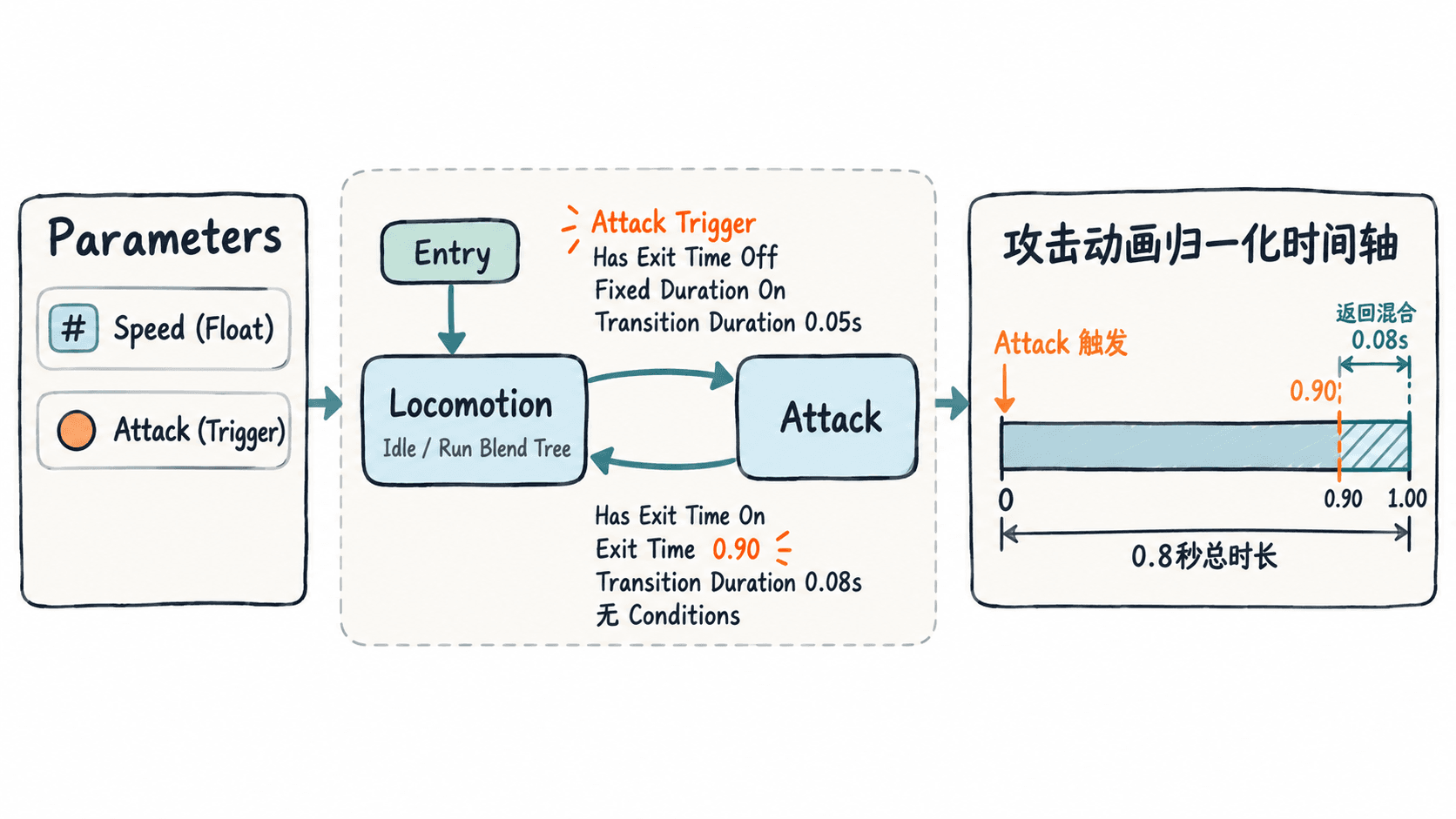
Settings和Conditions,按下表设置。Conditions中的条目通过+添加,不需要条件时应删除多余条目。
| 设置项 | Locomotion → Attack | Attack → Locomotion |
|---|---|---|
| Conditions | Attack | 无条件 |
| Has Exit Time | 关闭 | 开启 |
| Exit Time | 不适用 | 0.90 |
| Fixed Duration | 开启 | 开启 |
| Transition Duration | 0.05 秒 | 0.08 秒 |
| Transition Offset | 0 | 0 |
| Interruption Source | None | None |
进入攻击时关闭 Has Exit Time,意味着只要当前处于移动状态且收到 Attack Trigger,就可以立即开始过渡,不必等待待机或奔跑动画播放到特定位置。
返回移动时开启 Has Exit Time,并把 Exit Time 设置为 0.90,表示攻击动画播放到约 90% 时开始返回。这个数值是归一化时间,而非 0.90 秒。
例如,攻击片段长度为 0.8 秒且播放速度为 1,则返回过渡大约在 0.8 × 0.90 = 0.72 秒处开始。如果返回混合持续 0.08 秒,整个返回过渡大约在 0.80 秒处结束。这样既能保留大部分攻击动作,又能避免末尾突然切换姿势。
Fixed Duration 必须勾选,才能让 Transition Duration 的 0.05 和 0.08 分别表示秒数;否则数值表示相对于源状态长度的归一化比例。
在这个基础方案中,Interruption Source 统一设为 None,避免普通状态过渡打断当前过渡。注意,来自 Any State 的过渡仍可能参与中断判断,所以不要同时配置一条无额外限制的 Any State → Attack,否则可能出现反复进入攻击的问题。
使用脚本触发攻击动作
完成 Controller 配置后,使用脚本发送攻击请求。下面提供一个独立测试组件:按下键盘 J 时发送一次攻击 Trigger;如果当前正在攻击或处于过渡中,则忽略这次输入,防止未消费的 Trigger 在返回移动后意外再次触发。
示例依赖 Unity Input System 包(com.unity.inputsystem),并要求项目已启用 Input System。创建 AttackAnimatorTest.cs,将脚本添加到具有 Animator 组件的同一个 GameObject 上。
using UnityEngine;
using UnityEngine.InputSystem;

[RequireComponent(typeof(Animator))]
public sealed class AttackAnimatorTest : MonoBehaviour
{
    private static readonly int AttackId = Animator.StringToHash("Attack");
    private Animator animator;

    private void Awake()
    {
        animator = GetComponent<Animator>();
    }

    private void Update()
    {
        if (Keyboard.current == null ||
            !Keyboard.current.jKey.wasPressedThisFrame)
            return;

        // 拒绝攻击状态中或状态混合期间的重复请求。
        if (animator.IsInTransition(0) ||
            animator.GetCurrentAnimatorStateInfo(0)
                .IsName("Base Layer.Attack"))
            return;

        // Trigger 由 Animator 过渡条件消费,无需每帧复位。
        animator.SetTrigger(AttackId);
        Debug.Log("Attack requested");
    }
}其中,0 表示 Animator 的第一层,默认名称为 Base Layer。如果修改了动画层名称,或把 Attack 放到了子状态机中,需要同步调整 IsName 使用的状态完整路径。
Animator.StringToHash 用于缓存参数名,避免每次按键都处理参数名称字符串。wasPressedThisFrame 只在按键按下的那一帧为真,因此按住 J 不会每帧重复发送攻击请求。
运行场景并单击 Game 视图,使其获得键盘焦点,然后按一次 J。
预期输出(Console 中每次被接受的攻击请求打印一次):
Attack requested预期动画行为是当前状态从 Locomotion 切换到 Attack,攻击接近结束后自动返回 Locomotion。Console 输出只能证明请求已经发出,是否实际切换还需要结合 Animator 状态图检查。
正式接入项目时,应让已有的输入适配层在攻击动作被按下时调用相同的攻击请求逻辑,而不是同时保留两个独立的攻击按键监听器。
验证移动攻击及处理异常
进入 Play 模式,保持角色对象被选中,并打开 Animator 窗口。可以观察当前激活的状态、参数变化和两条过渡的执行情况。
建议按照以下场景验收:
| 测试场景 | 操作 | 预期结果 |
|---|---|---|
| 待机攻击 | Speed = 0,按一次 J |
Idle → Attack → Idle |
| 移动攻击 | Speed = 3,按一次 J |
Run → Attack → Run |
| 连续按键 | 攻击过程中快速连续按 J | 不应重新开始攻击,也不应排队触发第二次攻击 |
| 攻击自动结束 | 触发后不再输入 | 约 0.8 秒完成一次攻击及返回过渡 |
| 返回后再次攻击 | 完整返回 Locomotion 后再次按 J | 正常开始新一轮攻击 |
如果尚未接通移动脚本,可以在 Play 模式下直接修改 Animator Parameters 面板中的 Speed,分别用 0 和 3 测试待机与奔跑混合状态下的攻击返回。正式运行时,应由角色移动逻辑持续更新 Speed。
常见异常通常可以通过过渡设置快速定位:
- 按键后迟迟不攻击:检查
Locomotion → Attack是否错误开启Has Exit Time,以及Conditions是否准确选择AttackTrigger。 - 攻击卡在最后一帧:检查
Attack → Locomotion是否存在、是否启用Has Exit Time,并确认没有添加永远无法满足的附加条件。 - 攻击不断重复:检查攻击 Clip 的
Loop Time是否关闭、是否存在不受控的Any State → Attack过渡,以及是否有其他脚本持续发送 Trigger。 - 切换时动作突然跳变:先确认
Fixed Duration已开启,再逐步调整进入混合时间,例如从0.05秒增加到0.08秒。时间过长则可能削弱攻击起手的响应感。 - 移动中攻击出现滑步:基础方案使用完整身体的
Attack状态,攻击期间不会继续混合奔跑动画。如果希望上半身攻击、下半身持续奔跑,需要额外使用 Animation Layer 和 Avatar Mask,不能仅靠缩短 Transition Duration 解决。
还要区分动画状态与实际移动控制:进入 Attack 不会自动阻止 CharacterController.Move。如果设计要求角色攻击时减速或停步,需要让角色移动逻辑根据攻击状态限制速度,而不是依赖 Animator 过渡产生物理阻挡。
完成验收后,角色应能从待机和奔跑状态正常进入一次性攻击,并在动作结束时返回由 Speed 决定的移动动画。攻击 Trigger 只负责动画请求,伤害判定、连击窗口和移动限制应由对应的战斗逻辑另外管理。