
游戏引擎 / 系统课时
选定 Unity 6.3 LTS 工程模板
选定 Unity 6.3 LTS 工程模板
用 Unity Hub 安装 Unity 6.3 LTS 和目标平台模块,再以 Universal 3D 模板创建第三人称动作游戏工程。完成后要能在 Game 视图看到测试场景、成功编译 C# 脚本,并记录团队可复现的完整编辑器版本。
学习目标
- 区分 Unity 6.3 LTS 的版本号、平台模块和 Universal 3D 模板。
- 创建并运行使用 URP 的三维工程,验证脚本编译。
- 固定编辑器和项目文件的交付边界,避免团队版本漂移。
检查环境并安装编辑器
先安装 Unity Hub、登录 Unity ID 并确认许可证可用;建议为编辑器、模板和缓存预留至少 30 GB 空间,安装 Android 等模块还会增加占用。
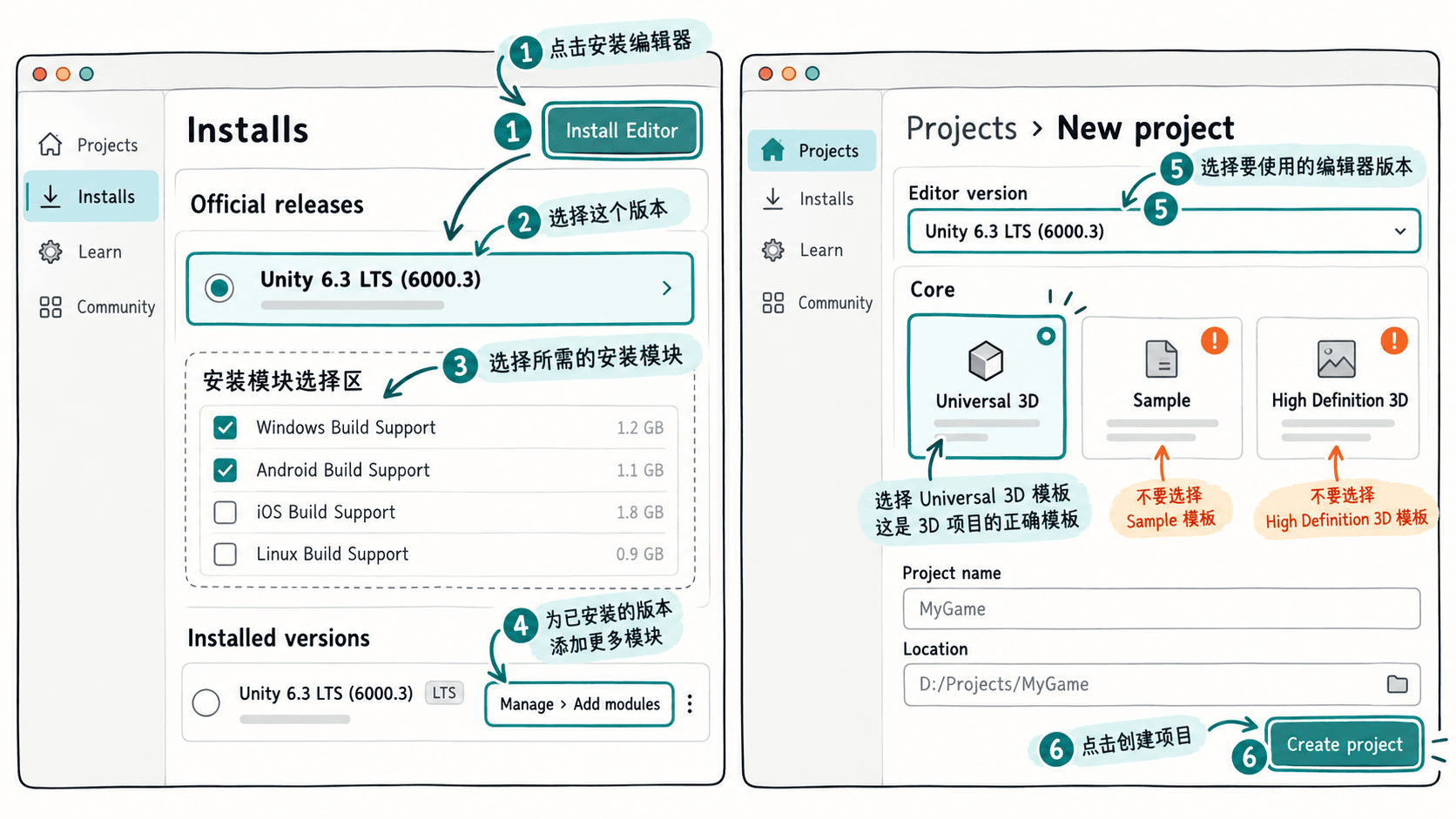
- 打开 Hub 左侧 Installs,点击右上 Install Editor,在 Official releases 中选择 Unity 6.3 LTS,版本号应以
6000.3开头;选择这一分支的正式修订版,不选 Alpha、Beta 或6000.2。 - 点击 Install 后按交付目标勾选模块。只做编辑器内测试不需要一次安装所有平台;首次确定的完整版本号随后必须在团队内保持一致。
- 安装完毕,在 Installs 中核对版本。漏装模块可通过对应版本的 Manage > Add modules 补装。
| 交付目标 | 应安装的模块 |
|---|---|
| Windows 64 位、使用 IL2CPP | Windows Build Support (IL2CPP) |
| Android | Android Build Support、Android SDK & NDK Tools、OpenJDK |
| 浏览器 | Web Build Support(旧界面可能称 WebGL Build Support) |
创建 Universal 3D 工程
- 在 Hub 左侧 Projects > New project,先从 Editor version 下拉框选择刚安装的
6000.3正式版本。 - 在 Core 模板分类中选择 Universal 3D,不要选 Universal 3D Sample、High Definition 3D 或旧版内置渲染管线的 3D 模板。Universal 3D 会预装并配置 Universal Render Pipeline(URP)。
- 将 Project name 设为
ThirdPersonAction,在 Location 选择实际项目目录,点击 Create project,等待首次资源导入和脚本编译结束。
进入编辑器后,用 Window > Package Management > Package Manager 检查项目已安装 Universal RP;也可查看 Packages/manifest.json 是否含 com.unity.render-pipelines.universal。在 Edit > Project Settings > Graphics 核对已配置 URP 渲染管线资源,避免后续导入 URP 材质时变成粉色。
运行最小场景并测试脚本
- 使用
File > New Scene新建基础三维场景;在Assets下创建Scenes、Scripts文件夹,把场景存为Assets/Scenes/Bootstrap.unity。 - 从
GameObject > 3D Object > Cube建立立方体,保持位置(0, 0, 0)、缩放(1, 1, 1);确认有启用的 Main Camera,把它设在(0, 0, -6),旋转(0, 0, 0),朝向立方体。 - 在
Assets/Scripts中执行Assets > Create > Scripting > MonoBehaviour Script,命名ProjectSmokeTest,以以下完整内容替换文件ProjectSmokeTest.cs。保存后将脚本拖到 Cube 对象上,点击 Play,通过Window > General > Console查看日志。
using UnityEngine;

public class ProjectSmokeTest : MonoBehaviour
{
    private void Start()
    {
        // 运行时版本必须与团队约定的 Editor 完整版本一致。
        Debug.Log($"SMOKE_OK unity={Application.unityVersion}");
    }
}
预期输出:
SMOKE_OK unity=<VERSION><VERSION> 是实际安装的完整版本,例如 6000.3.13f1,并非固定字符串。Game 视图应显示立方体;Console 的红色编译错误数应为 0,且能找到上述日志。若日志不出现,先检查脚本是否已挂到活动对象上,再确认文件名与类名完全相同。
固定版本并排除交付隐患
打开工程根目录中的 ProjectSettings/ProjectVersion.txt,读取 m_EditorVersion 的完整值,例如 6000.3.13f1。把这一实际值、Universal 3D(URP) 和约定的目标平台写进团队 README;不能只写“Unity 6”,也不要靠手改该文件来伪造版本一致。
使用 Git 协作时至少提交 Assets/(包括 .meta)、Packages/manifest.json、Packages/packages-lock.json 和 ProjectSettings/;排除可再生成的 Library/、Temp/、Obj/、Logs/ 与构建输出目录。其他成员首次打开前,应先在 Hub 安装 README 指定的精确修订版,避免不同补丁版本反复重导入或改写工程设置。
- 找不到 6.3 LTS: 先检查 Hub 的 Official releases 与网络状态;若特定修订版未列出,通过 Unity 官方下载归档中的 Install with Unity Hub 链接安装。
- 场景粉色: 核对是否误选了非 URP 模板,并检查 URP 包与
Project Settings > Graphics中的渲染管线资源。 - 目标平台无法构建: 回 Hub 的 Manage > Add modules 检查模块,再用
File > Build Profiles选择对应平台;不要将缺少模块当成 C# 编译失败。
验收时必须同时满足:编辑器完整版本一致、模板与 URP 设置正确、Bootstrap.unity 能进入 Play、Console 无编译错误、测试日志出现,以及团队能从提交的项目配置重建同一工程。