
游戏引擎 / 系统课时
将交互提示和任务状态接入 UI
将交互提示和任务状态接入 UI
让 HUD 直接显示交互系统的当前目标和任务系统的最新进度,避免目标已经离开准星却仍提示按键、任务完成后还显示旧计数。完成后,目标变化、操作受限、击杀和拾取事件都能更新界面,并在不需要时隐藏对应区域。
学习目标
- 将目标名称、真实操作按键与不可交互原因映射到 UI Toolkit。
- 用任务状态快照刷新计数和完成提示,不在界面里重复计算规则。
- 验证失去目标、任务归档、重新启用 HUD 时的显示行为。
确定显示数据与触发时机
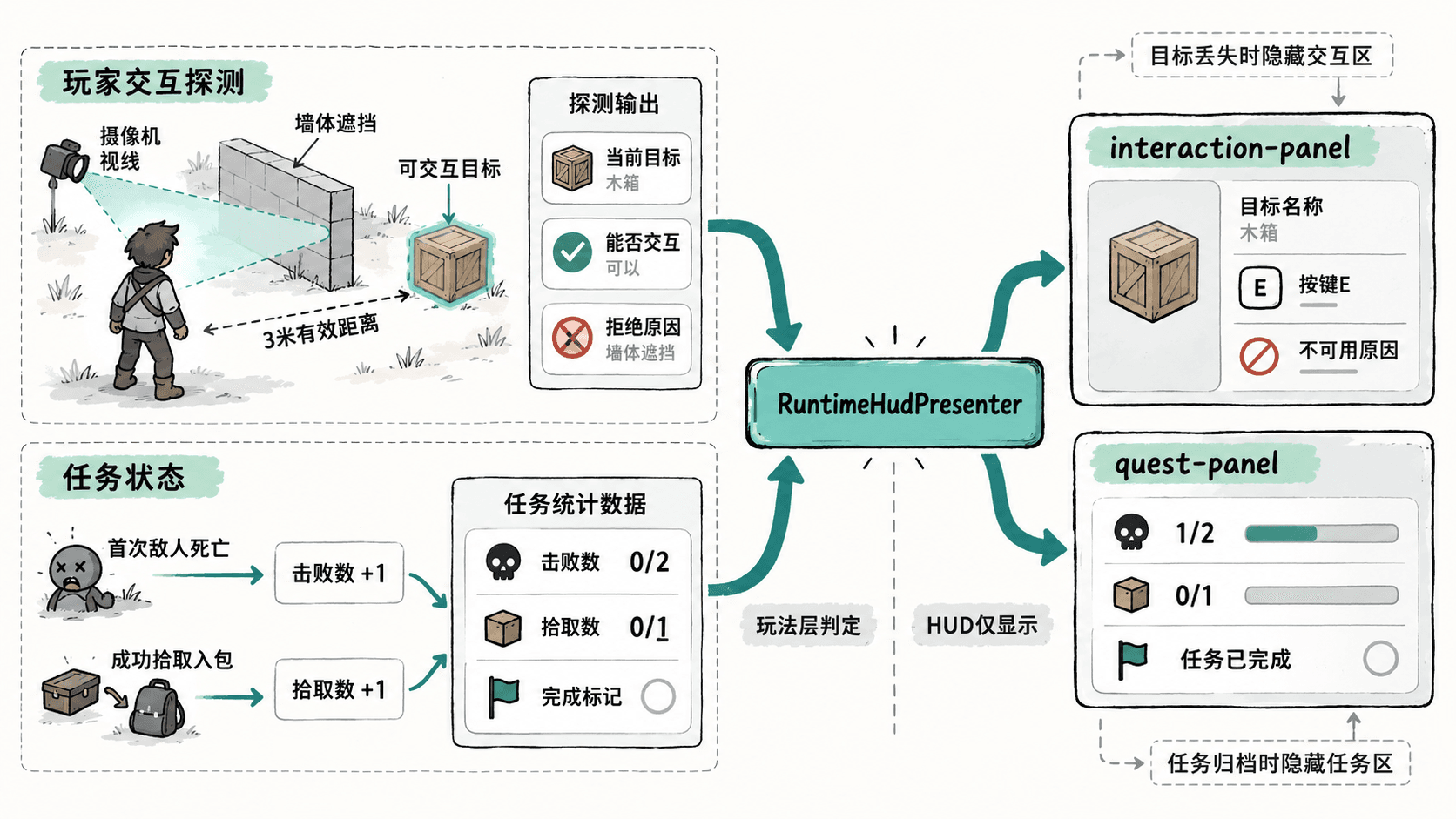
交互提示读取玩法系统已经确认的目标:对象名称、是否允许交互、拒绝原因。相同的 CanInteract 判定也应由真正执行交互的逻辑使用;HUD 不应另外发射一条射线或自行判断是否持有钥匙。示例约定有效距离为 3 米,墙体先命中、超距或目标被销毁时,交互系统传入“无目标”。
任务模块负责维护“击败敌人 0/2、拾取物品 0/1”。敌人应在首次确认死亡时记一次,物品应在背包成功接收后记一次;UI 只接收计数和任务完成标记,不能因为显示达到 2/2 就擅自发放奖励。
| 玩法输入 | HUD 操作 | 可检查结果 |
|---|---|---|
| 命中可用补给箱 | 显示名称和 [E] 交互 |
拒绝原因清空 |
| 命中锁门且缺钥匙 | 保留目标,显示不可用和原因 | 不出现可操作误导 |
| 空目标、遮挡或超距 | 隐藏交互容器 | 旧目标不残留 |
| 任务计数变化或完成 | 刷新目标文字或完成态 | 不重复累计 |
| 当前没有追踪任务 | 隐藏任务容器 | 不显示过期目标 |
创建 UI Toolkit 命名节点
适用 Unity 6(6000.x)的运行时 UI Toolkit。先在 Assets > Create > UI Toolkit > UI Document 创建 HUD.uxml,通过 Window > UI Toolkit > UI Builder 打开。在 Hierarchy 中添加 VisualElement,设置以下 Name;这里是 Name 而不是显示用的 Text。
- 建立
interaction-panel,放入三个Label:interaction-name、interaction-key、interaction-reason。建议使用绝对定位,Left = 24px、Bottom = 96px,避免遮住准星。 - 建立同级的
quest-panel,放入quest-progress这个Label;建议Top = 24px、Right = 24px。它不随目标丢失而隐藏。 - 用
GameObject > UI Toolkit > UI Document创建场景对象;将HUD.uxml指定给 Source Asset,把Panel Settings资产指定给 Panel Settings。给同一对象添加下方的RuntimeHudPresenter脚本。
使用 Input System 包 com.unity.inputsystem,在 Input Actions 中准备 Player/Interact(演示绑定为 <Keyboard>/e),并将对应的 InputActionReference 拖到脚本的 Interact Action 字段。这里仅读取绑定的显示文字,不会额外监听按键或执行交互。
编写 HUD 显示适配器
将下面的完整脚本保存为 RuntimeHudPresenter.cs。它只接收玩法层推送的状态;ShowInteraction 同时覆盖可用、不可用两种情形,ShowQuest 一次接收完整任务快照,以免出现“计数已更新但完成标记仍旧”的中间画面。末尾的演示菜单无需其他业务脚本即可验证显示。
using UnityEngine;
using UnityEngine.InputSystem;
using UnityEngine.UIElements;

[RequireComponent(typeof(UIDocument))]
public sealed class RuntimeHudPresenter : MonoBehaviour
{
    [SerializeField] private InputActionReference interactAction;

    private VisualElement interactionPanel;
    private VisualElement questPanel;
    private Label targetLabel;
    private Label keyLabel;
    private Label reasonLabel;
    private Label questLabel;

    private void OnEnable()
    {
        var root = GetComponent<UIDocument>().rootVisualElement;
        interactionPanel = root.Q<VisualElement>("interaction-panel");
        questPanel = root.Q<VisualElement>("quest-panel");
        targetLabel = root.Q<Label>("interaction-name");
        keyLabel = root.Q<Label>("interaction-key");
        reasonLabel = root.Q<Label>("interaction-reason");
        questLabel = root.Q<Label>("quest-progress");

        if (interactionPanel == null || questPanel == null ||
            targetLabel == null || keyLabel == null ||
            reasonLabel == null || questLabel == null)
        {
            Debug.LogError("HUD UXML 的 Name 与脚本不一致", this);
            enabled = false;
            return;
        }

        HideInteraction();
        HideQuest();
    }

    public void ShowInteraction(string displayName, bool canUse, string reason)
    {
        if (interactionPanel == null) return;
        if (string.IsNullOrWhiteSpace(displayName))
        {
            HideInteraction();
            return;
        }

        // 准入状态和拒绝原因来自真正的玩法判定,不在 HUD 重算。
        interactionPanel.style.display = DisplayStyle.Flex;
        targetLabel.text = displayName;
        string key = interactAction != null && interactAction.action != null
            ? interactAction.action.GetBindingDisplayString() : "";
        keyLabel.text = string.IsNullOrEmpty(key) ? "交互按键未绑定"
            : canUse ? $"[{key}] 交互" : $"[{key}] 不可用";
        reasonLabel.text = canUse ? "" :
            (string.IsNullOrWhiteSpace(reason) ? "当前条件不满足" : reason);
    }

    public void HideInteraction()
    {
        if (interactionPanel != null)
            interactionPanel.style.display = DisplayStyle.None;
    }

    public void ShowQuest(int kills, int killGoal, int items,
                          int itemGoal, bool completed)
    {
        if (questPanel == null) return;
        questPanel.style.display = DisplayStyle.Flex;
        // completed 由任务模块确认;显示层不自行判定通关。
        questLabel.text = completed ? "任务已完成" :
            $"击败敌人 {kills}/{killGoal} · 拾取物品 {items}/{itemGoal}";
    }

    public void HideQuest()
    {
        if (questPanel != null)
            questPanel.style.display = DisplayStyle.None;
    }

    private void OnDisable()
    {
        HideInteraction();
        HideQuest();
    }

    [ContextMenu("演示/可交互目标")]
    private void DemoAvailable() => ShowInteraction("补给箱", true, "");

    [ContextMenu("演示/不可交互目标")]
    private void DemoBlocked() => ShowInteraction("机关门", false, "需要铜钥匙");

    [ContextMenu("演示/丢失目标")]
    private void DemoLost() => HideInteraction();

    [ContextMenu("演示/任务进度")]
    private void DemoProgress() => ShowQuest(1, 2, 0, 1, false);

    [ContextMenu("演示/任务完成")]
    private void DemoComplete() => ShowQuest(2, 2, 1, 1, true);

    [ContextMenu("演示/隐藏任务")]
    private void DemoHideQuest() => HideQuest();
}
预期结果:进入 Play 模式,在 RuntimeHudPresenter 组件右上角的菜单中依次执行“演示/可交互目标”“演示/不可交互目标”“演示/丢失目标”,屏幕分别出现“补给箱 / [E] 交互”“机关门 / [E] 不可用 / 需要铜钥匙”和完全隐藏的交互区域。执行“演示/任务进度”显示“击败敌人 1/2 · 拾取物品 0/1”;随后“演示/任务完成”改为“任务已完成”,“演示/隐藏任务”则清除任务区域。
接上真实玩法状态并验收
实际接线时,交互系统在目标改变、准入条件改变后调用 ShowInteraction(displayName, canUse, reason);扫描结果为空、距离超过 3 米、目标被障碍挡住或对象销毁时调用 HideInteraction()。如果仍使用 Player/Interact 执行操作,应让该动作和 HUD 读取同一份绑定;改键或设备方案切换后重新推送当前交互提示,避免保留旧按键文字。
任务管理器在初始化 HUD 时先推送一次完整状态,此后仅在首次死亡结算、拾取成功入包、任务阶段完成等真实状态变化后调用 ShowQuest(kills, killGoal, items, itemGoal, completed)。任务被取消、交付后不再追踪,调用 HideQuest();重新显示 HUD 时也要补发一次当前快照,因为脚本在 OnEnable() 会先隐藏旧内容。
验收时依次观察以下情形:
- 对准 3 米内的可用目标:出现名称和真实按键;转向空地、离开范围或被墙挡住:同一交互区域消失。
- 条件不足时不隐藏目标,而是显示原因;获得钥匙后无需换目标也能从“不可用”切换为“交互”。
- 击败第一名敌人后显示
1/2;重复死亡回调不能变成2/2。拾取失败时0/1不动,成功入包后才增加。 - 两个目标都达到要求时显示“任务已完成”,任务归档后隐藏;关闭再启用 HUD,应由玩法模块重新推送当前状态,不出现上一个目标。