
游戏引擎 / 系统课时
将移动方向转换为相机朝向
将移动方向转换为相机朝向
本课把 Move 动作的二维输入转换为随镜头朝向变化的世界空间移动向量,并让第三人称角色平滑转向目标方向。完成后,镜头水平转动时按 W 仍会朝屏幕前方移动;停止、斜向和反向输入也有明确的朝向规则。
学习目标
- 根据相机的水平偏航,将
Vector2输入转换为 XZ 平面上的世界方向。 - 用
Quaternion.RotateTowards平滑转身,并用同一目标方向驱动CharacterController。 - 检查镜头旋转、松开按键和 180° 反向时的移动与朝向。
把镜头坐标中的输入转换为世界方向
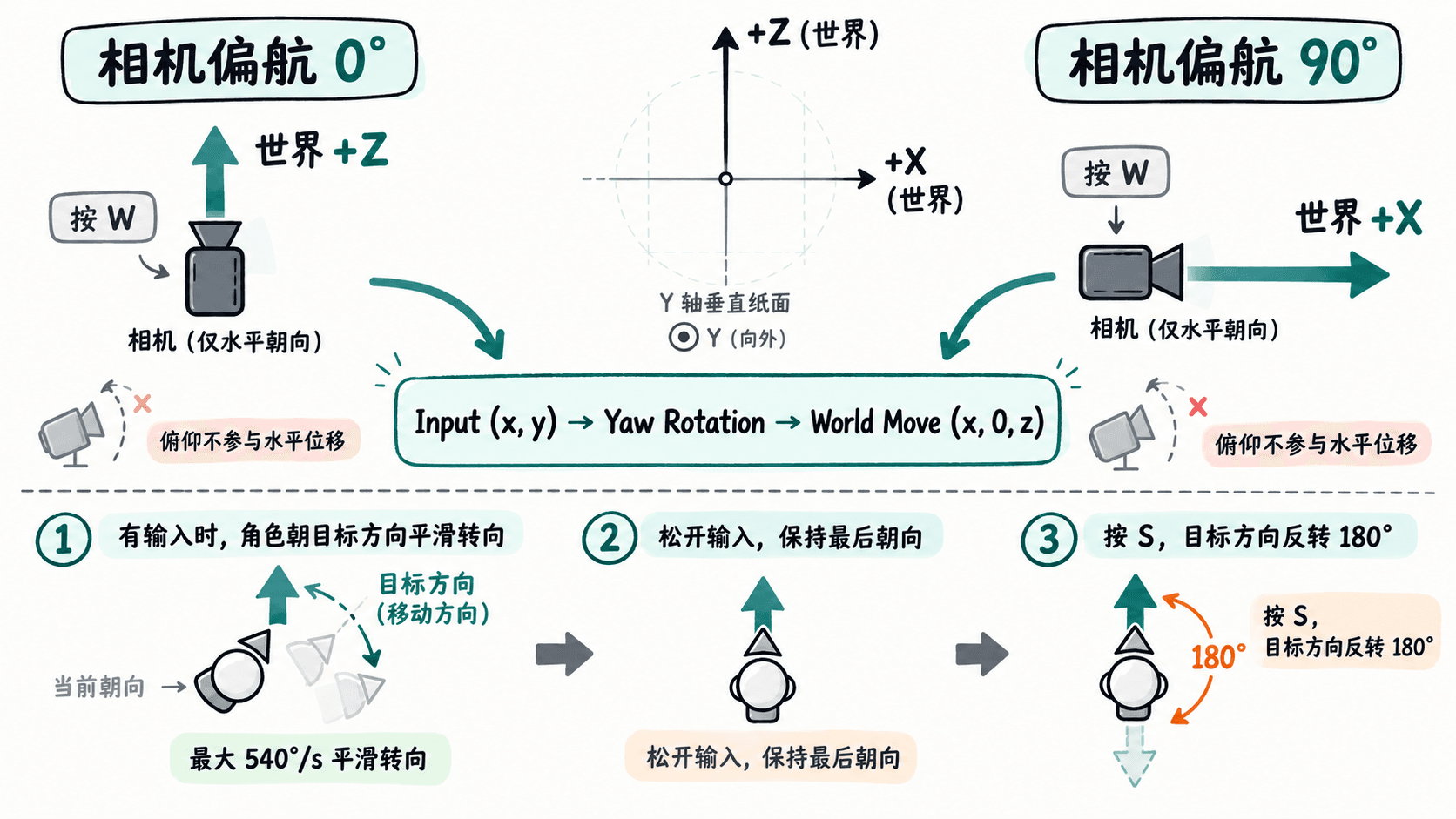
Move.x 表示镜头右方,Move.y 表示镜头前方。它们是相对于镜头的意图,不是世界坐标。相机水平朝向为 0° 时,按 W 应得到世界方向 (0, 0, 1);相机向右转到 90° 后,同样按 W 应变为 (1, 0, 0)。
使用 Quaternion.Euler(0, cameraYaw, 0) 仅保留相机绕世界 Y 轴的偏航,再旋转输入向量 (x, 0, y)。不要直接用含俯仰的 camera.forward:镜头向下看时,它带有负 Y 分量,可能使水平移动出现错误的竖直位移。本方案适用于世界 Y 轴向上、角色保持直立且镜头没有侧滚的第三人称关卡。
配置输入动作与角色组件
下面示例适用于使用 Input System 的 Unity 6 工程,角色移动采用 CharacterController,不同时由 Rigidbody 或动画根运动驱动位置。
- 在 Input Actions 资源中创建
GameplayAction Map,添加Move:Action Type = Value、Control Type = Vector2;添加2D Vector复合绑定,上下左右依次设为 W、S、A、D,可另绑<Gamepad>/leftStick。 - 在玩家根物体上添加
PlayerInput,将Actions指向该资源,Default Action Map设为Gameplay。确保运行时启用的是此 Action Map。 - 在同一根物体添加
CharacterController,可先设Height = 1.8、Radius = 0.3、Center = (0, 0.9, 0);角色面朝本地 +Z。 - 新建
CameraRelativeMover.cs并挂在玩家根物体上,将场景中实际渲染画面的主相机Transform拖到View Camera。如果使用 Cinemachine,引用主相机而非仅控制机位的 Cinemachine Camera。
实现水平移动与平滑旋转
脚本每帧读取 Move,先限制对角输入长度,避免 W+D 比单独 W 更快。移动方向和转身目标均来自同一个相机相对的世界向量;无水平输入时保留角色最后的朝向。
using UnityEngine;
using UnityEngine.InputSystem;

[RequireComponent(typeof(CharacterController), typeof(PlayerInput))]
public sealed class CameraRelativeMover : MonoBehaviour
{
    [SerializeField] private Transform viewCamera;
    [SerializeField, Min(0f)] private float moveSpeed = 5f;
    [SerializeField, Min(0f)] private float turnSpeed = 540f;

    private CharacterController controller;
    private InputAction moveAction;
    private float verticalSpeed;

    private void Start()
    {
        controller = GetComponent<CharacterController>();
        // 使用 PlayerInput 当前实例持有的动作,避免读到未启用的原始资源
        moveAction = GetComponent<PlayerInput>().actions.FindAction("Gameplay/Move", true);
    }

    private void Update()
    {
        if (viewCamera == null) return;

        Vector2 input = Vector2.ClampMagnitude(moveAction.ReadValue<Vector2>(), 1f);
        if (input.sqrMagnitude < 0.01f) input = Vector2.zero;

        // 只读取相机水平偏航:俯仰不应改变地面移动方向
        Quaternion cameraYaw = Quaternion.Euler(0f, viewCamera.eulerAngles.y, 0f);
        Vector3 horizontalVelocity =
            cameraYaw * new Vector3(input.x, 0f, input.y) * moveSpeed;

        if (horizontalVelocity.sqrMagnitude > 0f)
        {
            Quaternion targetRotation =
                Quaternion.LookRotation(horizontalVelocity, Vector3.up);
            transform.rotation = Quaternion.RotateTowards(
                transform.rotation, targetRotation, turnSpeed * Time.deltaTime);
        }

        // CharacterController.Move 不自带重力,需单独计算竖直速度
        if (controller.isGrounded && verticalSpeed < 0f) verticalSpeed = -2f;
        verticalSpeed += Physics.gravity.y * Time.deltaTime;
        controller.Move((horizontalVelocity + Vector3.up * verticalSpeed) * Time.deltaTime);
    }
}
预期结果:在水平地面进入 Play 模式,按 W 角色沿镜头水平前方以最多 5 m/s 移动,并逐步转向该方向;松开移动键后停止水平位移且不突然回正。540 的单位是度/秒,60 FPS 时每帧最多旋转约 9°。脚本中的重力仅用于基础落地与下落,不包含跳跃逻辑。
检查急转、反向输入与常见偏差
将场景放在水平地面、相机先不跟随旋转角色,逐项验证;下表方向均指世界 XZ 平面,转向时间按持续满速旋转的理想情况估算。
| 操作 | 预期移动方向与朝向 |
|---|---|
| 镜头偏航 0°,按 W | 沿 +Z 移动,最终面向 +Z |
| 镜头偏航 90°,按 W | 沿 +X 移动,从 +Z 转到 +X 约需 0.17 秒 |
| 同时按 W+D | 沿镜头右前方移动,合成速度不超过 5 m/s |
| 松开所有移动键 | 水平速度为 0,保持最后朝向 |
| 面向 +X 时改按 S | 目标方向变为 -X,180° 转身约需 0.33 秒 |
注意:示例采用输入立即改变位移方向、朝向限速跟随的动作游戏手感,因此急转的前几帧会有短暂视觉侧滑;这是转向延迟,不是坐标换算错误。若项目要求角色绝不侧滑,需要增加急转减速或让位移沿当前 transform.forward 逐步转弯,但角色响应会相应变慢。
如果按 W 始终朝固定世界 +Z 走,检查是否误用了原始 (x, 0, y) 作为 Move 参数;如果角色面朝侧面行走,检查模型的本地前方是否为 +Z,必要时只旋转模型子物体。若动画也驱动根节点位置,关闭 Animator 的 Apply Root Motion,避免与 CharacterController.Move 双重驱动。镜头快速旋转偶有一帧偏差时,还应检查相机和角色的更新顺序。