
游戏引擎 / 系统课时
使用 Frame Debugger 分析绘制
使用 Frame Debugger 分析绘制
第三人称动作关卡出现渲染开销偏高时,先用 Game 视图的 Stats 确认负担,再用 Frame Debugger 找到具体绘制事件、材质和状态切换。本课会完成一次可复现的材质审计,并用前后对照判断优化是否有效。
学习目标
- 读取 Stats 的 Batches、SetPass、Tris 和 Verts,建立可比较的渲染基线。
- 按事件检查摄像机绘制、Shader Pass 和 SRP Batcher 的断批原因。
- 识别不必要的材质实例,选择优化方案并复测。
固定测试画面并记录基线
以下以 Unity 6.0(6000.0)和 URP 第三人称关卡为例。先让玩家停在同一位置,镜头朝向包含墙面、道具、敌人和阴影的区域;将 Game 视图设为固定的 1920×1080 分辨率,之后不改变画质、光照、摄像机和窗口尺寸。
- 进入 Play 模式,在 Game 视图右上角点击
Stats。 - 记录
Batches(每帧绘制批次)、SetPass(着色器 Pass 切换)、Tris(三角形数)和Verts(顶点数)。 - 在角色静止、画面稳定时连续观察数秒,记录典型值和波动范围;遇到敌人生成、特效播放时另记一组,不能和静止帧混比。
例如,某次基线记录为 Batches 410、SetPass 89、Tris 305k。这只是演示数据,并非 Unity 6 的默认值或性能标准。Saved by batching 反映部分绘制合批情况,不能把它当作 SRP Batcher 的收益计数。Stats 适合发现异常趋势,CPU/GPU 的实际耗时仍需在目标设备用 Profiler 核实。
按渲染事件找到异常绘制
- 选择
Window > Analysis > Frame Debugger,将顶部 Target 设为Editor,点击Enable。 - 在左侧
Event Hierarchy展开摄像机对应的渲染事件;URP 中可重点查看Render Camera > Render Opaques、透明物体及阴影相关阶段。具体事件名称随渲染路径与 URP 版本变化。 - 用事件滑块或上一事件、下一事件按钮逐步查看 Game 画面如何累积。找到目标物体出现的那次 Draw 事件,观察右侧
Event Information的 Shader、Pass、纹理与状态信息。 - 若事件树包含
RenderLoopNewBatcher.Draw,展开其中的SRP Batch,检查 Draw Call 数量、Shader Keywords 和 Batch cause(新批次原因)。
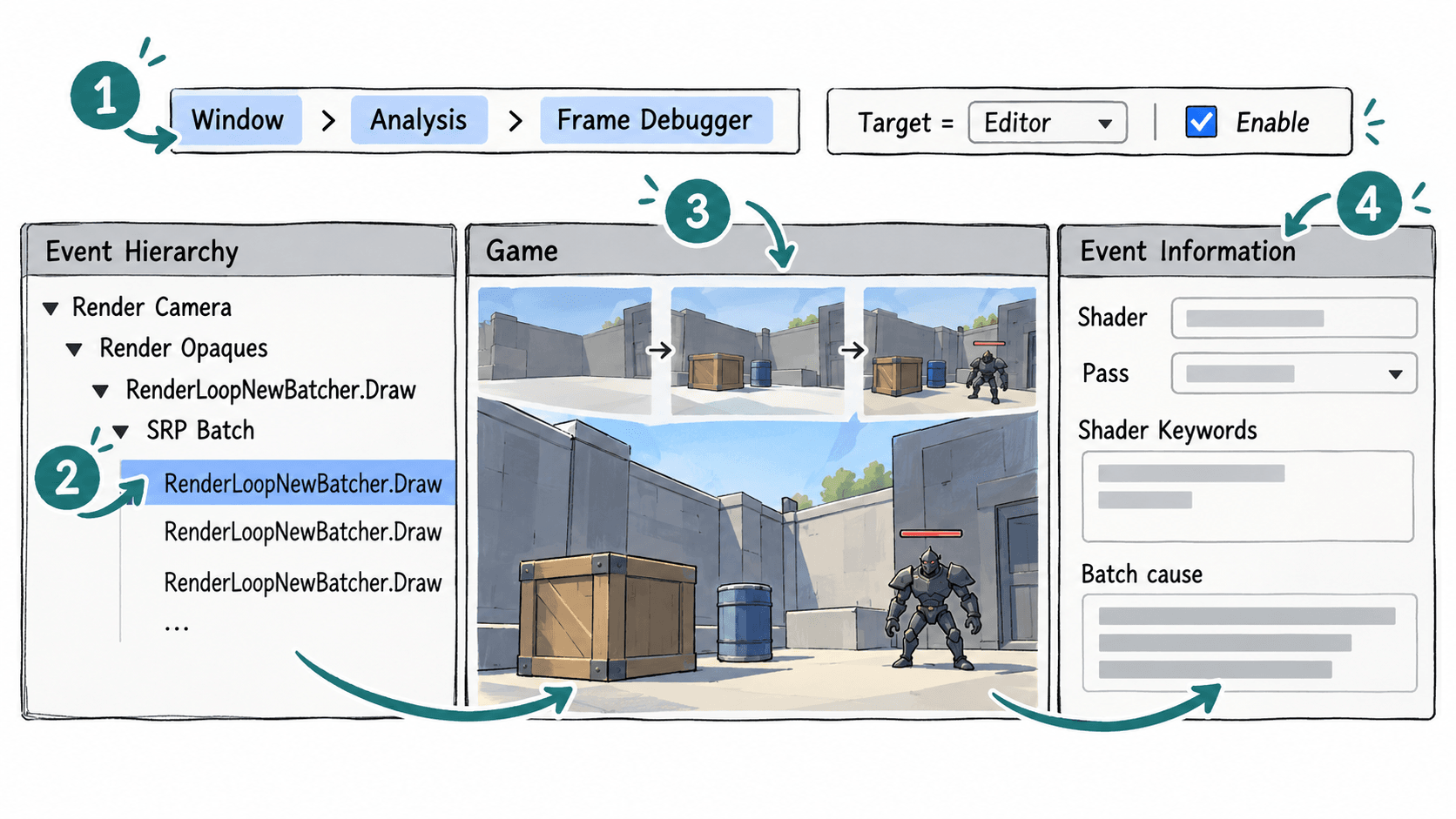
如果两次相邻事件的物体看似相同,却使用不同 Shader Variant,可以重点检查材质所启用的关键字。选中某条事件时,Unity 还可能在 Hierarchy 中定位对应对象,便于返回 Inspector 查材质。不要直接把事件树的总行数视为 Draw Call 数量:其中也包含清屏、渲染目标切换等非绘制事件。
判断材质和合批问题的根因
需要区分三种概念:Draw Call 是提交的绘制命令;Stats 的 Batches 是统计的绘制批次;SRP Batch 则表示 SRP Batcher 可连续高效处理的一组 Draw Call。SRP Batcher 主要降低 CPU 设置渲染状态的成本,不等于把组内多个 Draw Call 合成一次。
| 发现的迹象 | 应核查的证据 | 优先修正 |
|---|---|---|
| 同类墙面反复切换材质 | Mesh Renderer 的 Materials 槽位引用不同材质资产 | 外观完全相同时复用同一 Material 资产 |
| 很多 SRP Batch 只有少量 Draw Call | Batch cause 提示 Shader 或 Shader Keywords 不同 |
核对材质功能开关,减少非必要的 Shader Variant |
| 阴影阶段重复绘制大量小道具 | 事件树中的 Shadow 阶段与物体 Inspector | 对确实不需要投影的对象关闭 Cast Shadows |
在 URP 中,使用 SRP Batcher 的网格渲染对象不得通过 MaterialPropertyBlock 覆盖属性,且 Shader 要符合常量缓冲区要求。反过来,不同 Material 资产并不必然打断 SRP Batcher:它可以处理共用兼容 Shader Variant 的多个材质。不要为了数字漂亮而盲目合并外观不同的材质,或把 SRP Batcher、静态批处理与 GPU Instancing 混为一谈。
用脚本核对共享材质数量
排查时应读取 sharedMaterials,而不是通过 renderer.material 或 renderer.materials 取值;后两者可能生成该 Renderer 专用的材质实例。下面的审计脚本只读取引用,不修改项目材质。
- 新建空物体
AuditRoot,在其下放置三个 Cube;让 A、B 使用同一份M_Stone材质资产,C 使用复制出的M_Stone_Copy,确保各 Cube 只有一个材质槽位。 - 创建
MaterialUsageAudit.cs,粘贴代码并挂到AuditRoot。 - 在 Inspector 中右键点击该组件标题,执行
Audit Shared Materials。
using System.Collections.Generic;
using UnityEngine;

public class MaterialUsageAudit : MonoBehaviour
{
    [ContextMenu("Audit Shared Materials")]
    private void Audit()
    {
        // 限定为当前父物体下的网格渲染器,避免统计整个关卡。
        MeshRenderer[] renderers = GetComponentsInChildren<MeshRenderer>(true);
        var uniqueMaterials = new HashSet<Material>();

        foreach (MeshRenderer meshRenderer in renderers)
        {
            // sharedMaterials 不会为审计操作主动生成材质实例。
            foreach (Material material in meshRenderer.sharedMaterials)
            {
                if (material != null)
                    uniqueMaterials.Add(material);
            }
        }

        Debug.Log($"Renderers={renderers.Length}, UniqueSharedMaterials={uniqueMaterials.Count}", this);
    }
}
预期输出(仅对上述三个 Cube 的测试组):
Renderers=3, UniqueSharedMaterials=2将 C 的 Material 槽位改为 M_Stone 后再执行,预期变成 UniqueSharedMaterials=1。这只能证明材质引用已统一,不能推导实际 Draw Call 必然少一次;能否合批还取决于 Shader、渲染状态、光照与管线设置。脚本仅审计 MeshRenderer,不统计粒子及 SkinnedMeshRenderer。
修改后在相同条件下复测
对问题材质先执行单变量修改,例如只统一墙面材质引用,再返回相同机位复查 Frame Debugger 的绘制顺序、Shader Keywords 和 Batch cause;不要同时改变分辨率、阴影和后处理,否则无法归因。
| 指标 | 修改前(示例) | 修改后(示例) |
|---|---|---|
| Batches | 410 | 390 |
| SetPass | 89 | 66 |
| Tris | 305k | 305k |
表中数值仅演示记录方法,不承诺共享材质必然获得这样的降幅。验收还应在目标平台的 Player 上使用 Window > Analysis > Profiler,对比同一场景的 CPU 渲染耗时及 GPU 耗时,并检查材质、阴影和透明效果是否仍正确。若 Stats 变化很小但 SRP Batcher 的批次更连续,也可能产生 CPU 收益;若耗时未改善,则保留证据并撤销无效改动。
参考 Unity 6 官方的 Frame Debugger 操作说明 与 SRP Batcher 兼容性要求。最终应留下固定机位、修改项、前后 Stats 和 Player Profiler 数据,而不是只留下一个降低了的 Batches 数字。