
游戏引擎 / 系统课时
将输入动作转换为移动意图
将输入动作转换为移动意图
把键盘、鼠标和手柄的原始输入统一转换成移动方向、每帧视角增量与一次性跳跃请求。完成后,角色移动脚本只处理运动,镜头脚本只处理转向,不必知道玩家按下的是哪一个键或按钮。
学习目标
- 在 Unity 6.3 的 Input System 中区分连续值动作和单次按下动作。
- 编写输入适配组件,向移动与镜头模块提供稳定的意图数据。
- 验证释放归零、跳跃只消费一次,以及鼠标和摇杆的时间单位差异。
明确数据流与读取时机
Move 是持续有效的 Vector2,例如按住 W 为 (0, 1),松开后为 (0, 0);LookDelta 是当前渲染帧需要旋转的角度;跳跃请求则在按下瞬间置为 true,由移动系统消费一次后复位。
输入事件默认在动态更新前处理。适配组件通过回调保存移动、摇杆状态和跳跃请求,在 Update 中计算视角增量;角色物理逻辑可在 FixedUpdate 读取缓存,镜头可在 LateUpdate 读取该帧增量。不要把短暂按下直接当作每个物理帧都能读到的持续值。
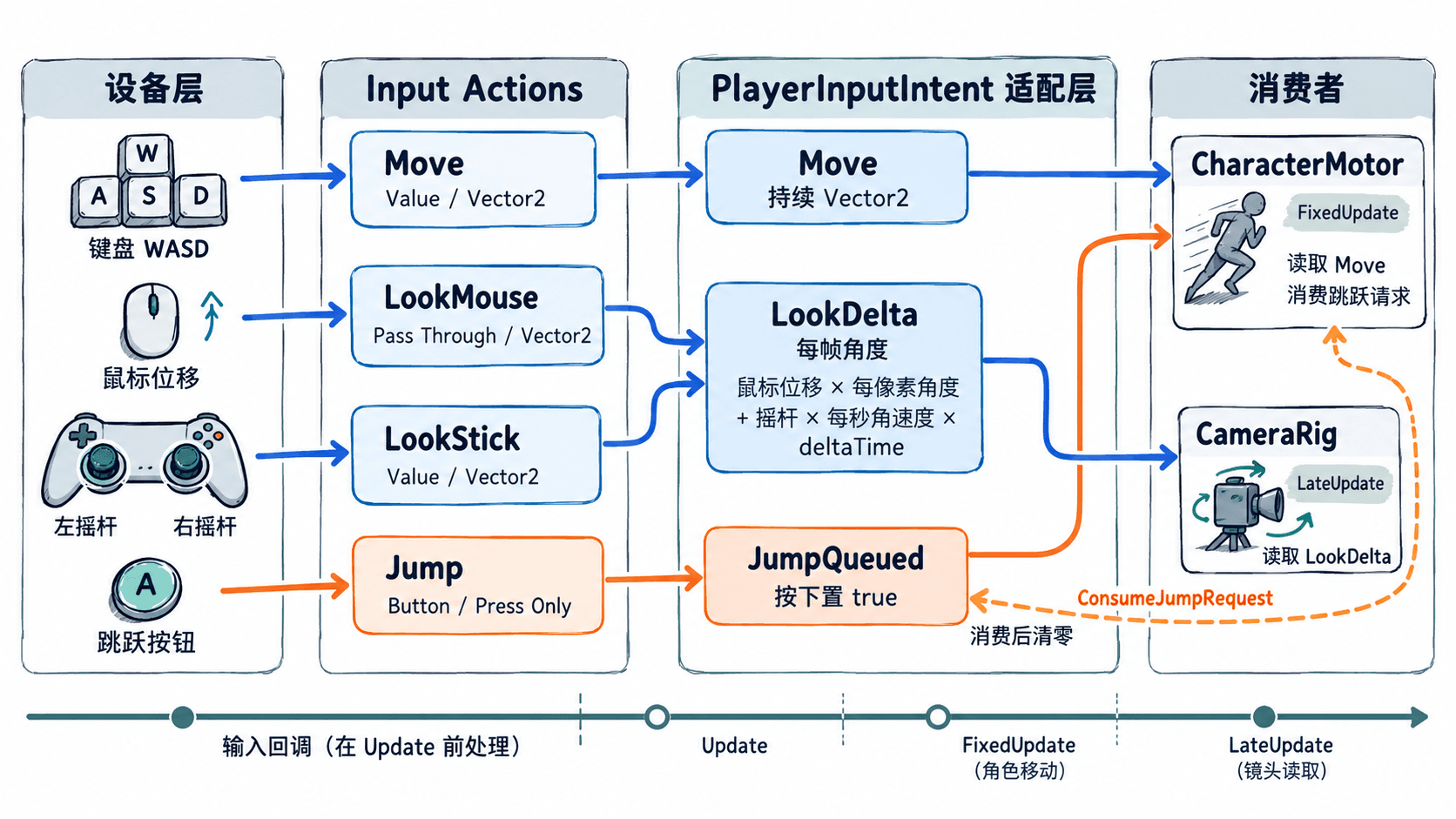
配置四个输入动作
以下配置针对 Unity 6.3、Input System 包以及单个本地玩家。先在 Window > Package Manager 确认已安装 Input System;进入 Edit > Project Settings > Player > Other Settings,将 Active Input Handling 设为 Input System Package (New)(若提示则重启编辑器)。再到 Edit > Project Settings > Input System Package,把 Update Mode 设为 Process Events In Dynamic Update。
在 Project 窗口使用 Assets > Create > Input Actions 创建 PlayerControls.inputactions,双击打开编辑器,新建 Player Action Map,配置下表并保存:
| Action | Action Type / Control Type | Bindings |
|---|---|---|
Move |
Value / Vector2 |
2D Vector Composite:Up=<Keyboard>/w、Down=<Keyboard>/s、Left=<Keyboard>/a、Right=<Keyboard>/d;另加 <Gamepad>/leftStick |
LookMouse |
Pass Through / Vector2 |
<Mouse>/delta |
LookStick |
Value / Vector2 |
<Gamepad>/rightStick |
Jump |
Button |
<Keyboard>/space、<Gamepad>/buttonSouth;Interaction 设 Press,Behavior 设 Press Only |
把鼠标与右摇杆拆成两个 Action:鼠标给出一帧内的位移量,摇杆给出持续的方向和幅度。两者不能直接按同一种时间比例处理。
编写输入适配组件
在 Assets/Scripts/Input/PlayerInputIntent.cs 中保存以下完整脚本。将脚本挂到玩家对象,把 .inputactions 中对应的四个 Action 分别拖到 Inspector 的四个引用槽。示例由组件自身管理 Action 的启用与停用,暂不添加 PlayerInput 组件重复管理它们。
using UnityEngine;
using UnityEngine.InputSystem;

public sealed class PlayerInputIntent : MonoBehaviour
{
    [Header("Actions")]
    [SerializeField] private InputActionReference moveAction;
    [SerializeField] private InputActionReference lookMouseAction;
    [SerializeField] private InputActionReference lookStickAction;
    [SerializeField] private InputActionReference jumpAction;

    [Header("Sensitivity")]
    [SerializeField, Min(0f)] private float mouseDegreesPerPixel = 0.1f;
    [SerializeField, Min(0f)] private float stickDegreesPerSecond = 180f;
    [SerializeField] private bool showDebug = true;

    public Vector2 Move { get; private set; }
    public Vector2 LookDelta { get; private set; }

    private Vector2 mousePixels;
    private Vector2 stickValue;
    private bool jumpQueued;

    private void OnEnable()
    {
        moveAction.action.performed += OnMove;
        moveAction.action.canceled += OnMove;
        lookMouseAction.action.performed += OnMouseLook;
        lookStickAction.action.performed += OnStickLook;
        lookStickAction.action.canceled += OnStickLook;
        jumpAction.action.performed += OnJump;

        moveAction.action.Enable();
        lookMouseAction.action.Enable();
        lookStickAction.action.Enable();
        jumpAction.action.Enable();
    }

    private void Update()
    {
        // 鼠标增量是像素/帧;摇杆是持续值,需乘以帧间隔。
        LookDelta = mousePixels * mouseDegreesPerPixel
                  + stickValue * stickDegreesPerSecond * Time.deltaTime;
        mousePixels = Vector2.zero;
    }

    private void OnMove(InputAction.CallbackContext context)
    {
        Move = Vector2.ClampMagnitude(context.ReadValue<Vector2>(), 1f);
    }

    private void OnMouseLook(InputAction.CallbackContext context)
    {
        // 鼠标 delta 在同一次输入更新中会累积,保存最后值而不是逐次相加。
        mousePixels = context.ReadValue<Vector2>();
    }

    private void OnStickLook(InputAction.CallbackContext context)
    {
        stickValue = context.ReadValue<Vector2>();
    }

    private void OnJump(InputAction.CallbackContext context)
    {
        // 按下事件锁存,直到移动系统显式消费。
        jumpQueued = true;
    }

    public bool ConsumeJumpRequest()
    {
        bool requested = jumpQueued;
        jumpQueued = false;
        return requested;
    }

    private void OnGUI()
    {
        if (!showDebug) return;
        GUI.Label(new Rect(16, 16, 760, 24),
            $"Move={Move} LookDelta={LookDelta} JumpQueued={jumpQueued}");
    }

    private void OnDisable()
    {
        moveAction.action.performed -= OnMove;
        moveAction.action.canceled -= OnMove;
        lookMouseAction.action.performed -= OnMouseLook;
        lookStickAction.action.performed -= OnStickLook;
        lookStickAction.action.canceled -= OnStickLook;
        jumpAction.action.performed -= OnJump;

        moveAction.action.Disable();
        lookMouseAction.action.Disable();
        lookStickAction.action.Disable();
        jumpAction.action.Disable();

        Move = Vector2.zero;
        LookDelta = Vector2.zero;
        mousePixels = Vector2.zero;
        stickValue = Vector2.zero;
        jumpQueued = false;
    }
}
预期结果:进入 Play 模式并聚焦 Game 视图,左上角显示调试文字。只按住 W、保持鼠标静止时,显示内容类似:
Move=(0.00, 1.00) LookDelta=(0.00, 0.00) JumpQueued=False验证按下与持续输入
- 按住 W 后观察
Move.y接近1;同时按 W、D 时,方向约为(0.71, 0.71),长度不会超过1;松手后应归零。 - 按一次 Space,
JumpQueued变为True;持续按住不会反复产生新请求。移动脚本在FixedUpdate调用ConsumeJumpRequest()后,第一次得到true,再次调用得到false。 - 鼠标一帧向右移动 10 像素时,
LookDelta.x约为1度;停止移动后下一帧回到0。右摇杆保持最右侧时,若该帧Time.deltaTime约为0.0167秒,增量约为3度。 - 在 Inspector 禁用此组件后,输入不再更新,缓存复位;重新启用应能继续接收按键。
角色运动层只需读取 Move 并在允许跳跃时消费请求;镜头层在 LateUpdate 读取 LookDelta,再分别应用水平旋转和俯仰限制。如果后续改用 PlayerInput 支持本地多人,应改从每个玩家自己的 PlayerInput.actions 取得 Action,并由 PlayerInput 负责启停,避免引用共享资产上的错误实例。