
游戏引擎 / 系统课时
限制镜头俯仰并避开障碍
限制镜头俯仰并避开障碍
本课为第三人称相机增加上下俯仰限制和墙体避障:角色靠墙时镜头自动缩近,离墙后平滑恢复原距离。完成后用墙角、狭窄通道和高低平台检验穿模、镜头抽动与移动方向是否稳定。
学习目标
- 将镜头旋转限制在可控角度,并与角色朝向解耦。
- 配置 Cinemachine 3 的碰撞层、相机半径及缩近恢复阻尼。
- 根据可复现的关卡测试定位穿墙、抖动和方向跳变。
用独立目标限制俯仰
适用环境为 Unity 6、Cinemachine 3.1.x 和 Input System 1.x。通过 Window > Package Manager 确认已安装 Cinemachine 与 Input System,并在 Edit > Project Settings > Player > Active Input Handling 选择 Input System Package (New) 或 Both。
- 在 Hierarchy 创建空物体
CameraTarget,不要将它设为角色子物体,以免继承角色转身或动画倾斜。 - 通过
GameObject > Cinemachine > Cinemachine Camera创建相机,将Tracking Target指向CameraTarget;Position Control选Third Person Follow,Rotation Control设为None。确认 Main Camera 上有Cinemachine Brain。 - 新建
Assets/Scripts/CameraOrbitTarget.cs,将以下脚本挂到CameraTarget,把角色根物体拖入Player字段。运行后点击 Game 视图测试鼠标。此独立示例使用鼠标;项目已有LookInput Action 时,可以用该动作值替换鼠标读取部分。
using UnityEngine;
using UnityEngine.InputSystem;

public sealed class CameraOrbitTarget : MonoBehaviour
{
    [SerializeField] private Transform player;
    [SerializeField] private float height = 1.5f;
    [SerializeField] private float sensitivity = 0.12f;
    [SerializeField] private float minPitch = -35f;
    [SerializeField] private float maxPitch = 65f;

    private float yaw;
    private float pitch = 15f;

    private void Awake()
    {
        if (player == null)
        {
            Debug.LogError("CameraOrbitTarget: 未指定 Player");
            enabled = false;
            return;
        }
        yaw = player.eulerAngles.y;
    }

    private void OnEnable() => Cursor.lockState = CursorLockMode.Locked;

    private void Update()
    {
        transform.position = player.position + Vector3.up * height;
        if (Mouse.current != null)
        {
            // 鼠标 delta 是每帧增量,不再乘 Time.deltaTime。
            Vector2 delta = Mouse.current.delta.ReadValue();
            yaw = Mathf.Repeat(yaw + delta.x * sensitivity, 360f);
            pitch = Mathf.Clamp(
                pitch - delta.y * sensitivity, minPitch, maxPitch);
        }
        // 旋转跟随目标,而不是直接覆盖实际相机 Transform。
        transform.rotation = Quaternion.Euler(pitch, yaw, 0f);
    }

    private void OnDisable() => Cursor.lockState = CursorLockMode.None;
}
预期结果:左右移动鼠标可连续环绕角色;向上抬头最多 35°,向下俯视最多 65°,滚转角始终为 0°。退出 Play 模式后鼠标恢复正常。这里 pitch 为负时向上看、为正时向下看;摇杆输入是持续轴值,接入时应另外乘以 Time.deltaTime 和角速度,不能直接套用鼠标像素灵敏度。
配置避障层与镜头恢复
先通过 Edit > Project Settings > Tags and Layers 创建 WorldGeometry Layer,并把关卡地面、墙壁、柱子、楼梯的碰撞体所在物体设为该层。角色碰撞体使用单独的 Player 层,互动触发器也不要放入相机碰撞层。墙面需要真实的 Box Collider 或其他 3D Collider,仅有 Mesh Renderer 不会触发避障。
选中 Cinemachine Camera,在 Third Person Follow 组件上使用以下起始参数:
| 参数 | 推荐初值 | 作用 |
|---|---|---|
Shoulder Offset |
(0.35, 0, 0) | 让角色略偏离画面中心 |
Vertical Arm Length |
0.25 | 调整肩部机位高度 |
Camera Distance |
3.0 | 无遮挡时手部枢轴至相机的距离,单位米 |
Avoid Obstacles |
Enabled | 启用组件自带的遮挡修正 |
Camera Collision Filter |
WorldGeometry | 只碰撞实际关卡几何 |
Camera Radius |
0.25 | 与障碍保持的碰撞空间 |
Damping Into Collision |
0 | 遇墙迅速缩近 |
Damping From Collision |
0.35 | 离墙后逐渐拉远 |
Camera Collision Filter、Camera Radius 和两项碰撞阻尼位于 Avoid Obstacles 展开区中。上述名称对应 Cinemachine 3.1 的 Third Person Follow;Cinemachine 2.x 使用不同组件命名,不应混用其教程。通常不需要再叠加 Cinemachine Deoccluder 来重复处理同一遮挡。
看清为什么缩近而不改变转向
假设理想镜头距离为 3.0 米,而一堵墙位于目标后方约 1.0 米处。简化为同一直线时,考虑 0.25 米的相机半径,允许的机位距离约不超过 0.75 米;实际结果还会受到肩部偏移和墙面形状影响。遮挡消失后,镜头向原始距离恢复,恢复阻尼使拉远不突然跳变。
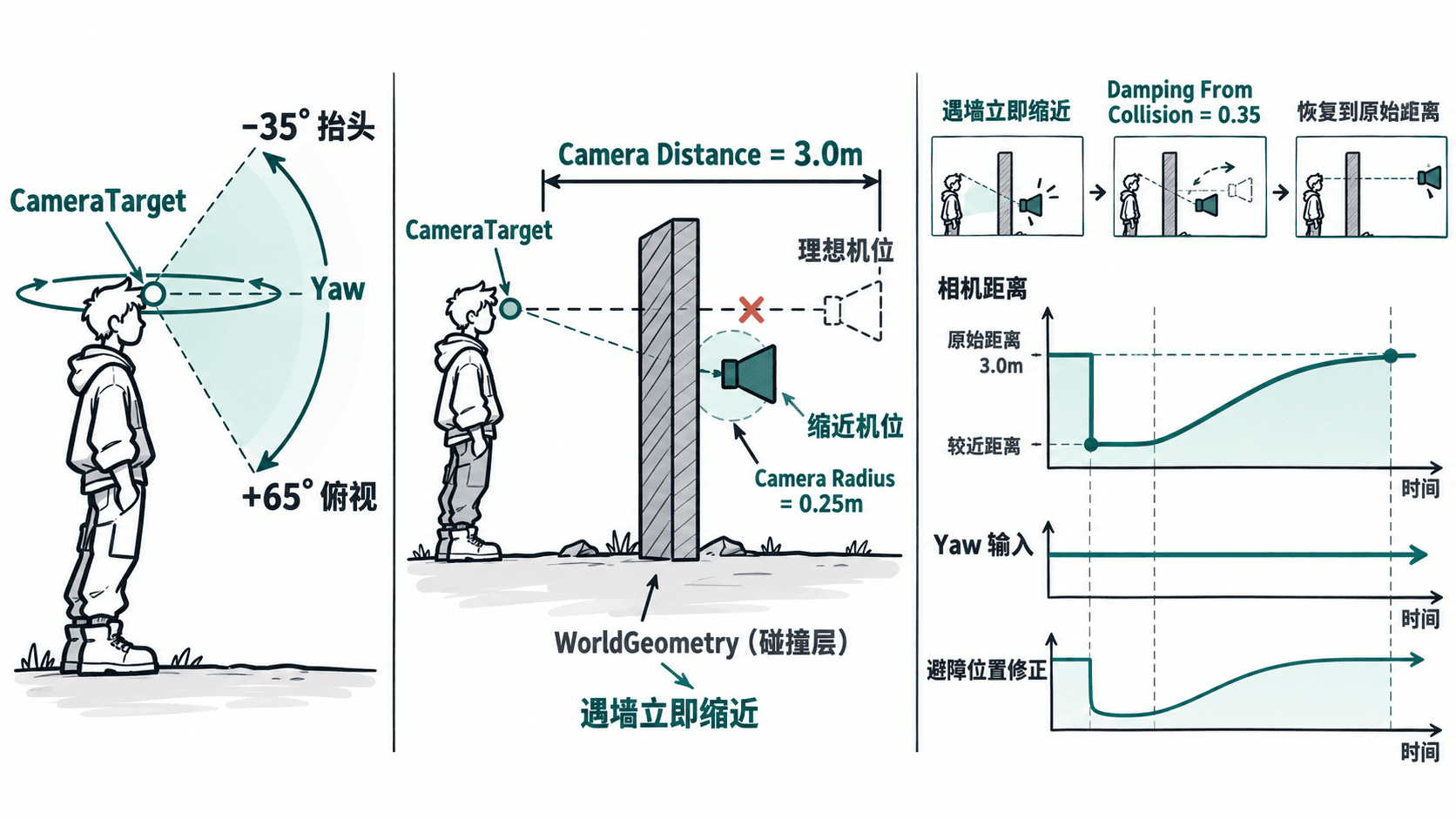
角色移动方向不要根据被墙体推近后的相机位置差值推导,也不要在避障时改写 CameraTarget 的 yaw。摄像机相对移动可使用 CameraTarget.forward 投影到水平面,去掉俯仰分量后再归一化;这样镜头缩近不会使按 W 的前进方向突然反转。
用边界场景做验收
| 测试场景 | 操作与可观察标准 |
|---|---|
| 开阔地 | 连续横转 360°,无突然翻面;上下拖动停在 -35° 和 +65° |
| 背靠墙 | 角色缓慢后退到距墙约 0.6 米,机位自动向前避让,无墙体穿入画面 |
| 离开墙体 | 向前走出遮挡,镜头逐步回到原始距离,不瞬间弹回 |
| 90° 墙角 | 贴角旋转并横移,角色持续可见,没有左右机位反复跳动 |
| 1.2 米通道 | 往返移动并转动视角,允许缩近,但不出现持续抖动 |
| 高低平台 | 从高 1.5 米的平台走到低处并回头,视角不穿过地面或台阶 |
若画面穿墙,先确认墙体有 Collider 且位于 WorldGeometry,再检查 Avoid Obstacles 是否启用;仍见到近裁剪面切墙,可尝试增大 Camera Radius,并在 Main Camera 的 Camera > Clipping Planes > Near 检查如 0.1 米的近裁剪距离。若墙角来回抽动,先缩小肩部横向偏移,再检查墙体碰撞形状是否存在缝隙或交叠。若角色移动方向跳变,检查是否错误地把碰撞修正后的相机位移当作方向输入。